In dieser Übung erstellen Sie aus Rasterdaten in bitonalen Bildern REM-Grundkörper.
Sie können Linien-, Bogen- oder Kreisgrundkörper erstellen. Außerdem können Sie mit der intelligenten Auswahl auf Rasterobjekte klicken und die Entscheidung, ob ein Linien-, Bogen- oder Kreisgrundkörper erstellt werden soll, AutoCAD Raster Design Toolset überlassen.
In dieser Übung erstellen Sie verschiedene Grundkörper und bearbeiten sie mit unterschiedlichen Methoden, um besser zu verstehen, wie AutoCAD Raster Design Toolset die Befehle auf verschiedene REM-Grundkörper anwendet.
Verwandte Übungen
Stellen Sie vor dem Ausführen dieser Übung sicher, dass die AutoCAD Raster Design Toolset-Optionen entsprechend der Beschreibung in Übung Übung A1: Festlegen von AutoCAD Raster Design Toolset-Optionen festgelegt sind.
Übung
- Öffnen Sie im Ordner \Tutorial3 die Zeichnungsdatei REM_04.dwg.
- Klicken Sie auf Ansicht
 Benannte Ansichten. Wählen Sie TU_index_plate als aktuelle Ansicht.
Definieren von REM-Grundkörpern: Linien, Bogen und Kreise
- Klicken Sie mit der rechten Maustaste auf einen Werkzeugkasten, und wählen Sie REM-Grundkörper.
- Klicken Sie im Werkzeugkasten für
 REM-Grundkörper auf Linie .
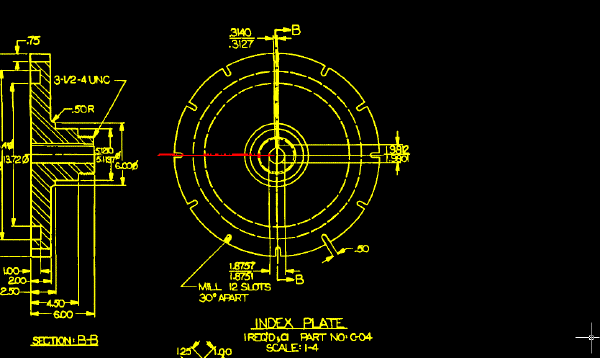
- Wählen Sie die Linie, die von links in das kreisförmige Teil führt.
AutoCAD Raster Design Toolset definiert die Linie als REM-Grundkörper.
- Klicken Sie im Werkzeugkasten für
 REM-Grundkörper auf Kreis .
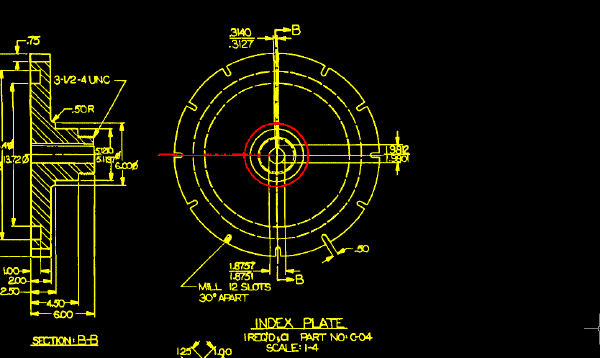
- Wählen Sie den äußeren Kreis aus, der durch eine durchgehende Linie definiert ist.
AutoCAD Raster Design Toolset definiert den Kreis als REM-Grundkörper. Die im vorherigen Schritt ausgewählte Linie ist weiterhin definiert.
- Klicken Sie im Werkzeugkasten für
 REM-Grundkörper auf Bogen .
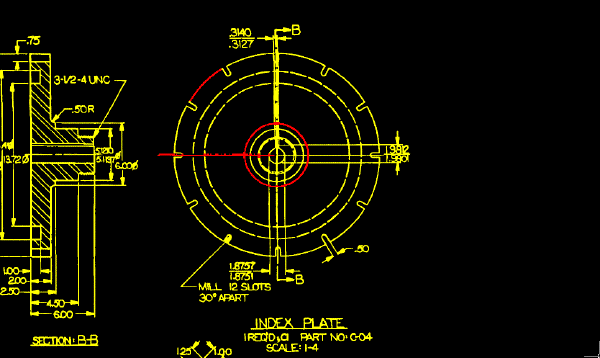
- Wählen Sie einen Bogen am äußeren Rand des Teils.
AutoCAD Raster Design Toolset definiert den Bogen als REM-Grundkörper. Die Linie und der Kreis bleiben definiert.
Definieren von Grundkörpern mit der intelligenten Auswahl
- Klicken Sie im Werkzeugkasten für
 REM-Grundkörper auf Intelligent .
Diese Option interpretiert die gewählten Rasterobjekte und erstellt REM-Linien, -Kreise oder -Bogen, um sie darzustellen.
- Wählen Sie eine beliebige Linie im Bild.
AutoCAD Raster Design Toolset erkennt, dass Sie eine Linie ausgewählt haben, und erstellt eine REM-Linie.
- Drücken Sie die EINGABETASTE, um den Befehl zu wiederholen.
Sie können auch mit der rechten Maustaste klicken und im Kontextmenü die Option Wiederholen Intelligent wählen.
- Wählen Sie einen Kreis aus, der durch eine durchgehende Linie definiert ist.
AutoCAD Raster Design Toolset erstellt einen REM-Kreis.
- Drücken Sie die EINGABETASTE, um den Befehl zu wiederholen.
- Wählen Sie einen Bogen am äußeren Rand des Teils.
AutoCAD Raster Design Toolset erstellt einen REM-Bogen.
Diese Übung zeigt, wie Sie mithilfe von REM-Grundkörpern selektiv REM-Objekte erstellen können, die als Grundlage zur Bildbearbeitung dienen.
Löschen der REM-Objekte
- Klicken Sie mit der rechten Maustaste, und wählen Sie REMAlle löschen, um die REM-Objekte aus dem Bild zu löschen.
- Klicken Sie auf Ansicht Benannte Ansichten. Stellen Sie die aktuelle Ansicht auf TU_extents ein.
- Schließen Sie die Zeichnung, ohne die Änderungen zu speichern.