In dieser Übung verwenden Sie bitonale Filter, um Rasterlinien zu verbessern, und Rasterbearbeitungswerkzeuge, um unerwünschte Punkte aus einem Bild zu erntfernen.
- Mit bitonalen Filtern kann die Darstellung von Rasterlinien in einem bitonalen Bild oft so gut verbessert werden, dass kein Neuzeichnen mehr erforderlich ist.
- Mit Hilfe von Rasterbearbeitungswerkzeugen können Fehler und Scan-Artefakte aus dem Bild entfernt werden.
In dieser Übung verbessern Sie vorhandene Linien, indem Sie einen Filter zur Linienverdickung auf einen Teil der Zeichnung anwenden. Außerdem entfernen Sie mit dem Rasterwerkzeug Entfernen unerwünschte Rasterpixel aus der Zeichnung.
Stellen Sie vor dem Ausführen dieser Übung sicher, dass die AutoCAD Raster Design Toolset-Optionen entsprechend der Beschreibung in Übung Übung A1: Festlegen von AutoCAD Raster Design Toolset-Optionen festgelegt sind.
Übung
- Öffnen Sie im Ordner \Tutorial2 die Zeichnungsdatei Scanned_06.dwg.
Bereinigen von unregelmäßigen Linien
- Klicken Sie auf Ansicht
 Benannte Ansichten. Stellen Sie die aktuelle Ansicht auf TU-pad ein.
Einige der Rasterlinien sind sehr dünn. Einige Linien, wie z. B. die Maßlinien, weisen Lücken auf, die auf eine schlechte Scanqualität zurückzuführen sind.
- Klicken Sie auf Raster BildverarbeitungBitonale Filter. Drücken Sie dann (wie in der Befehlszeile angegeben) die EINGABETASTE, um das gesamte Bild auszuwählen.
- Wählen Sie im Dialogfeld Bitonale Filter die Option Verdicken als Filtertyp, und geben Sie 2 als Anzahl der Durchgänge an. Überprüfen Sie, ob alle Richtungen ausgewählt sind, und klicken Sie anschließend auf OK.
Nachdem Sie die Linien zweimal verdickt haben, wurden einige eng nebeneinander liegende parallele Linien zu einer Linie zusammengefasst.
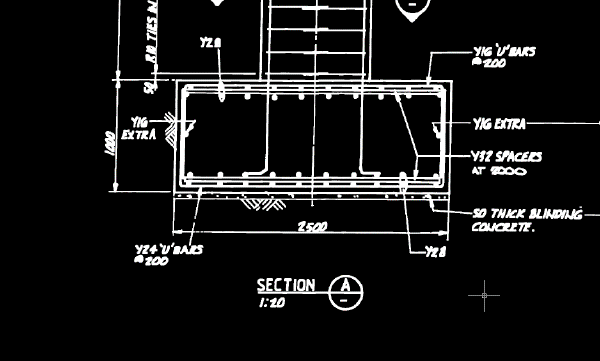
Machen Sie den Befehl Verdicken für bitonale Filter rückgängig
- Geben Sie u ein, um den Befehl Verdicken rückgängig zu machen.
- Klicken Sie auf Raster BildverarbeitungBitonale Filter. Drücken Sie die EINGABETASTE, um das gesamte Bild auszuwählen.
- Wählen Sie erneut Verdicken als Filtertyp aus, wählen Sie jetzt aber als Anzahl der Durchgänge den Wert 1, und klicken Sie anschließend auf OK.
Mit einem Durchgang werden die Lücken in den Bemaßungslinien repariert, aber die eng nebeneinander liegenden Linien bleiben getrennt. Um optimale Ergebnisse mit Filtern zu erzielen, müssen Sie oft in mehreren Versuchen verschiedene Einstellungen ausprobieren.
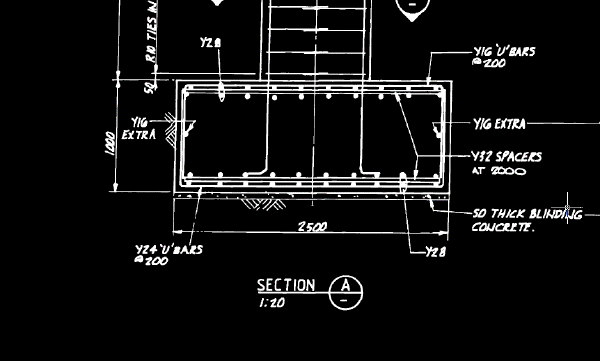
- Klicken Sie auf Ansicht Benannte Ansichten. Stellen Sie die aktuelle Ansicht auf TU_extents ein.
AutoCAD Raster Design Toolset hat den Verdickungsfilter auf das gesamte Bild angewendet.
- Verwenden Sie PAN und ZOOM, um die Linien im Bild zu überprüfen.
Entfernen von Punkten und Flecken
- Klicken Sie auf Ansicht Benannte Ansichten. Stellen Sie die aktuelle Ansicht auf TU_spots ein.
Dieser Bereich des Bilds enthält Punkte (Scan-Artefakte), die aus kleinen Löchern in der Originalzeichnung resultieren.
- Klicken Sie auf Raster EntfernenKreisförmige Region.
- Klicken Sie in die Mitte eines Flecks, um den Mittelpunkt zu bestimmen, und klicken Sie dann auf einen zweiten Punkt, um den Radius des zu entfernenden kreisförmigen Bereichs zu markieren.
- Drücken Sie die EINGABETASTE, um den Befehl zu wiederholen und einen Kreis zum Entfernen des anderen Artefakts zu ziehen.
- Schließen Sie die Zeichnung, ohne die Änderungen zu speichern.