In dieser Übung erfahren Sie, wie Sie Eigenschaften eines ausgewählten Bilds oder einer Gruppe ausgewählter Bilder anzeigen und ändern.
Sie rufen das Fenster Eigenschaften mit den folgenden Methoden auf:
- Klicken Sie auf Ändern
 Eigenschaften.
- Wählen Sie eines oder mehrere Bilder aus, klicken Sie mit der rechten Maustaste, und wählen Sie Eigenschaften.
- Klicken Sie im Standard-AutoCAD-Werkzeugkasten auf Eigenschaften
 .
.
Verwandte Übungen
Stellen Sie vor dem Ausführen dieser Übung sicher, dass die AutoCAD Raster Design Toolset-Optionen entsprechend der Beschreibung in Übung Übung A1: Festlegen von AutoCAD Raster Design Toolset-Optionen festgelegt sind.
Übung
- Öffnen Sie im Ordner \Tutorial1 die Zeichnungsdatei GettingStarted_03.dwg.
- Wählen Sie den Rahmen des Bilds mit dem Traktor aus.
- Klicken Sie mit der rechten Maustaste, und wählen Sie Eigenschaften, um das Fenster Eigenschaften anzuzeigen.
- Blättern Sie zum Ende der Eigenschaftenliste.
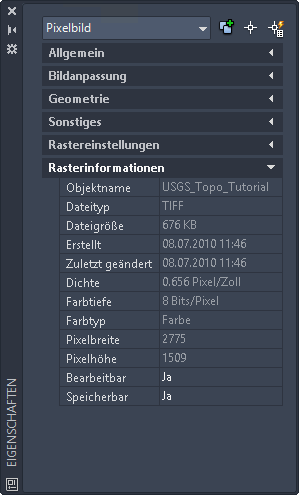
Dies ist ein Beispiel für den Inhalt des Fensters Eigenschaften bei einem ausgewählten Bild. Es ist ein Rasterbild ausgewählt, und die Bilddaten werden unten in der Eigenschaftenliste unter Informationen aufgeführt.
- Klicken Sie auf die Zeile Bearbeitbar, klicken Sie
 anschließend am Ende der Zeile.
Im Dialogfeld Bearbeitungsstatus wird angezeigt, dass das Bild bearbeitet und gespeichert werden kann. Wenn ein Bild nicht bearbeitet bzw. gespeichert werden kann, können Sie den Grund im Dialogfeld Bearbeitungsstatus ermitteln.
- Klicken Sie auf Schließen.
- Drücken Sie die ESC-Taste, um die Auswahl des Traktorbilds aufzuheben, ohne das Fenster Eigenschaften zu schließen.
- Wählen Sie den Bildrahmen des USGS-Quadranten unten links im Zeichnungsfenster aus.
- Ändern Sie im Fenster Eigenschaften im Abschnitt Allgemein den Layer in TU_image_usgs.
- Wählen Sie den Bildrahmen der Luftaufnahme aus.
Pixelbild (2) wird im Fenster Eigenschaften angezeigt. Die 2 weist darauf hin, dass zwei Bilder ausgewählt sind. Es werden Eigenschaften angezeigt, die für beide Bilder gelten.
- Schließen Sie das Dialogfeld Eigenschaften.
- Schließen Sie die Zeichnung, ohne die Änderungen zu speichern.
Öffnen der Zeichnungsdatei für diese Übung
Anzeigen von Bildeigenschaften
Anzeigen des Bearbeitungsstatus eines Bilds
Ändern der Bildeigenschaften
Anzeigen von Bildeigenschaften für mehrere Bilder