Wählen Sie die Option Schattiert aus, um Schattierungs- und Beleuchtungseffekte anzuwenden, damit Oberflächen undurchsichtig dargestellt werden.
So verwenden Sie die Option Schattiert
- Zeigen Sie die Oberflächen auf dem Bildschirm an, die Sie schattieren möchten.
- Wählen Sie Ansicht-Registerkarte > Erscheinungsbild-Gruppe > Schattieren > Schattiert aus. Zum Beispiel:
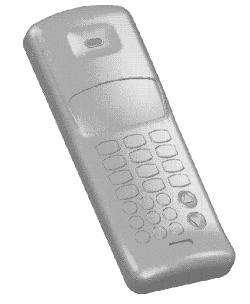
Dies hat denselben Effekt wie das Anklicken der Schaltfläche Schattiert  auf der Ansichten-Symbolleiste.
Die Flächenfarben und Beleuchtungseffekte heben Beulen, Knicke oder Riffel auf einer Oberfläche hervor. Dadurch können Sie besser visualisieren, wie das fertige Produkt aussehen wird. Beim Drehen des Bilds ändern sich die Effekte.
Die Schattierung wird erzielt, indem die Oberfläche mit schattierten Dreiecken unterschiedlicher Farbe und Helligkeit gefüllt wird, die der Darstellung der Oberfläche dienen. PowerShape wählt automatisch Dreiecksgrößen, die am besten für die Schattierung des Modells geeignet sind. Wo Oberflächen aufeinandertreffen können jedoch Lücken zwischen den Dreiecken auftreten. Diese Tendenz lässt sich weitgehend vermeiden, indem die Optionen für die Schattierung der Oberfläche geändert werden.
Weitere Informationen finden Sie unter Schattieroptionen.