Mit dem Merkmal Dreieck hinzufügen  können Sie Dreiecke zu einem Netzmodell hinzufügen, um Löcher oder Lücken zu füllen. Verwenden Sie den Modus Einzeln, um ein einzelnes Dreieck hinzuzufügen, indem Sie drei Punkte auswählen, die als Knoten hinzugefügt werden. Mit dem Modus Sequenz können Sie Dreiecke verketten, indem Sie Knoten des zuvor hinzugefügten Dreiecks verwenden. Außerdem können Sie mithilfe des Dialogfelds Dreieck hinzufügen zwischen den zwei Modi hin und her wechseln, und die beste Methode für jedes hinzuzufügende Dreieck einzeln auswählen.
Um Dreiecke zu einem Netzmodell hinzuzufügen:
- Wählen Sie ein Netz aus.
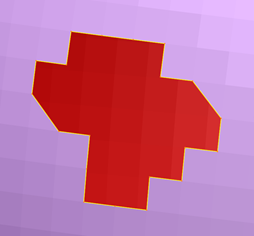
Das nachfolgende Netz enthält zum Beispiel ein unregelmäßiges Loch:
- Klicken Sie auf Netz-Werkzeuge-Registerkarte > Dreiecke-Gruppe > Hinzufügen, um das neue Dialogfeld Dreieck hinzufügen anzeigen zu lassen:
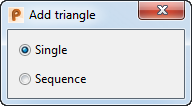
- Wählen Sie einen Modus. Wählen Sie:
Einzeln, um ein einzelnes Dreieck durch die Auswahl von drei Punkten hinzuzufügen. Zum Beispiel:
- Wählen Sie die Punkte
 und
und  aus. Die ausgewählten Knoten werden blau hervorgehoben: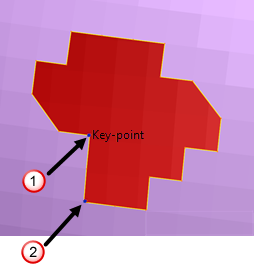
- Wählen Sie Punkt
 aus. Das neue Dreieck wurde gezeichnet: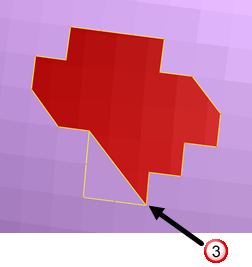
Sequenz, um Dreiecke miteinander zu verketten, indem Sie Knoten von zuvor hinzugefügten Dreiecken verwenden. Zum Beispiel:- Bewegen Sie den Mauszeiger in den Bereich, in dem Sie ein Dreieck hinzufügen möchten. Die Knoten an der nächsten Kante des zuvor hinzugefügten Dreiecks werden blau hervorgehoben. So werden beispielsweise die Punkte und unten hervorgehoben:
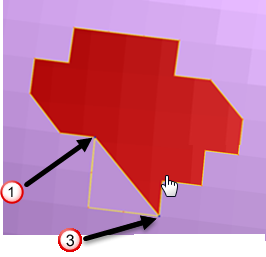
- Wählen Sie Punkt
 aus, um das Dreieck zu vervollständigen. Das neue Dreieck wurde gezeichnet: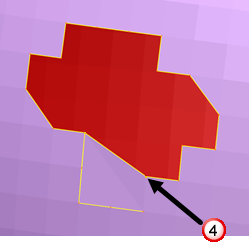
Anmerkung: Offene Kanten, an denen das hinzugefügte Dreieck sich nicht gut an die bestehenden Dreiecke anpasst, werden gelb hervorgehoben. - Wählen Sie die Punkte
- Fügen Sie weitere Dreiecke hinzu, indem Sie Punkte auswählen, die als Knoten verwendet werden.
Sie können die folgenden Punkttypen als Knoten verwenden:
-
- Bestehende Scheitel - Punkte auf der Grenzlinie des Netzes, die die Kanten der bereits existierenden Dreiecke festlegen. Die oben aufgeführten Beispiele verwenden bestehende Scheitel als Knoten.
- Punkte auf hinzugefügten geometrischen Objekten - Punkte auf Linien oder Kurven, die zum Überbrücken einer Lücke in einem Netz hinzugefügt werden können.
- Jeder beliebige Punkt im Grafikfenster - Punkte im Raum, die nicht auf einem Objekt, einer Grenzlinie oder einem bereits existierenden Dreieck liegen.
Tipp: Der Intelligente Cursor fängt Referenzpunkte, die am besten für die Auswahl als Knoten geeignet sind.Anmerkung: Es ist nicht länger möglich, Punkte auf der anderen Seite eines Netzes auszuwählen, zum Beispiel auf Dreiecken hinter einer Lücke. Klicken Sie auf Ansicht-Registerkarte > Erscheinungsbild-Gruppe > Netz > Offene und innere Kanten, nicht ausgefüllt, oder Knoten und offene Kanten, nicht ausgefüllt, um Zugriff auf Punkte zu erhalten, die durch ein Netz als Knoten verwendet werden können.
-
- Um einen Knoten abzuwählen, zeigen Sie mit dem Mauszeiger auf den Knoten. Ein rotes Kreuz wird angezeigt:
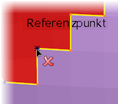
- Klicken Sie, um den Knoten abzuwählen.
- Schließen Sie das Dialogfeld, wenn Sie mit dem Hinzufügen von Dreiecken fertig sind.