So bearbeiten Sie eine Kurve in 2D:
- Stellen Sie sicher, dass eine ebene zusammengesetzte Kurve ausgewählt ist. Zum Beispiel:
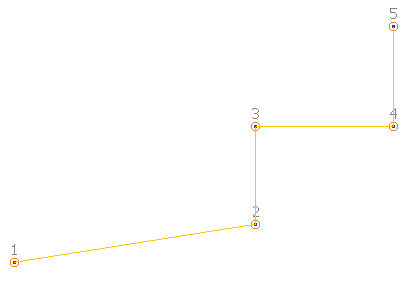
- Klicken Sie auf 'Kurven-Werkzeuge'-Werkzeuge > Modus-Gruppe > 'Kurve in 2D bearbeiten ein/aus', um den 2D-Bearbeitungsmodus einzuschalten.
- Wählen Sie Punkt
 aus klicken Sie auf 'Kurven-Werkzeuge'-Registerkarte > Größe-Gruppe > Radius.
- Geben Sie einen Wert von 15 in den Radius-Dialog ein.
Der Radius des ausgewählten Punkts ändert sich zu 15 und Spannen-
 und Radius-
 Werte werden angezeigt:
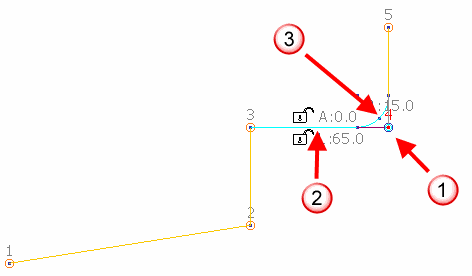 Anmerkung: Wenn Sie den Radius ändern, wird ein Bogen hinzugefügt, falls ein Bogen nicht bereits existiert.
 - Während der Punkt immer noch ausgewählt ist, klicken Sie auf 'Kurven-Werkzeuge'-Registerkarte > 'Zieh-Modus'-Gruppe > Einzelnes Ziehen.
- Klicken und ziehen Sie Punkt , wie unten gezeigt:
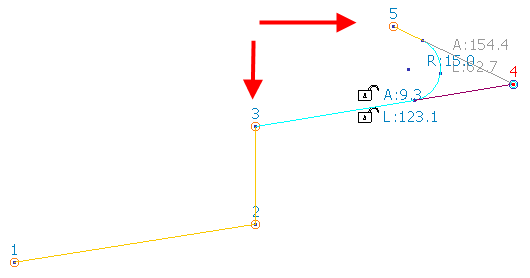
Dieser Modus ermöglicht es, einen einzelnen Punkt zu ziehen. Die Punkte auf jeder Seite des gezogenen Punkts behalten ihre ursprüngliche Position, wie durch die Pfeile im Diagramm dargestellt.
- Während der Punkt immer noch ausgewählt ist, klicken Sie auf 'Kurven-Werkzeuge'-Registerkarte > 'Zieh-Modus'-Gruppe > Gruppe ziehen.
- Klicken und ziehen Sie Punkt , wie unten gezeigt:
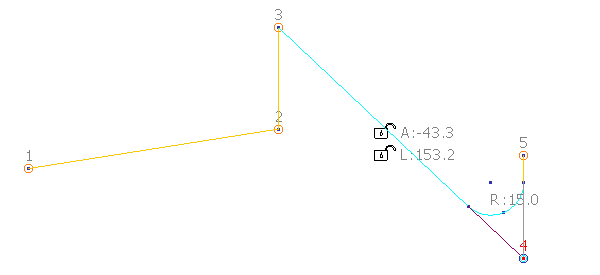
In diesem Modus werden die Punkte auf jeder Seite des ausgewählten Punkts gezogen, während der Radius des Bogens zwischen den beiden angrenzenden Punkten oder Winkeln, wenn möglich, beibehalten wird.
- Während der Punkt immer noch ausgewählt ist, klicken Sie auf 'Kurven-Werkzeuge'-Registerkarte > 'Zieh-Modus'-Gruppe > Gruppe/Winkel ziehen.
- Klicken und ziehen Sie Punkt , wie unten gezeigt:
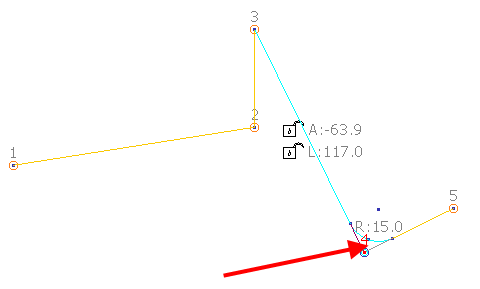
In diesem Modus werden die Punkte jenseits des ausgewählten Punkts gezogen, während der Winkel zwischen den Spannen, die an den gewählten Punkt angrenzen, beibehalten wird. Der konstante Winkel wird durch den Pfeil in dem Diagramm gezeigt.
- Versuchen Sie, die Kurve wie folgt zu ändern:
- Klicken Sie auf 'Kurven-Werkzeuge'-Registerkarte > Modifzieren-Gruppe > 'Spanne hinzufügen', um eine Spanne zu dem Ende der vorherigen Spanne hinzuzufügen.
Die neue Spanne wird dieselbe Länge besitzen und in derselben Richtung liegen wie die vorherige Spanne.
- Klicken Sie auf 'Kurven-Werkzeuge'-Registerkarte > Modifizieren-Gruppe > 'Spanne löschen', um die vorherige Spanne zu löschen.
- Klicken Sie auf 'Kurven-Werkzeuge'-Registerkarte > Größe-Gruppe > 'Winkel & Länge', um den Winkelspanne und Spannweite-Dialog anzuzeigen.
Verwenden Sie den Dialog, um den Winkel und die Länge der ausgewählten Spanne zu ändern.
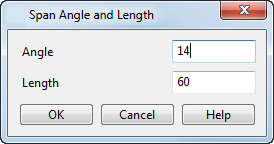
- Klicken Sie auf eine Spanne, um deren Winkel- und Längenabmessungen anzuzeigen. Klicken Sie auf das Schlosssymbol neben den Abmessungswerten, um die Abmessungen interaktiv zu sperren und zu entsperren.
Gesperrte Abmessungen werden rot, und entsperrte Abmessungen werden weiß angezeigt. Sie können so viele Punkte, wie erforderlich, auf der Kurve sperren.
Wenn Sie auf eine Spanne doppelklicken, hängt der jeweilige angezeigte Dialog davon ab, welche Werte gesperrt sind. Die möglichen Optionen finden Sie unten:
Winkel gesperrt und Länge gesperrt
Kein Dialog wird angezeigt
Winkel gesperrt und Länge entsperrt
Spannweite-Dialog wird angezeigt
Winkel entsperrt und Länge gesperrt
Winkelspanne-Dialog wird angezeigt
Winkel entsperrt und Länge entsperrt
Winkelspanne und Spannweite-Dialog wird angezeigt
- Klicken Sie auf 'Kurven-Werkzeuge'-Registerkarte > Modifzieren-Gruppe > 'Spanne hinzufügen', um eine Spanne zu dem Ende der vorherigen Spanne hinzuzufügen.
- Um Punkte hinzuzufügen und zu entfernen, klicken Sie auf 'Kurven-Werkzeuge'-Registerkarte > Modus-Gruppe > 'Kurve in 2D bearbeiten ein/aus', um den 2D-Bearbeitungsmodus zu beenden und die 3D-Bearbeitungsoptionen einzusetzen.