Diese Morphmethode verwendet zwei Punkte und ermöglicht es Ihnen, Ausbauchungen in dem Modell zu erstellen oder einfache Biegungs- oder Dehnungsverformungen anzuwenden.
Setzen Sie die Punkt-Registerkarte des Morphen-Dialogs ein, um die zwei Punkte auszuwählen und den Morph festzulegen.
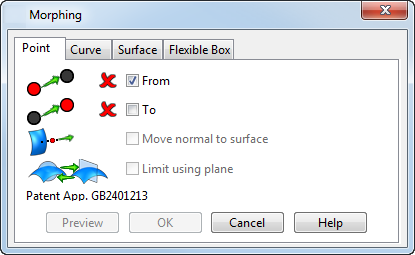
Wenn Sie den Morph erstellen, wird die durch die Verformung generierte Ausbauchung auf dem Ursprungspunkt zentriert. Die Höhe und Richtung der Ausbauchung werden von dem Abstand zwischen dem Ursprungspunkt und dem Verformungspunkt bestimmt.
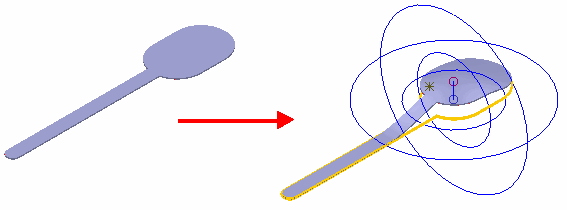
So erstellen Sie den Morph:
- Klicken Sie auf das Modell oder verwenden Sie den Position-Dialog, um den Von-Punkt für den Morphvorgang auszuwählen. Dies ist der Ursprungspunkt, der für gewöhnlich auf der Oberfläche des Modells liegt. Dieser wird als ein kleiner blauer Kreis dargestellt.
- Wenn Sie den Von-Punkt auswählen, wird in vielen Fällen automatisch ein Nach(-Verformungs)-Punkt ausgewählt, der durch einen kleinen roten Kreis abgebildet wird, und eine anfängliche Ausbauchung wird angezeigt.
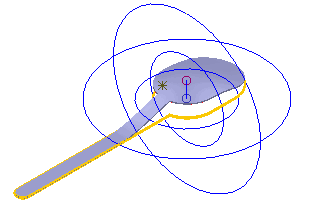
- Wenn die Auswahl, die Sie für den Von-Punkt getroffen haben, keine automatische Ausbauchung erstellt, befinden sich der Verformungspunkt und der Ursprung an derselben Position.
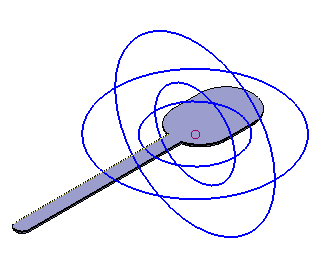
- Wenn Sie den Von-Punkt auswählen, wird in vielen Fällen automatisch ein Nach(-Verformungs)-Punkt ausgewählt, der durch einen kleinen roten Kreis abgebildet wird, und eine anfängliche Ausbauchung wird angezeigt.
- Wählen Sie die Nach-Option aus und wählen Sie den Verformungspunkt aus oder modifizieren Sie diesen. Der Verformungspunkt kann an einer beliebigen Position liegen und wird mit einem kleinen roten Kreis abgebildet.
- Ändern Sie die Größe und Form der Verformung, indem Sie eine der folgenden Methoden anwenden:
- Ziehen Sie den zu ändernden Punkt.
- Setzen Sie den Morphen- oder Position-Dialog ein, um die Position der Von- und Nach-Punkte zu ändern.
- Verwenden Sie die zwei Kugeln, um das Ausmaß und die Form der Ausbauchung zu bestimmen. Sie können die Ausbauchung verändern, indem Sie mithilfe der Maus eine Kugel ziehen. Die Grafiken werden aktualisiert, wenn Sie die Maustaste loslassen.
Das Ändern der Größe der äußeren Kugel ändert das Ausmaß des Morphs, wie unten gezeigt:
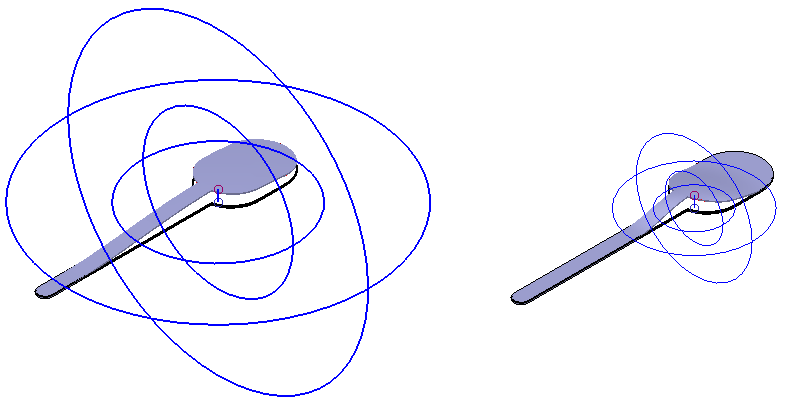
Wenn Sie die innere Kugel verändern, wird die Form des Morphs geändert. Wird die innere Kugel verkleinert, wird der Morph kantiger; wird die innere Kugel vergrößert, entsteht ein rundere Ausbauchung.
Damit keine Falten im Volumenmodell entstehen, sollte der Radius der äußeren Kugel mindestens der doppelte Abstand zwischen dem Ursprungs- und dem Verformungspunkt sein.
- Wählen Sie die Bewege in Flächennormalenrichtung-Option aus, sodass die Position des Verformungspunkts (Nach) entlang einer Linie liegen kann, die am Ursprungspunkt senkrecht zu der Oberfläche ist. Wählen Sie diese Option ab, um den Ursprungspunkt abseits der Linie, die senkrecht zu der Oberfläche ist, auszuwählen. Wenn der ausgewählte Ursprung (Von) auf der Oberfläche des Modells liegt, wird diese Option automatisch ausgewählt.
- Wählen Sie die Begrenzen mittels Ebene-Option aus, um die Grenzkugeln durch eine begrenzenden Ebene zu ersetzen. Die Ausrichtung der Ebene wird durch die ausgewählte Hauptachse der aktiven Arbeitsebene definiert. Sie können die Grenzlinien der Ebene ziehen, um deren Position anzupassen.
- Das Modell wird aktualisiert, während Sie Änderungen durchführen. Klicken Sie auf Vorschau, um die Ansicht zu aktualisieren, wenn Sie das Modell stark verzerren. So können Sie sichergehen, dass alle Änderungen in dem Modell dargestellt werden.
- Klicken Sie auf OK, um den Morph zu erstellen.