Verwenden Sie die Option Verformen, um die Form eines Netzes zu ändern:
- Wählen Sie das Netz aus.
- Klicken Sie auf Netz-Werkzeuge-Registerkarte > Dreiecke-Gruppe > Verformen, um die Verformen-Symbolleiste anzuzeigen:

- Wählen Sie eine der folgenden Operationen aus:
 – Zum Hinzufügen von Material. Verwenden Sie diese Option in Kombination mit den Pinsel-Werkzeugen, um Material hinzuzufügen. Durch Verwendung von Material hinzufügen wird nicht die Anzahl an Dreiecken erhöht, werden aber die vorhandenen Knoten angehoben. Die Ausrichtung des Modells wirkt sich darauf aus, wie die Fläche erstellt wird.
 – Zum Entfernen von Material. Verwenden Sie diese Option in Kombination mit den Pinsel-Werkzeugen, um die Dreieck-Knoten unter den Pinsel abzusenken, damit es so aussieht, als ob Material aus dem Material herausgearbeitet worden wäre.
 – Zum Glätten von Dreiecken. Verwenden Sie diese Option, um Unregelmäßigkeiten in den Dreieck-Knoten zu glätten. Für jeden Knoten im Glättungsbereich berechnet PowerShape eine Position basierend auf den umliegenden Knoten.
 – Zum Löschen von Dreiecken. Verwenden Sie diese Option, um Aktionen zum Hinzufügen, Entfernen und Glätten während der aktuellen Bearbeitungssitzung rückgängig zu machen. Sie können sie in Kombination mit Stärke verwenden, um Änderungen rückgängig zu machen. Legen Sie Stärke auf 100 % fest, um den Knoten in einem Schritt an die ursprüngliche Position zu bewegen. Legen Sie die Option auf 50 % fest, um den Knoten in zwei Schritten an die ursprüngliche Position zu bewegen.
- Verwenden Sie Folgendes, um den Pinsel anzupassen:
 Pinseldurchmesser – Wählen Sie die Schaltfläche aus, und ziehen Sie den Schieberegler (oder D + Mausrad), um den Pinsel zu vergrößern bzw. zu verkleinern.
 Stärke – Wählen Sie die Schaltfläche aus, und ziehen Sie den Schieberegler (oder H + Mausrad), um den Betrag als Prozentsatz des Pinselradius zu erhöhen bzw. zu verringern, um den jeder Knoten erhöht bzw. abgesenkt wird.
 Pinselweichheit – Wählen Sie die Schaltfläche aus, und ziehen Sie den Schieberegler (oder M + Mausrad), um die Glattheit des Bereichs, den Sie verformen, zu erhöhen bzw. zu verringern. Die Glattheit bestimmt, ob irgendeine Verringerung der Stärke in Richtung der Kanten des Pinsels auftritt.
Bei einer Einstellung von 0 % wird die Stärke bis zur Kante des Pinsels vollständig beibehalten.
Bei einer Einstellung von 100 % wird das Material über den Durchmesser des Pinsels geglättet.
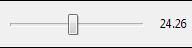 Verwenden Sie den Schieberegler, um den Wert einzugeben, der der ausgewählten Schaltfläche zugeordnet werden soll.
- Verwenden Sie Folgendes, um die maximale Abweichung und Länge anzugeben:
 Grenzabweichung – Wählen Sie die Schaltfläche aus, und geben Sie die maximale Abweichung an, um die die Knoten bewegt werden können.
 Dreiecke verfeinern – Wählen Sie die Schaltfläche aus, und geben Sie die maximale Länge ein, die beim Verfeinern von Dreiecken zu verwenden ist.
 Abweichungen einblenden – Wählen Sie diese Schaltfläche aus, um den Unterschied zwischen dem originalen und dem verformten Modell zu sehen, wenn Sie Bearbeitungswerkzeuge verwenden. Wählen Sie die Option ab, um die Unterschiede zu verbergen.
- Bewegen Sie den Cursor über das Modell, um die erforderlichen Änderungen vorzunehmen. Wenn Sie die Bearbeitung abgeschlossen haben, klicken Sie auf die Schaltfläche Beenden
 , um die Symbolleiste zu schließen.