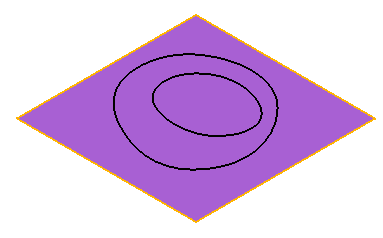
Im Folgenden ist ein Beispiel für das Morphen von Dreiecksbereichen mithilfe einer Konturkurve und eines Punkts dargestellt:
Anmerkung: Um die Auswirkungen des Morphens zu sehen, müssen genug Dreiecke vorhanden sein, um die Umformung zuzulassen. Die Ebene in dem Beispiel unten wurde verfeinert, um die Anzahl an Dreiecken zu erhöhen.
- Wählen Sie das Netz aus.
- Klicken Sie auf Netz-Werkzeuge-Registerkarte > Dreiecke-Gruppe > Morph mit Kurven, um das Dialogfeld Dreiecke mithilfe von Kurven morphen anzuzeigen.
- Klicken Sie auf die Schwerpunkt
 -Schaltfläche, um den Schwerpunkt hervorzuheben.
Der Punkt wird blau hervorgehoben
 .
. - Drücken Sie die STRG-Taste, und klicken Sie, um Folgendes auszuwählen:
- punkt .
- äußere Kontur
 .
.
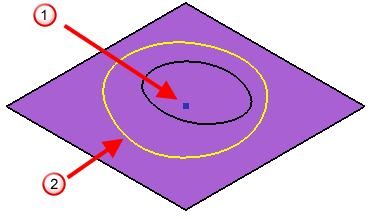
- punkt
- Wählen Sie Linear aus der Auswahlliste Übergang.
- Wählen Sie Bewegen aus der Auswahlliste Außenseite umformen aus.
- Geben Sie einen Z-Wert von 10 ein.
- Klicken Sie auf Vorschau, um das Modell anzuzeigen.
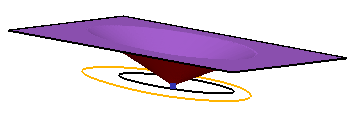
Sie erkennen, dass:
- sich der Innenbereich (der Punkt) nicht bewegt hat.
- sich der Außenbereich um 10 vergrößert hat.
- Der Übergangsbereich wird unter Verwendung eines linearen Übergangs erstellt.