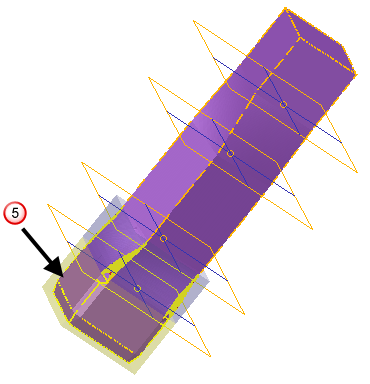
Im Folgenden erhalten Sie ein Beispiel für das Morphen eines Netzes mit ebenen Bereichen:
- Wählen Sie das Netz aus.
- Klicken Sie auf Netz-Werkzeuge-Registerkarte > Dreiecke-Gruppe > Morphen mit Ebenen, um das Dialogfeld Dreiecke mithilfe von ebenen Bereichen morphen anzuzeigen. Ebenen werden verwendet, um die unterschiedlichen Bereiche im Modell anzuzeigen:
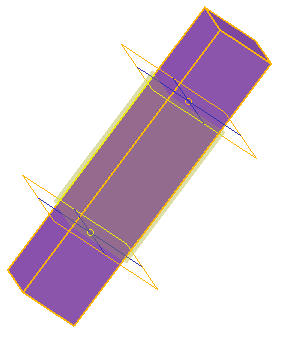
- Doppelklicken Sie auf die obere Ebene, um das Formular Ebene anzuzeigen.
- Legen Sie die obere Ebene folgendermaßen fest:
- Stellen Sie Z auf 30 ein.
- Klicken Sie auf OK , um die Ebene zu verschieben.
- Doppelklicken Sie auf die untere Ebene, um das Formular Ebene anzuzeigen.
- Legen Sie die untere Ebene folgendermaßen fest:
- Stellen Sie Z auf 15 ein.
- Klicken Sie auf OK , um die Ebene zu verschieben. Die oberen und unteren Ebenen sehen jetzt wie folgt aus:
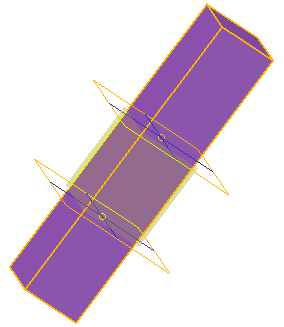
- Legen Sie den Umform-Bereich folgendermaßen fest:
- Wählen Rotieren aus der Auswahlliste aus.
- Legen Sie den Winkel auf 10 fest.
- Klicken Sie auf Vorschau.
Der Bereich zwischen den beiden Ebenen wird um 10
 gedreht:
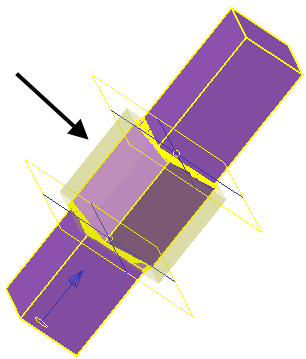
- Legen Sie den Übergangsbereich folgendermaßen fest:
- Wählen Sie Weich aus der Auswahlliste Vor aus.
- Wählen Sie Linear aus der Auswahlliste Nach aus.
- Klicken Sie auf Vorschau.
Die untere Überblendung zwischen
 und
und  wird unter Verwendung eines glatten Algorithmus erstellt.
Die obere Überblendung zwischen
 und
und  wird unter Verwendung eines linearen Algorithmus erstellt.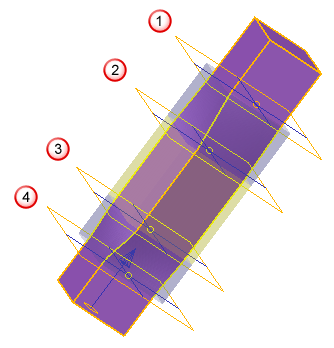
- Klicken Sie auf die Schaltfläche Vorheriger Bereich
 , um in den unteren Bereich
  zu gelangen.
- Erstellen Sie einen Versatzbereich folgendermaßen:
- Wählen Sie Versatz aus der Auswahlliste Übergangbereich.
- Legen Sie den Abstand auf 1 fest.
- Klicken Sie auf Vorschau.
Der Bereich
wird um 1 versetzt:
- Drücken Sie zweimal auf die Schaltfläche Nächster Bereich
 , um in den oberen Bereich
  zu gelangen.
- Erstellen Sie einen Versatzbereich folgendermaßen:
- Wählen Sie Versetzen um aus der Auswahlliste Umformen aus.
- Stellen Sie den Abstand auf 2 ein.
- Klicken Sie auf Vorschau.
Der Bereich
wird um 2 versetzt:
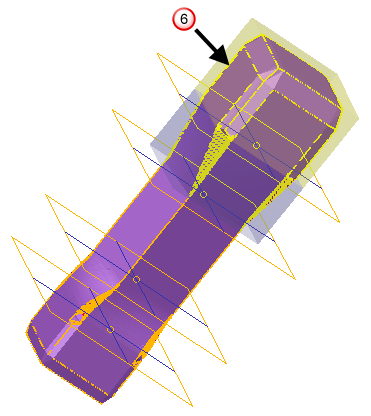
- Klicken Sie auf OK , um das Modell folgendermaßen zu ändern:
- Der Bereich
 wird um 10 rotiert.
- Der untere Übergang
 verwendet den gleichmäßigen Algorithmus.
- Der untere Übergang
 verwendet den gleichmäßigen Algorithmus.
- Der untere Bereich wird um 1 versetzt.
- Der obere Bereich wird um 2 versetzt.
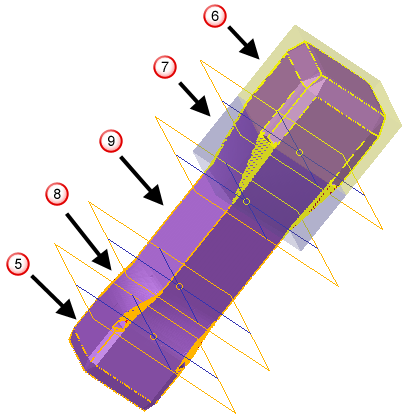
- Der Bereich
- Vervollständigen Sie weiteres Morphen nach Wunsch.