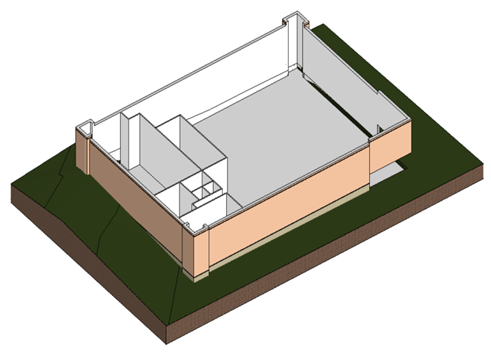
In dieser Übung fügen Sie dem Gebäudegrundstück ein Gelände und eine Sohle hinzu.
|
Hinzufügen von Punkten in verschiedenen Höhen, um das Gelände zu erstellen, und Erstellen einer Sohle basierend auf den Fundamentwänden des Gebäudes. Bevor Sie beginnen, laden Sie die Lernprogrammdatei GSG_03_Terrain_Pad.rvt herunter. Laden Sie diese ZIP-Datei herunter (falls Sie die Übungsdateien für die Lernprogramme noch nicht heruntergeladen haben).
Ziele
- Erstellen eines Geländes durch Definieren von Punkten in verschiedenen Höhen.
- Erstellen einer Sohle basierend auf der durch die Fundamentwände gebildeten Grundfläche.
- Verwenden eines 3D-Schnittbereichs als Rahmen der 3D-Ansicht einschließlich des Geländes.
- Angeben eines Rasenmaterials für das Gelände für eine realistische 3D-Ansicht.
 Video ansehen
Hinzufügen eines Geländes
- Öffnen Sie die Übungsdatei GSG_03_terrain_pad.rvt.
- Doppelklicken Sie im Projektbrowser unter Grundrisse auf Grundstück.
- Klicken Sie auf Registerkarte Grundstück
 Gruppe Grundstück modellieren
  (Gelände).
Beachten Sie, dass das Werkzeug Punkt platzieren in der Gruppe Werkzeuge standardmäßig ausgewählt ist.
- Geben Sie in der Optionsleiste für Höhe 1000 ein.
- Klicken Sie in den Zeichenbereich, um zwei Punkte direkt links neben dem Gebäude (einen oberhalb und einen unterhalb des Gebäudes) hinzuzufügen.
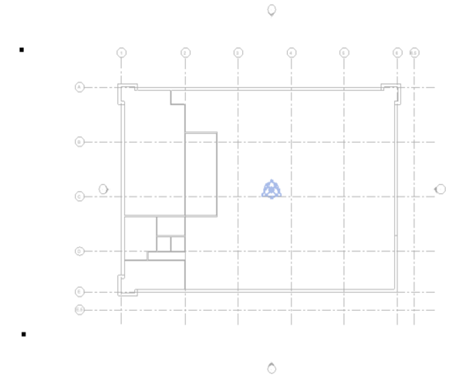
- Ändern Sie den Wert für Höhe auf -500, und fügen Sie zwei weitere Punkte direkt rechts neben dem Gebäude hinzu (einen oberhalb und einen unterhalb des Gebäudes).
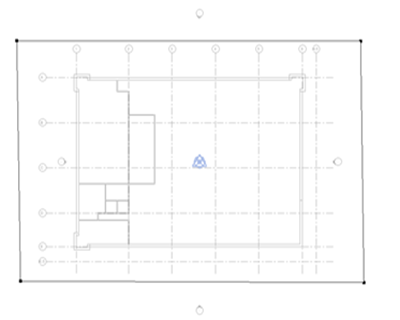
- Ändern Sie die Höhe in 2500, und fügen Sie Punkte wie in der Abbildung gezeigt hinzu.
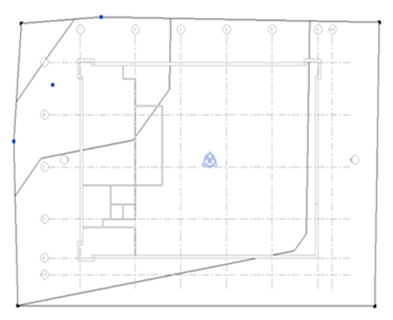
- Ändern Sie die Höhe in 1000, und fügen Sie Punkte wie in der Abbildung gezeigt hinzu.
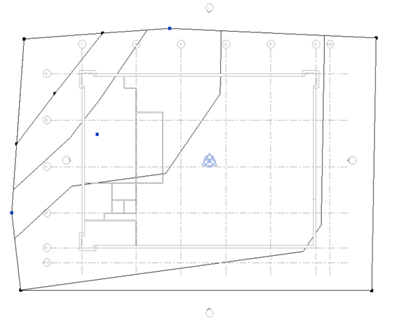
- Ändern Sie die Höhe in 2500, und fügen Sie Punkte wie in der Abbildung gezeigt hinzu.
- Klicken Sie in der Gruppe Oberfläche auf
 (Oberfläche fertig stellen).
- Klicken Sie im Schnellzugriff-Werkzeugkasten auf
 (Standard-3D-Ansicht).
Hinzufügen einer Sohle
- Klicken Sie auf Registerkarte Grundstück Gruppe Grundstück modulieren
 (Sohle).
- Klicken Sie auf Registerkarte Ändern | Begrenzung für Sohle erstellen Gruppe Zeichnen
 (Wände auswählen).
- Wählen Sie die Außenwände aus. Wählen Sie mithilfe der Tabulatortaste eine Wandkette aus.
- Verwenden Sie die
 Steuerelemente zum Spiegeln, um sicherzustellen, dass die Sohlenskizze auf der Innenfläche der Wände liegt. Verwenden Sie den ViewCube zum Ausrichten nach oben, um dies zu überprüfen.
- Verwenden Sie die
- Klicken Sie in der Gruppe Modus auf (Bearbeitungsmodus beenden).
- Ändern Sie in der Eigenschaftenpalette die Ebene der Sohle zu 01 - Store Floor.
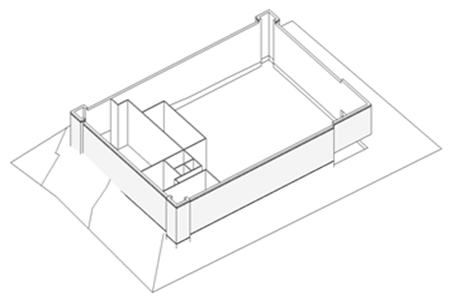
- Richten Sie die 3D-Ansicht neu aus, sodass sie vom Winkel oben rechts aus angezeigt wird, und klicken Sie außerhalb des Gebäudes und des Geländes, um die 3D-Ansicht auszuwählen.
- Wählen Sie in der Eigenschaftenpalette unter Grenzen die Option 3D-Schnittbereich.
- Wählen Sie den 3D-Schnittbereich im Zeichenbereich aus, und ziehen Sie die Griffe, um ihn wie gezeigt anzupassen.
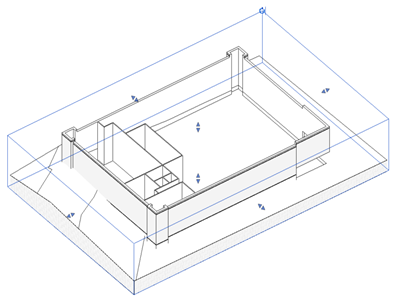
- Klicken Sie bei ausgewähltem 3D-Schnittbereich mit der rechten Maustaste, und klicken Sie auf In Ansicht ausblenden Elemente, um den 3D-Schnittbereich auszublenden.
Anmerkung: Der 3D-Schnittbereich kann später für Anpassungen immer wieder eingeblendet werden. Weitere Informationen finden Sie unter Ausblenden/Einblenden von Elementen.
- Wählen Sie das Gelände aus, und klicken Sie in der Eigenschaftenpalette auf den Wert für Material und auf die daraufhin angezeigte Schaltfläche
 (Durchsuchen).
- Führen Sie im Materialen-Browser folgende Aktionen durch:
- Geben Sie im Suchfeld grass ein, und drücken Sie die Eingabetaste.
- Doppelklicken Sie in den Suchergebnissen auf Rasen, um ihn dem Projekt hinzuzufügen. Er wird im oberen Bereich des Browsers unter im Materialien in Dokument angezeigt.
- Klicken Sie in den Steuerelementen für Ansichten auf Bildstil: Unsichtbare Linie Schattiert, um die Materialien anzuzeigen.