Verwenden Sie Generatives Design in Revit, um eine Studie zu erstellen, mit der Designalternativen generiert werden.
 Video: Erstellen einer Generatives Design
Als Konstrukteur erstellen Sie mit diesem Verfahren eine Studie (Exemplar) für einen Studientyp auf Ihrem lokalen Computer oder einem zugewiesenen Netzlaufwerk.
So erstellen Sie eine Studie
- Öffnen Sie das Revit-Zielmodell.
- Bereiten Sie ggf. das Modell für die Studie vor.
Öffnen Sie eine geeignete Ansicht, und stellen Sie sicher, dass alle Elemente sichtbar sind, die für die Studie ausgewählt werden müssen.
Anweisungen zum Vorbereiten Ihres Modells für die Beispielstudientypen finden Sie im Abschnitt Vorbereiten des Modells im Hilfethema für den gewünschten Studientyp.
- Klicken Sie auf Registerkarte Verwalten
 Gruppe Generatives Design
  Studie erstellen.
Anmerkung: Wenn die Gruppe Generatives Design nicht auf der Registerkarte Verwalten angezeigt wird, haben Sie keinen Zugriff auf Generatives Design in Revit. Stattdessen können Sie eine Studie mithilfe von Dynamo for Revit erstellen.
Studie erstellen.
Anmerkung: Wenn die Gruppe Generatives Design nicht auf der Registerkarte Verwalten angezeigt wird, haben Sie keinen Zugriff auf Generatives Design in Revit. Stattdessen können Sie eine Studie mithilfe von Dynamo for Revit erstellen. - Wählen Sie unter Ordner wählen den Ordner mit dem gewünschten Studientyp aus der Dropdown-Liste aus.
Beispielstudientypen befinden sich im Ordner Autodesk-Beispiele.
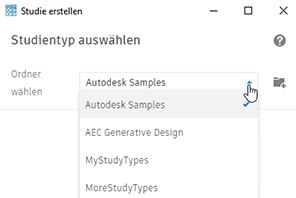
Wenn Sie einen Ordner zur Liste hinzufügen möchten, klicken Sie auf
 Ordner hinzufügen. Weitere Informationen finden Sie unter Verwalten von Ordnern für Studientypen.
Wenn Sie einen Ordner aus der Liste wählen, werden im Dialogfeld Studie erstellen die verfügbaren Studientypen aufgelistet.
Anmerkung: Ein Studientyp besteht aus der DYN-Datei und dem zugehörigen Ordner für Abhängigkeiten. Beide müssen sich im ausgewählten Ordner befinden, bevor der Studientyp im Dialogfeld Studie erstellen angezeigt wird. - Wählen Sie den Studientyp aus, und definieren Sie die Studie.
Optionen:
 Mit In Dynamo bearbeiten wird der ausgewählte Studientyp in Dynamo for Revit geöffnet, sodass Sie die Logik prüfen oder Änderungen vornehmen können.
 Mit In Explorer öffnen wird der Ordner geöffnet, in dem sich der Studientyp befindet. Verwenden Sie diese Funktion, um die Dateien für den Studientyp zu suchen, damit Sie sie z. B. für einen Kollegen freigeben können.
- Warten Sie auf die Ergebnisse.
Generatives Design verwendet die Informationen, die Sie angeben, um Ergebnisse zu erzeugen. Die erforderliche Zeit hängt von der Anzahl der zu erstellenden Ergebnisse oder Generationen ab. Während Sie warten, können Sie die Arbeit am Revit-Modell fortsetzen oder andere Anwendungen nutzen.
Überprüfen Sie gelegentlich, ob der generative Designprozess abgeschlossen ist. Sie können sehen, wie Entwürfe nach ihrer Erstellung im Dialogfeld angezeigt werden.
- Um Ergebnisse zu untersuchen, öffnen Sie das Dialogfeld Ergebnisse untersuchen.
- Wenn Sie das Dialogfeld Ergebnisse überprüfen minimiert haben, öffnen Sie es, indem Sie auf das entsprechende Symbol in der Taskleiste des Systems klicken.

- Wenn Sie es zuvor geschlossen haben, klicken Sie auf Registerkarte Verwalten Gruppe Generatives Design
 Ergebnisse überprüfen.
- Wenn Sie das Dialogfeld Ergebnisse überprüfen minimiert haben, öffnen Sie es, indem Sie auf das entsprechende Symbol in der Taskleiste des Systems klicken.
- Überprüfen Sie die Designalternativen.
Für jedes Ergebnis können Sie ein 3D-Modell untersuchen und die zugehörigen Eingabe- und Ausgabewerte anzeigen.
Video: Überprüfen der Ergebnisse einer Generatives Design-Studie
- Verfeinern Sie die Studie.
Wiederholen Sie ggf. den generativen Designprozess, und verwenden Sie dabei andere Methoden und Eingaben, um weitere Ideen zu generieren.
- Integrieren Sie die beste Lösung.
Wenn Sie sich für die beste Lösung entschieden haben, klicken Sie auf Revit-Elemente erstellen, um diese Lösung in das Revit-Modell zu integrieren. Das Modell wird entsprechend aktualisiert, wobei Elemente nach Bedarf hinzugefügt und geändert werden.