Nachdem die Erstellung einer Studie in Generatives Design in Revit abgeschlossen wurde, prüfen Sie die Ergebnisse, um die Lösung zu finden, die Ihren Anforderungen am besten entspricht.
Der generative Designprozess ist iterativ. Sie können mehrere Studien mit unterschiedlichen Methoden und Kriterien erstellen, um die beste Lösung für Ihr Konstruktionsproblem zu finden.
 Video: Überprüfen der Ergebnisse einer Generatives Design-Studie
| So überprüfen Sie die Ergebnisse | |

|
1. Öffnen Sie das Dialogfeld Ergebnisse untersuchen.
|

|
2. Wählen Sie im linken Fensterbereich die zu prüfende Studie aus. Tipp: Verwenden Sie die Option Liste nach Studientyp filtern, um Studien des gewünschten Typs anzuzeigen.
Bewegen Sie den Cursor über eine Studie, und wählen Sie das Menü Optionen aus, um Ergebnisse zu exportieren oder die Studie zu löschen. |
|
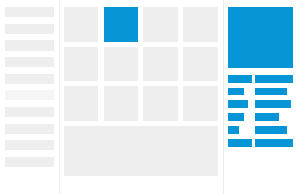
3. Um Details für ein Ergebnis anzuzeigen, klicken Sie auf die Miniaturansicht.
|

|
4. Um Diagramme anzuzeigen, die den Vergleich der Ergebnisse erleichtern, führen Sie die folgenden Schritte durch:
Sie könnten z. B. die folgenden Änderungen vornehmen:
|

 Ergebnisse untersuchen.
Bestimmen Sie die nächsten Schritte:
- Überprüfen Sie weitere Ergebnisse der Studie. Untersuchen Sie deren Details.
- Exportieren Sie Ergebnissen, um die Daten zu bearbeiten und verschiedene Visualisierungstypen zu erstellen. Geben Sie die exportierten Ergebnisse für andere Benutzer frei.
- Erstellen Sie eine neue Studie unter Verwendung anderer Kriterien: Klicken Sie im linken unteren Bereich des Fensters auf Studie erstellen.
- Integrieren Sie ein ausgewähltes Ergebnis in Ihr Revit-Modell.