Erfahren Sie, wie Sie häufig auftretende Probleme für einen Studientyp in Dynamo beheben.
Öffnen Sie bei der Arbeit in Dynamo über Erweiterungen  Diagrammstatus anzeigen das Fenster Diagrammstatus. Klicken Sie vor dem Erstellen des Studientyps auf Ausführen, um ihn zu validieren.
Wenn im Bereich Diagrammstatus Probleme aufgelistet werden, beheben Sie diese, bevor Sie fortfahren:
- Klicken Sie auf die Abschnitte Probleme mit Block und Probleme mit Diagramm im Bereich Diagrammstatus, um weitere Informationen zu erhalten.
- Klicken Sie auf die Links in den Problembeschreibungen, um zum entsprechenden Abschnitt zu gelangen.
- Nehmen Sie die erforderlichen Änderungen vor, und führen Sie den Studientyp erneut aus.
- Wenn alle Probleme behoben sind, speichern Sie das Diagramm.
| Fehler | Beschreibung und Vorschläge |
|---|---|
| Eingaben und Ausgaben | |
| Doppelte Eingaben | Zwei oder mehr Eingaben haben den gleichen Namen. Benennen Sie alle Eingaben um, damit ihre Namen eindeutig sind. |
| Doppelte Ausgaben | Zwei oder mehr Ausgaben haben den gleichen Namen. Benennen Sie alle Ausgaben um, sodass ihre Namen eindeutig sind. |
| Fehlende Eingaben | Für den Studientyp sind keine Blöcke auf Ist Eingabe festgelegt. Mindestens ein Block muss ein Eingabeblock sein.
Suchen Sie die Eingabeblöcke, und legen Sie sie auf Ist Eingabe fest. |
| Fehlende Ausgaben | Für den Studientyp sind keine Blöcke auf Ist Ausgabe festgelegt. Mindestens ein Block muss ein Ausgabeblock sein.
Suchen Sie die Ausgabeblöcke, und legen Sie sie auf Ist Ausgabe fest. |
| Nicht unterstützte Eingaben | Ein Block eines nicht unterstützten Typs wurde auf Ist Eingabe festgelegt. Die Eingaben müssen Schieberegler für Dezimalzahlen oder Ganzzahlen, boolesche Schalter oder Revit-Objektauswahlblöcke sein. |
| Nicht unterstützte Ausgaben | Mögliche Ursachen:
|
| Schrittwert | Eine Schiebereglereingabe weist einen unmöglichen Schrittwert auf, z. B. 0 oder -1.
Überprüfen Sie die Eingabe, und korrigieren Sie sie, um den unmöglichen Schrittwert zu beseitigen. |
| Knoten | |
| Aktive Anschnittblöcke | Legen Sie die Werte aller Data.Gate-Blöcke auf Schließen fest, damit Sie den Studientyp erstellen oder aktualisieren können. |
| Muss zwischengespeichert werden (Blöcke werden rot hervorgehoben) | Einige Daten in diesem Studientyp müssen mit einem Data.Remember-Block zwischengespeichert werden.
Suchen Sie im Studientyp nach Blöcken, die rot hervorgehoben sind, und nach +-Symbolen auf den Anschlussstücken. Diese Symbole geben an, wo Remember-Blöcke erforderlich sind. Klicken Sie auf das Symbol 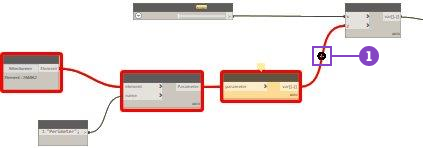 |
| Unmögliche Blöcke | Dieser Fehler tritt normalerweise auf, wenn ein Block, der Daten aus Revit liest, auf einen Eingabeblock (z. B. einen Schieberegler) folgt, der möglicherweise beim Erzeugen von Ergebnissen variiert. Dieser Revit-Block muss erneut ausgeführt werden. Dies ist nicht möglich, während der Studientyp in Generatives Design ausgeführt wird.
 Um das Problem zu beheben, müssen Sie den Studientyp umarbeiten, um sicherzustellen, dass alle erforderlichen Revit-Daten vor allen Variableneingaben ausgewählt werden. |
| Blöcke im Fehlerzustand | Einige Blöcke im Studientyp weisen einen Fehlerzustand auf. Weitere Informationen finden Sie in der Fehlermeldung, die für den Block angezeigt wird. |
| Nicht aufgelöste benutzerdefinierte Blöcke | Der Studientyp referenziert benutzerdefinierte Blöcke, die derzeit nicht für Dynamo verfügbar sind.
Wenn der fehlende benutzerdefinierte Block aus einem Drittanbieterpaket stammt, können Sie das Paket, das den Block enthält, mithilfe des Package Manager oder der Arbeitsbereichsreferenzen herunterladen. Wenn der fehlende benutzerdefinierte Block lokal publiziert wird, suchen Sie den Block und fügen ihn zu Dynamo hinzu. Wählen Sie dazu Datei > Bibliothek importieren aus, oder fügen Sie den Ordner, in dem sich der Block befindet, über Einstellungen > Pfade für Blöcke und Pakete verwalten hinzu. Weitere Informationen finden Sie unter Hinzufügen zur Bibliothek. |
 , um einen Remember-Block zu platzieren.