Nachdem Sie mit Dynamo for Revit eine Studie für generatives Design erstellt haben, integrieren Sie ein ausgewähltes Ergebnis in das Revit-Modell.
So integrieren Sie ein Ergebnis mit Dynamo for Revit
- Öffnen Sie bei Bedarf Revit, Dynamo und das Dialogfeld Ergebnisse untersuchen.
- Wenn Sie den Studientyp in Dynamo und das Modell in Revit geschlossen haben, öffnen Sie diese erneut und ordnen die Fenster so an, dass sie nebeneinander angezeigt werden.
Anweisungen hierzu finden Sie in den Schritten 1, 2 und 4 unter Erstellen einer Studie mit Dynamo for Revit.
- Wenn Sie das Dialogfeld Ergebnisse untersuchen für die Studie geschlossen haben, klicken Sie in Dynamo auf Generatives Design
 Ergebnisse untersuchen, und öffnen Sie die Studie.
- Wenn Sie den Studientyp in Dynamo und das Modell in Revit geschlossen haben, öffnen Sie diese erneut und ordnen die Fenster so an, dass sie nebeneinander angezeigt werden.
- Gehen Sie im Dialogfeld Ergebnisse untersuchen wie folgt vor:
- Wählen Sie das Ergebnis aus, das Sie in das Revit-Modell integrieren möchten.
Notieren Sie sich im Abschnitt Variablen des Bereichs Details die Werte des Ergebnisses. Sie verweisen in einem anderen Schritt auf diese Informationen.
- Klicken Sie auf In Dynamo öffnen.
- Wählen Sie das Ergebnis aus, das Sie in das Revit-Modell integrieren möchten.
- Wechseln Sie zum Fenster Dynamo.
Die folgende Warnmeldung wird angezeigt:
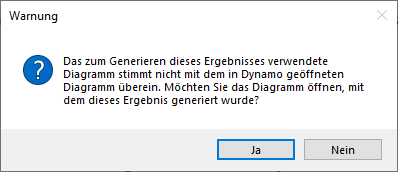
- Klicken Sie auf Ja.
- Wenn gerade ein anderes Diagramm geöffnet ist und nicht gespeicherte Änderungen enthält, wird eine weitere Warnmeldung dazu angezeigt, ob Sie diese Änderungen speichern möchten. Reagieren Sie nach Bedarf.
In Dynamo wird eine Version des Studientyps geöffnet, in der die Eingaben für das ausgewählte Ergebnis verwendet werden.
- Vergewissern Sie sich im Studientyp, dass Sie das gewünschte Ergebnis ausgewählt haben.
Wenn Sie dieses Ergebnis in das Modell integrieren, fügt Dynamo das Modell hinzu oder ändert es. Vergewissern Sie sich zuvor, dass Sie das gewünschte Ergebnis ausgewählt haben.
- Überprüfen Sie im Studientyp die Werte für die variablen Eingabeblöcke, und vergleichen Sie sie mit den im Dialogfeld Ergebnisse untersuchen angezeigten Werten.
Wenn die Werte nicht übereinstimmen, schließen Sie den Studientyp, ohne die Änderungen zu speichern, und starten Sie ihn erneut.
- Klicken Sie in der Leiste der Einstellungen unten im Dynamo-Fenster auf Ausführen (oder drücken Sie F5).
- Um die 3D-Vorschau des Ergebnisses anzuzeigen (sofern vorhanden), drücken Sie STRG+B.
Vergewissern Sie sich, dass das Ergebnis wie erwartet aussieht. Falls Fehler auftreten, beheben Sie diese, bevor Sie fortfahren.
Anmerkung: Je nach Studientyp kann das Ergebnis abstrakte Darstellungen der vorzunehmenden Änderungen und nicht die tatsächlichen Revit-Elemente anzeigen. Wenn das Ergebnis integriert ist, werden die Elemente im Modell angezeigt. - Um zur Diagrammansicht zurückzukehren, drücken Sie erneut STRG+B.
- Überprüfen Sie im Studientyp die Werte für die variablen Eingabeblöcke, und vergleichen Sie sie mit den im Dialogfeld Ergebnisse untersuchen angezeigten Werten.
- Führen Sie den Studientyp aus, um Änderungen am Modell vorzunehmen.
- Suchen Sie im Studientyp den Data.Gate-Block.
Der Data.Gate-Block befindet sich normalerweise rechts im Diagramm.
Bei einem Beispielstudientyp befindet sich dieser in einem Gruppenfeld, das mit Revit-Elemente erstellen oder Anschnittblock beschriftet ist.
Anmerkung: Einige Studientypen enthalten keinen Data.Gate-Block. - Ändern Sie für den Data.Gate-Block den Wert von Geschlossen in Offen.
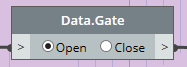
Durch diese Änderung kann Dynamo das Ergebnis in das Modell integrieren.
- Klicken Sie auf Ausführen, um den Studientyp erneut auszuführen.
Sie können das Problem der offenen Anschnittblöcke ignorieren.
Bei offenem Data.Gate-Block aktualisiert Dynamo das Modell entsprechend.
- Suchen Sie im Studientyp den Data.Gate-Block.
- Überprüfen Sie die Änderungen in Revit.