En este ejercicio insertará la nueva pieza de depósito en una red de tuberías de Autodesk Civil 3D e investigará cómo se comporta como estructura de la red de tuberías.
Este ejercicio es la continuación de Ejercicio 4: finalización de la pieza.
- Asegúrese de que ha cerrado el entorno del Generador de piezas del ejercicio anterior.
- En la ventana de Autodesk Civil 3D, haga clic en la Barra de herramientas de acceso rápido

 . Vaya a la carpeta de dibujos de los aprendizajes. Abra el dibujo Part Builder-3a.dwg. Este dibujo contiene una sencilla red de tuberías de saneamiento y alcantarillado.
 - En el Espacio de herramientas, en la ficha Configuración, amplíe Redes de tuberíasListas de piezas; a continuación, haga clic con el botón derecho en Sanitary Sewer y haga clic en Editar.
- Haga clic en la ficha Estructuras. Haga clic con el botón derecho en Sanitary Sewer y, a continuación, haga clic en Añadir familia de piezas.
- Active la casilla situada junto a Vault 5106-LA with Top 5106-TL3-332. Haga clic en Aceptar. La familia de piezas se añade a la lista de piezas.
- Haga clic con el botón derecho en Vault 5106-LA with Top 5106-TL3332 y, a continuación, haga clic en Añadir tamaño de pieza. Observe el nuevo tamaño de pieza que se ha incluido.
- Haga clic en Aceptar para añadir un único tamaño de pieza con los valores por defecto. Expanda Vault 5106-LA with Top 5106-TL3-332. Observe el nuevo tamaño de pieza que se ha incluido.
- Haga clic en Aceptar. Haga clic en la boca de inspección de saneamiento y alcantarillado en una de las vistas de dibujo. Haga clic con el botón derecho y, a continuación, haga clic en Intercambiar pieza.
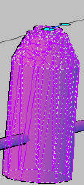
- Expanda Vault 5106-LA with Top 5106-TL3-332 y seleccione la pieza que aparece debajo. Ahora la pieza se muestra como el depósito en la vista 3D, pero se sigue mostrando como una boca de inspección en la vista en planta.
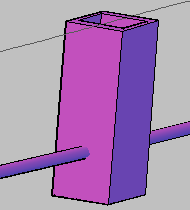
- Haga clic en la estructura en una de las vistas. Haga clic con el botón derecho y, a continuación, haga clic en Propiedades de estructura.
- Haga clic en la ficha Información. Haga clic en el triángulo negro situado junto al botón de edición y seleccione Crear nuevo.
- Haga clic en la ficha Información. Como Nombre, escriba Model.
- Haga clic en la ficha Perfil. Haga clic en Mostrar como sólido.
- Haga clic en la ficha Visualización. En la orientación de vista Modelo, defina la visibilidad de Sólido 3D como activada.
- Haga clic dos veces en Aceptar. Observe los cambios en el aspecto de la estructura en la vista en planta. Ahora la estructura de depósito se muestra con sus dimensiones reales.
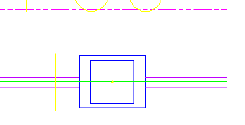
- Haga clic en la estructura de depósito. Haga clic con el botón derecho y seleccione Propiedades de estructura. Haga clic en la ficha Propiedades de la pieza.
- Asigne los siguientes valores:
- Frame Length = 108
- Frame Width = 48
- Inner Structure Length = 120
- Inner Structure Width = 60
- Haga clic en Aceptar. Observe el cambio en la estructura del dibujo. La estructura se ha actualizado con las nuevas propiedades de dimensión.
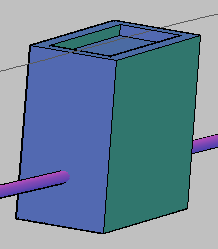
- Guarde y cierre el dibujo.