En este ejercicio realizará la extrusión de los perfiles de pieza para crear el modelo 3D. A continuación, establecerá los parámetros del modelo para controlar el tamaño y las dimensiones de la boca de inspección.
Este ejercicio es la continuación de Ejercicio 2: definición de la geometría de la boca de inspección.
- Haga clic con el botón derecho en Modificadores
 Añadir ruta. Cuando se solicite la ruta, seleccione el segmento de línea superior (el segmento con la dimensión LenA1); a continuación, seleccione el perfil Frame Cylinder Diameter (el círculo con la dimensión BdyD2) como perfil inicial y selecciónelo de nuevo como perfil final. El perfil Frame Cylinder Diameter se aplica en la ruta (longitud) del segmento de línea superior.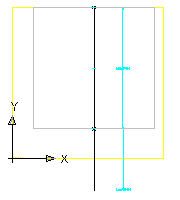
- Cambie el punto de vista a Isométrico SE para ver mejor la ruta. Cambie de nuevo el punto de vista a Derecho.
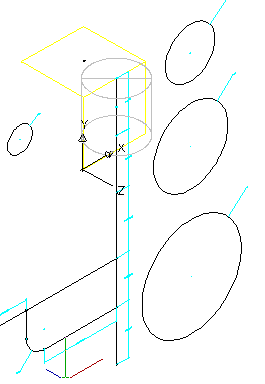
- Repita el comando Añadir ruta para el segmento de cono. Como perfil inicial, seleccione el perfil Cone Top Diameter (con la dimensión BdyD3). Como perfil final, seleccione el perfil Barrel Cylinder Diameter (con la dimensión BdyD4).
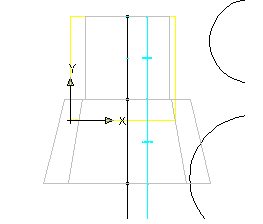
- Repita el comando Añadir ruta para los tres segmentos de línea restantes. Utilice el perfil Barrel Cylinder Diameter como perfil inicial y final de los tres segmentos. Cambie el punto de vista a Isométrico SE para ver la pieza en 3D. Cambie de nuevo el punto de vista a Derecho.

- A continuación, añadirá rutas para el ensamblaje de tubería de descenso. Haga clic con el botón derecho en Modificadores Añadir ruta. Seleccione el segmento horizontal inferior para la ruta y el perfil Drop Pipe Diameter como perfil inicial y final.

- Añada una ruta para el codo en curva. Cuando se muestre el cuadro de diálogo Introducir número de segmentos de ruta, asegúrese de que está activada la opción “No segmentar la ruta” y haga clic en Aceptar. A continuación, añada el modificador de ruta para el segmento vertical de la tubería de descenso. Utilice el perfil Drop Pipe Diameter.
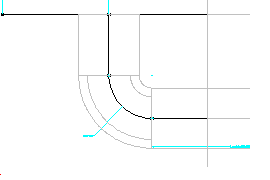
- Añada rutas para los segmentos superiores para finalizar el ensamblaje de tubería de descenso. Comience en el segmento superior derecho. Cambie al punto de vista Isométrico SE.
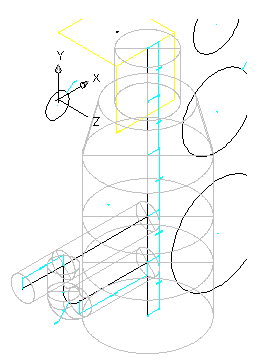
- Cambie de nuevo al punto de vista Derecho.
A continuación, fusionará los componentes de la estructura con los componentes del ensamblaje de tubería de descenso. Haga clic con el botón derecho en Modificadores
Añadir adición booleana. Cuando se solicite la selección de objetos, designe los dos segmentos de cañón inferiores y el segmento de tubería horizontal inferior; a continuación, pulse Intro. Las piezas se fusionan. 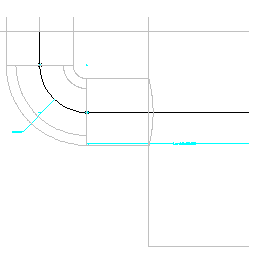
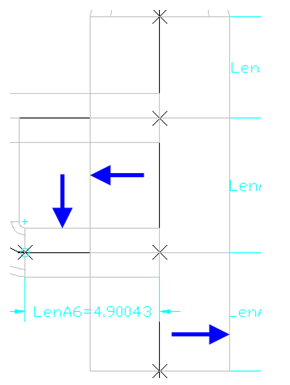
- Haga clic con el botón derecho en ModificadoresAñadir adición booleana. Cuando se solicite la selección de objetos, designe los dos segmentos de cañón superiores y los dos segmentos de tubería horizontales superiores; a continuación, pulse Intro.
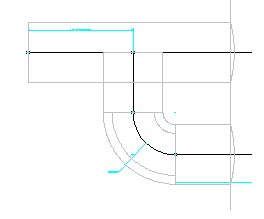
- Haga clic con el botón derecho en ModificadoresAñadir adición booleana. Cuando se solicite la selección de objetos, designe el segmento de tubería horizontal superior y el segmento de tubería vertical; a continuación, pulse Intro.
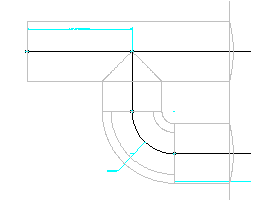
- Cambie al punto de vista Isométrico SE.

- A continuación, definirá la posición de la pieza.
Añada un nuevo plano de trabajo superior. Añada una referencia de punto. Seleccione la posición en el plano de trabajo superior. Amplíe Datos de composición automática. Haga clic con el botón derecho en Datos de composición y, a continuación, haga clic en Seleccionar posición. Utilice la referencia a objetos de punto para hacer clic en el punto superior del eje vertical. Éste es el punto donde la pieza se inserta en el dibujo (punto de inserción).
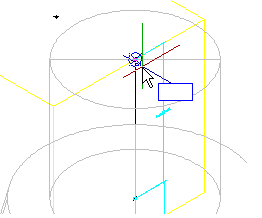
- Guarde la pieza. Haga clic en Guardar familia de piezas.
- Haga clic con el botón derecho en Parámetros de tamañoAñadirEditar configuración.
- Haga clic en Nuevo. Añada los siguientes parámetros; haga clic en Añadir para cada uno de ellos:
- Barrel Height
- Frame Height (SFH)
- Frame Diameter (SFD)
- Cone Height (SCH)
- Inner Structure Diameter (SID)
- Barrel Pipe Clearance (SBPC)
Haga clic en Aceptar cuando haya añadido todos los parámetros.
- Haga clic en Guardar familia de piezas. Haga clic con el botón derecho en Parámetros del modelo y, a continuación, haga clic en Editar. Haga doble clic en la columna Ecuación de los parámetros siguientes y defina los valores que se indican a continuación:
- FTh como 6
- WTh como 4
- SBH como 74
- FTh como 6
- SBPC como 3
- SBSD como 48
- SBSH como 108
- SCH como 24
- SFD como 24
- SFH como 4
- SID como 48
- SRS como 102
- SVPC como 36
- WTh como 4
Al guardar la pieza, Parámetros del modelo se actualiza e incluye los nuevos parámetros de tamaño.
- Haga clic con el botón derecho en Parámetros de tamaño y, a continuación, haga clic en Editar configuración. Se muestra el cuadro de diálogo Editar tamaños de piezas.
- Localice la columna SRS, haga clic en Constante y cámbielo a Intervalo. Ahora el parámetro SRS tiene formato de intervalo de valores. Haga clic en el botón de flecha desplegable situado junto a Configuración de parámetro y seleccione Valores. La vista cambia para mostrar el valor de cada parámetro. Haga clic en la celda de la columna SRS y, a continuación, haga clic en el botón Editar en la barra de herramientas del cuadro de diálogo Editar tamaños de piezas. Aparece el cuadro de diálogo Editar valores. Defina Mínimo como 36, Máximo como 12000 y Por defecto como 120; a continuación, haga clic en Aceptar.
- Haga clic con el botón derecho en Parámetros del modelo y, a continuación, haga clic en Editar. Edite los valores de Ecuación y Descripción de los parámetros BdyDnº tal como se muestra en la siguiente tabla:
BdyD1 12 Elbow Bend Diameter BdyD2 SFD Frame Cylinder Diameter BdyD3 SFD+(2*Wth) Cone Top Diameter BdyD4 SID+(2*Wth) Barrel Cylinder Diameter BdyD5 12 Incoming Pipe Diameter - Realice las siguientes modificaciones adicionales:
SBH SRS-SFH-SCH SBPC 3.0 SBSD SID+(2*Wth) SBSH SRS+FTh - Edite los valores de Ecuación y Descripción de los parámetros LenAnº tal como se muestra en la siguiente tabla:
LenA1 SFH Frame Cylinder Height LenA2 SCH Cone Cylinder Height LenA3 SVPC-SFH-SCH+(BdyD5/2) Top Pipe CL LenA4 SRS+FTh-SFH-SCH-LenA3-LenA5 Top Pipe CL to Bottom Pipe CL LenA5 24 Bottom Pipe CL to Struct Bottom LenA6 (SID/2)+WTh+(BdyD5/2+2) CL Vert Pipe to Incoming Pipe Haga clic en Cerrar. Cambie al punto de vista Isométrico SE y observe los cambios en la geometría de la estructura.
- Cambie los cuatro perfiles circulares de forma que no resulten visibles; para ello, haga clic con el botón derecho en cada uno de ellos y haga clic en Visible.
Los perfiles circulares ya no resultan visibles.
- Repita el paso anterior con todas las dimensiones.
- Cambie el punto de vista a Isométrico SE y examine la pieza. Debe tener un aspecto parecido al de la siguiente imagen.

Haga clic en Guardar familia de piezas. Cierre el entorno del Generador de piezas y, a continuación, vuelva a abrir la pieza.
Haga clic en la pequeña X situada en la esquina superior derecha del navegador de piezas para salir de la utilidad Generador de piezas. (El navegador de piezas corresponde a la parte de panel izquierda de la ventana de aplicación del Generador de piezas.) Si se solicita guardar la pieza, haga clic en Sí. El Generador de piezas se cierra.
Después de realizar todos los cambios, es un momento adecuado para cerrar y volver a abrir la pieza, de forma que todos sus datos se carguen nuevamente en el entorno del Generador de piezas.
- Haga clic con el botón derecho en Parámetros de tamaño y, a continuación, haga clic en Editar configuración.
- Cambie el valor de Almacenamiento de datos a Lista en los siguientes parámetros:
- WTh
- FTh
- SFH
- SFD
- SCH
- SID
- Haga clic en el botón de flecha desplegable situado junto a Configuración de parámetro y seleccione Valores.
- Seleccione 4.000 en la columna WTh, haga clic en el botón Editar de la barra de herramientas del cuadro de diálogo Editar tamaños de piezas y añada los siguientes valores: 4.0, 6.0. Haga clic en Aceptar.
- Repita el paso anterior con los siguientes parámetros:
- FTh: 6.0, 8.0, 12.0
- SFH: 4.0, 6.0, 8.0
- SFD: 24.0, 36.0
- SCH: 24.0, 36.0
- SID: 48.0, 60.0, 72.0
- Haga clic en el botón de flecha desplegable situado junto a Valores y seleccione Cálculos.
- Haga doble clic en la celda de PrtSN para abrir el Asistente para cálculo.
- Cambie la Precisión a 0.
- Haga clic en el cuadro de texto, justo después de PrtD y pulse la barra espaciadora.
- En la lista Insertar variable, seleccione FTh; a continuación, haga clic en Insertar. La variable FTh se inserta en el nombre del tamaño de pieza.
- Tras la variable FTh, escriba “in Floor”. (No incluya las comillas.)
- Repita los pasos anteriores para añadir variables y texto en SCH, SFD, SFH, SID, WTh. La cadena completa debe ser similar a la que se muestra a continuación:
PrtD FTh in Floor SCH in Cone Hgt SFD in Frame Dia SFH in Frame Hgt SID in Barrel Dia WTh in Wall.
- Haga clic en Evaluar para ver el nombre de pieza resultante.
Observe que el nombre es largo y que aparece parcialmente cortado a la derecha. Haga clic en el nombre y utilice las teclas de flecha del teclado para ver el resto. Éste es un paso necesario para asegurarse de que cada pieza tiene un nombre de pieza único al añadirse a la lista de piezas.
- Haga clic en Aceptar dos veces para cerrar todos los cuadros de diálogo.
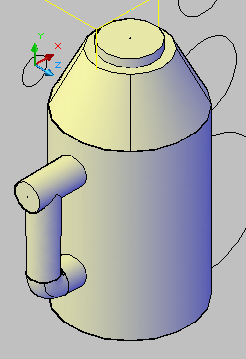
- Guarde la pieza. Cambie al estilo visual Conceptual. La pieza debe tener un aspecto similar al que se muestra a continuación:
- Haga clic con el botón derecho en Parámetros del modelo y, a continuación, haga clic en Editar.
- Haga doble clic en Ecuación de SVPC y escriba: SFH+SCH+SBPC. Cambie el estilo visual a Estructura alámbrica 2D. Haga clic con el botón derecho en Eje verticalAñadir geometríaReferencia de puntos.
- Haga clic en el punto situado en el centro del plano de trabajo Rim.
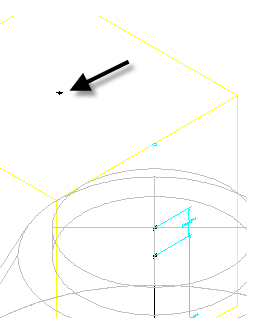
Se crea un punto de referencia (verde) donde los dos planos se encuentran en línea con el eje vertical de la estructura.
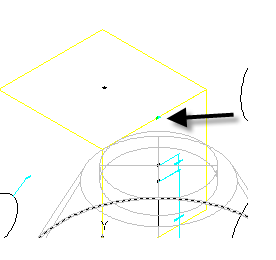
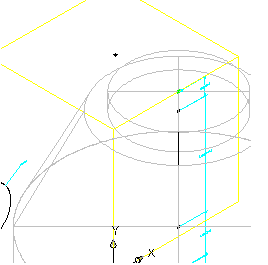
- Haga clic con el botón derecho en Eje vertical Añadir restriccionesCoincidente. Haga clic en el punto superior del eje vertical y, a continuación, haga clic en el punto de referencia creado en el paso anterior. Toda la estructura se desplaza hacia arriba, hasta que la elevación del cerco coincide con el plano de trabajo superior.
- Haga clic en Generar mapa de bits.
- Haga clic en Isométrica SE.
- Haga clic en Aceptar. Se genera una imagen de mapa de bits. Ésta es la imagen que se muestra al visualizar la pieza en el catálogo de piezas. No se utiliza cuando se visualiza la pieza en un dibujo.
- Haga clic en Guardar familia de piezas.
- Haga clic en la pequeña X situada en la esquina superior derecha del navegador de piezas para salir de la utilidad Generador de piezas. (El navegador de piezas corresponde a la parte de panel izquierda de la ventana de aplicación del Generador de piezas.) Si se solicita guardar la pieza, haga clic en Sí. El Generador de piezas se cierra.
Puede abrir Part Builder-2.dwg en la carpeta de dibujos de los aprendizajes para ver el aspecto de esta pieza finalizada en un dibujo.