En este ejercicio definirá la geometría de la boca de inspección de sumidero horizontal de descenso mediante la creación de un esquema simple del perfil de la estructura. Generará esta parte con dimensiones que se puedan modificar desde Autodesk Civil 3D cuando se utilice la pieza.
Este ejercicio es la continuación de Ejercicio 1: definición de la nueva pieza en el catálogo de estructuras.
- Expanda Modelado
 Planos de trabajo, haga clic con el botón derecho en Vertical AxisEstablecer vista. La vista actual y el SCP se definen según el plano de trabajo.
 - Haga clic con el botón derecho en Vertical Axis y, a continuación, haga clic en Añadir geometríaLínea.
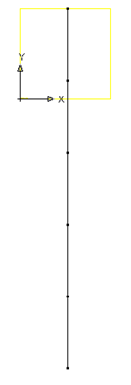
En el plano de trabajo, cree una línea con 5 segmentos. Para empezar, fuerce el cursor al punto de referencia del plano de trabajo Rim y utilice ORTO para facilitar el dibujo de una línea recta. Cree segmentos con una longitud de 24 unidades. En el dibujo se muestra un objeto de geometría de línea. Esta línea representa el eje vertical de la boca de inspección. Cada segmento representa un componente de la estructura. Comenzando por la parte superior, el primer segmento representa el marco, el segundo el cono y los tres últimos el cañón. Utilizará los vértices adicionales para colocar la unión en T de descenso y el codo con descenso de 90° en los pasos siguientes.
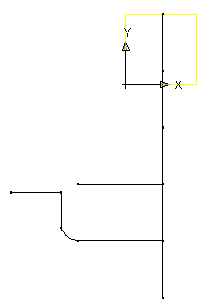
- Utilice Añadir geometríaLínea y Añadir geometríaArco para dibujar el esquema del ensamblaje de descenso. No tiene importancia si las piezas no se tocan perfectamente. Utilizará restricciones para que la geometría coincida de forma correcta. Cree las dos líneas horizontales que se conectan con la línea vertical con una longitud aproximada de 36 unidades. A continuación, establecerá algunas restricciones para que los componentes del perfil se sitúen en la ubicación correcta entre sí.
- Haga clic con el botón derecho en Vertical Axis Añadir restriccionesParalela. Seleccione el segmento de línea inferior del eje de la boca de inspección y, a continuación, haga clic en el segmento situado directamente encima de él. Ahora los dos segmentos inferiores incluyen una restricción para que sean paralelos entre sí.
- Repita el proceso hacia arriba en el eje, de forma que los segmentos de línea adyacentes se restrinjan como paralelos. Ahora todos los segmentos que representan el eje de la estructura están restringidos a ser paralelos entre sí.
- Haga clic con el botón derecho en Vertical AxisAñadir restriccionesPerpendicular. Seleccione el segmento inferior del eje de la estructura y la línea horizontal inferior.
- Repita el proceso en la línea horizontal superior. Los componentes horizontales inferior y superior de la tubería de descenso están restringidos a ser perpendiculares con respecto al eje de la estructura.
- Haga clic con el botón derecho en Vertical Axis Añadir restriccionesParalela. Seleccione el segmento de línea inferior del eje de la boca de inspección y, a continuación, haga clic en el segmento vertical de la tubería de descenso. La tubería de descenso vertical se restringe a ser paralela con respecto al eje de la estructura.
- Haga clic con el botón derecho en Eje vertical Añadir restriccionesCoincidente. Haga clic en el punto situado en la parte superior de la tubería de descenso vertical y, a continuación, en el extremo izquierdo de la línea horizontal superior. De esta forma el rectángulo se sitúa con el centro en el punto fijo.
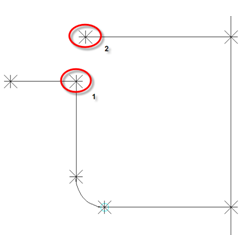
- Haga clic con el botón derecho en Vertical Axis Añadir restriccionesParalela. Seleccione el segmento horizontal superior derecho y, a continuación, el segmento horizontal superior izquierdo. Los dos segmentos superiores se restringen como paralelos entre sí.
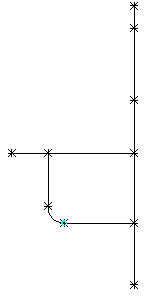
- Haga clic con el botón derecho en Vertical Axis Añadir restriccionesTangente. Seleccione la línea horizontal inferior y, a continuación, el arco. Repita este proceso con el arco y el segmento vertical de la tubería de descenso. El arco de codo de la tubería de descenso está restringido como tangente de los segmentos horizontales y verticales de la tubería.
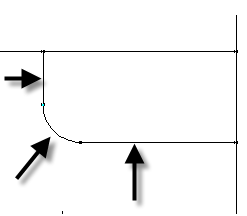
- Haga clic con el botón derecho en Vertical AxisAñadir dimensiónDistancia. Haga clic en los puntos inferior y superior de los extremos del segmento superior del eje. Haga clic en un punto para definir la ubicación de la dimensión. Se crea una dimensión LenA1 para el segmento de línea que representa la altura del marco.
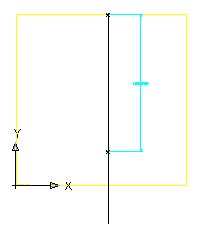
- Repita estos pasos en cada segmento del eje, desde el segmento superior hasta el segmento inferior. Se crean dimensiones de LenA2 a LenA5 para el eje de la estructura. Nota:
En este ejercicio, asegúrese de que acota los segmentos en el orden que se muestra en la siguiente ilustración.
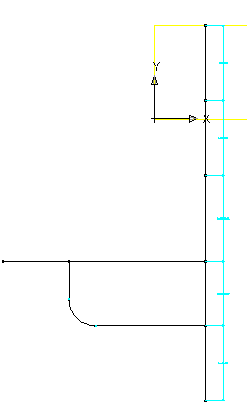
- Añada una dimensión de Distancia a la línea horizontal inferior, designando los puntos de cada extremo. Esta dimensión representa la distancia desde el eje de la estructura hasta el inicio del codo. Se utiliza para garantizar que el descenso se mantiene fuera de la estructura. Se crea LenA6.
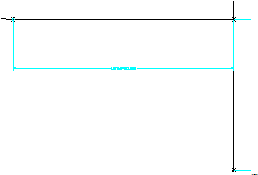
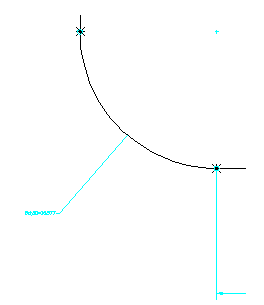
- Haga clic con el botón derecho en Vertical AxisAñadir dimensiónDiámetro. Seleccione el arco que representa el codo. Haga clic en un punto para definir la ubicación de la dimensión. Se añade BdyD1 al arco.
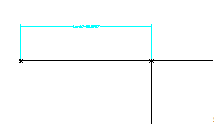
- Añada una dimensión de longitud final en el segmento de línea horizontal superior izquierdo. Se añade LenA7.
- Haga clic en Guardar familia de piezas. La pieza se guarda.
A continuación añadirá perfiles que representen los diámetros del marco, la parte superior del cono, el cañón y la tubería de descenso.
En primer lugar creará el perfil del diámetro del marco.
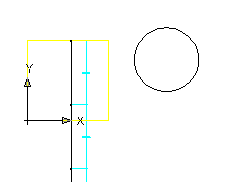
- Haga clic con el botón derecho en Vertical AxisAñadir perfilCircular. Haga clic en un área despejada cerca del extremo superior derecho del eje vertical para definir el centro y, a continuación, haga clic de nuevo a una distancia aproximada de 12 unidades para definir el diámetro. Se dibuja un perfil de círculo.
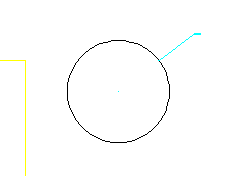
- Haga clic con el botón derecho en Vertical AxisAñadir dimensiónDiámetro. Haga clic en el círculo dibujado en el paso anterior. Haga clic en un punto para definir la ubicación de la dimensión. Se crea BdyD2 para el diámetro del marco.
- Amplíe Vertical Axis. Haga clic con el botón derecho en Perfil circularRenombrar. Escriba “Frame Cylinder Diameter”. De esta manera facilitará el trabajo con esta forma más adelante.
- A continuación, repita los dos pasos anteriores para crear y acotar el perfil de la parte superior del cono con un radio aproximado de 18 unidades y el perfil del cañón con un radio aproximado de 24 unidades. El perfil de la parte superior del cono se dibuja y se acota con BdyD3. El perfil del diámetro del cañón se dibuja y se acota con BdyD4.
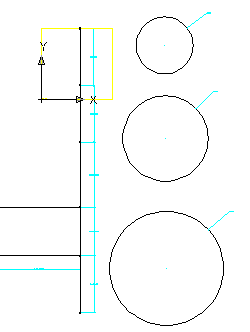
- A continuación creará y acotará el perfil de la tubería de descenso. Haga clic con el botón derecho en Vertical AxisAñadir perfilCircular. Haga clic en un área despejada a la izquierda del extremo superior del eje vertical para definir el centro y, a continuación, haga clic de nuevo a una distancia aproximada de 6 unidades para definir el diámetro.
- Añada una dimensión de diámetro al perfil de la tubería. El perfil de la tubería se crea y se acota con BdyD5.
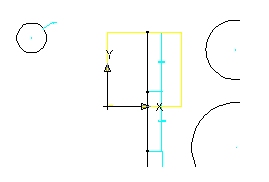
- Cambie el nombre de los tres perfiles circulares a Cone Top Diameter, Barrel Cylinder Diameter y Drop Pipe Diameter. Al cambiar el nombre resulta más fácil trabajar con ellos posteriormente.
- Haga clic en Guardar familia de piezas.
En el siguiente ejercicio se continúa trabajando en esta pieza.
Para proseguir en este aprendizaje, vaya a Ejercicio 3: creación de perfiles y establecimiento de parámetros.