En este ejercicio generará la parte de caja del depósito. Utilizará geometría de proyección y restricciones para vincular la caja con el marco, de forma que un solo conjunto de dimensiones pueda controlar ambos elementos.
Este ejercicio es la continuación de Ejercicio 2: definición de la geometría de la sección superior del depósito.
- Continúe a partir del ejercicio anterior en el entorno del Generador de piezas. Haga clic en la ficha Ver
 grupo Vistas Isométrica SO. A continuación creará un plano de trabajo de referencia en la parte inferior del marco. Esta vista facilita la realización de los siguientes pasos.
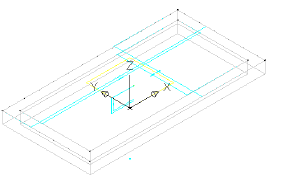
- En la ventana Generador de contenido, haga clic con el botón derecho en Planos de trabajo y, a continuación, haga clic en Añadir plano de trabajo. Aparece el cuadro de diálogo Crear plano de trabajo.
- Haga clic en Referencia y escriba Top of Box como Nombre. Haga clic en Aceptar. Se solicita un modificador.
- Cuando se solicite un modificador, seleccione el objeto de marco 3D.
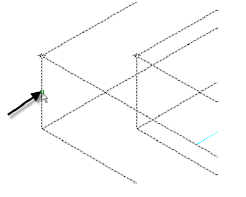
En la parte inferior del marco se muestra un nuevo rectángulo amarillo que representa el plano de referencia (también Top of Box). Este plano de referencia se enlaza al modificador y se desplaza si se ajusta el grosor del marco.
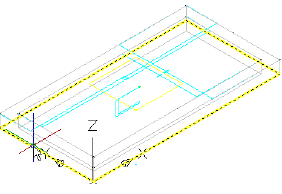
Cuando se solicite el plano de trabajo, seleccione el rectángulo amarillo situado sobre el objeto de marco (que representa el plano superior).
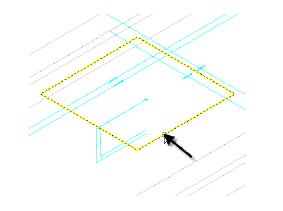
Cuando se solicite el plano de trabajo de referencia, haga clic en el borde inferior del objeto de marco.
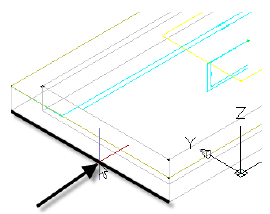
- Haga clic con el botón derecho en Top of Box y, a continuación, haga clic en Establecer vista. A continuación, haga clic en la ficha Ver grupo Vistas Isométrica SO.
De esta forma define el plano de trabajo como Top of Box y, a continuación, recupera el punto de vista original del dibujo.
- Haga clic con el botón derecho en Top of BoxAñadir geometría Geometría proyectada. Se solicita un modificador.
- Haga clic en el objeto de marco 3D. Cuando se solicite la geometría que proyectar, haga clic en una de las aristas inferiores. La línea se resalta en rojo cuando el cursor se encuentra en la posición correcta. Repita este proceso para las tres aristas inferiores restantes.
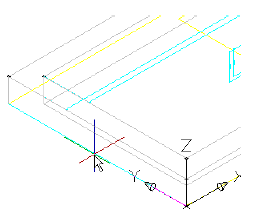
De esta forma crea geometría vinculada a la arista inferior de la extrusión del marco. Ésta es una relación clave al generar la sección de caja bajo el marco para que la caja esté alineada con el marco. La geometría proyectada se muestra en verde.
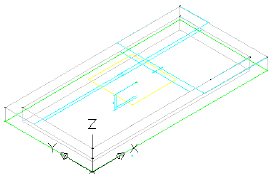
- Defina la visibilidad de toda la geometría y los perfiles del plano de trabajo como desactivada. Haga clic con el botón derecho en Top of Box y, a continuación, haga clic en Establecer vista. Los objetos del plano de trabajo Rim se desactivan, así no puede utilizarlos para forzar el cursor ni utilizarlos accidentalmente.
- Haga clic con el botón derecho en Top of BoxAñadir perfilRectangular. Se solicitan los puntos del rectángulo.
- Haga clic en dos puntos para crear un rectángulo situado fuera de la geometría actual. En el Generador de contenido, cambie el nombre Perfil rectangular a Outer Wall. Se dibuja un perfil rectangular.
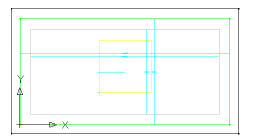
- Dibuje un segundo rectángulo dentro del primero. Cambie su nombre a Inner Wall. Ahora existen dos perfiles rectangulares.
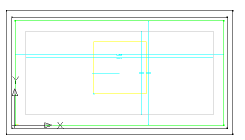
- Haga clic con el botón derecho en Top of BoxAñadir restriccionesEquidistante. Haga clic en el lado izquierdo del rectángulo exterior y, a continuación, en el lado izquierdo del rectángulo interior. Después, haga clic en el lado superior del rectángulo exterior y, a continuación, en el lado superior del rectángulo interior. La distancia entre la pared exterior y la pared interior en el lado izquierdo está definida para coincidir siempre con la distancia entre las paredes exterior e interior en el lado superior.
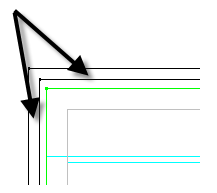
- Repita este procedimiento; en primer lugar, haga clic en el par superior de líneas y, a continuación, en el par derecho. Continúe alrededor del rectángulo en sentido horario hasta terminar con la definición del lado derecho igual al lado inferior.
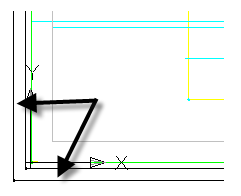
Ahora todos los lados son iguales. Con estas restricciones aplicadas, puede cambiar el grosor de un lado y los cambios afectarán a todos los lados.
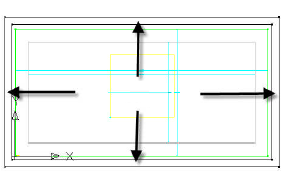
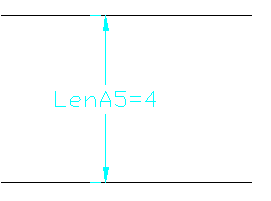
- Haga clic con el botón derecho en Top of BoxAñadir dimensiónDistancia perpendicular. Haga clic en una línea del rectángulo interior y, a continuación, en la línea paralela correspondiente del rectángulo exterior. Haga clic en una de las líneas de nuevo para definir un objeto de referencia perpendicular. Designe un punto entre las dos líneas para colocar la dimensión y escriba 4 como valor de dimensión. Se crea una nueva dimensión de nombre LenA5. Esta única dimensión define el grosor de pared de la caja. Debido a las restricciones de equidistancia establecidas en el paso anterior, esta dimensión controla los cuatro lados.
- Haga clic con el botón derecho en Top of BoxAñadir restriccionesCoincidente. Haga clic en el punto negro en la esquina superior izquierda del prisma exterior y, a continuación, en el punto proyectado verde en la esquina superior izquierda del marco.
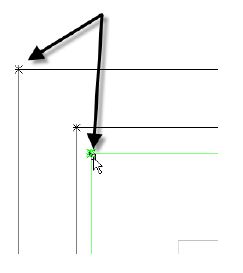
El punto negro se desplaza para ser coincidente con el punto verde. Debido a las restricciones, los lados superior e izquierdo de ambos rectángulos se desplazan y la distancia de 4" entre las paredes interior y exterior se mantiene.
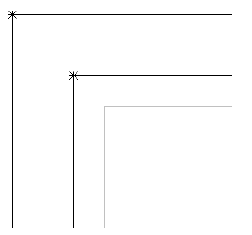
- Repita este procedimiento en las cuatro esquinas. Es posible que deba utilizar Mayús+Espacio para seleccionar el punto verde. La geometría de Top of Box está vinculada a la geometría proyectada verde, que a su vez está vinculada al modificador de extrusión proyectado a partir del plano de trabajo Rim. Con estas relaciones, la geometría de todo el depósito se puede controlar con pocos parámetros.
- Haga clic con el botón derecho en Parámetros del modelo y, a continuación, haga clic en Editar. Cambie el valor de Ecuación de LenA5 a WTh. Cambie el valor de WTh a 4. El grosor de pared (WTh) es uno de los parámetros de tamaño integrados con este tipo de pieza.
- Haga clic en la ficha Ver grupo Vistas Isométrica SO. Haga clic con el botón derecho en Modificadores y, a continuación, haga clic en Añadir extrusión. Se le solicita que designe un perfil.
- Haga clic en el rectángulo exterior. Escriba 48 como Distancia y active la casilla situada junto a Cambiar. Haga clic en Aceptar.
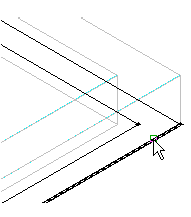
Se crea una extrusión que se alarga 48 pulgadas hacia abajo.
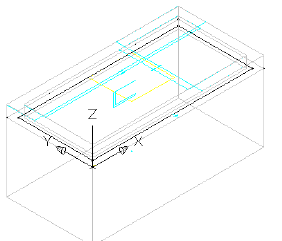
- Cambie el nombre del nuevo modificador de extrusión a Box Outside. Repita estos pasos en el rectángulo interior, con una distancia de 44 y el nombre Box Inside.
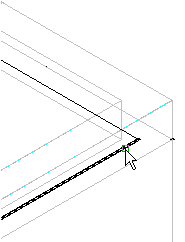
La extrusión interior se detiene a 4 pulgadas de la extrusión exterior, de forma que crea un suelo de 4 pulgadas de grosor.
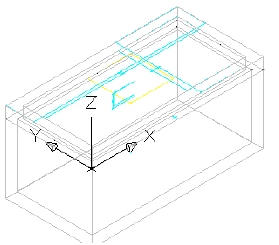
- Haga clic con el botón derecho en Modificadores y, a continuación, haga clic en Añadir sustracción booleana. Haga clic en la extrusión exterior y, a continuación, en la extrusión interior. Pulse Intro. Asigne al nuevo modificador el nombre Box.
- Haga clic con el botón derecho en Parámetros de tamaño y, a continuación, haga clic en Editar valores. Asigne los siguientes valores:
- SBSL = 84
- SBSW = 48
- SFL = 72
- SFW = 36
En la barra de herramientas del cuadro de diálogo Editar tamaños de piezas, haga clic en el botón Actualizar modelo; a continuación, haga clic en Aceptar. Observe el cambio en el modelo. El modelo se actualiza según los cambios en los parámetros de tamaño.
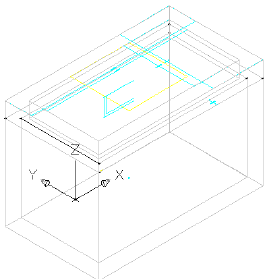
- Haga clic en Guardar familia de piezas. Continúe en el entorno del Generador de piezas para el siguiente ejercicio.
Para proseguir en este aprendizaje, vaya a Ejercicio 4: finalización de la pieza.