En este ejercicio definirá la geometría de la boca de inspección mediante la creación de un esquema simple del perfil de la estructura. Generará esta parte con dimensiones que se puedan modificar desde Autodesk Civil 3D cuando se utilice la pieza.
Este ejercicio es la continuación de Ejercicio 1: definición de la nueva pieza en el catálogo de estructuras.
- Haga clic en la ficha Ver
 grupo Vistas Frontal.
 La vista del área de dibujo del Generador de piezas cambia, de forma que puede ver el plano de trabajo Rim desde un punto de vista frontal.
- Amplíe Modelado. Haga clic con el botón derecho en Planos de trabajo y, a continuación, haga clic en Añadir plano de trabajo. Aparece el cuadro de diálogo Crear plano de trabajo.
- Haga clic en Desfase. Asigne al plano de trabajo el nombre Top of Riser 1 y haga clic en Aceptar.
- La línea de comando solicita Seleccionar plano de trabajo de referencia. Haga clic en el cuadrado delimitador amarillo del plano de trabajo Rim.
La línea de comando solicita Seleccionar desfase desde plano de trabajo. Active ORTO. Seleccione una ubicación aproximadamente a 12" por debajo del plano de trabajo Rim en la dirección Z negativa y pulse Intro. En pasos posteriores establecerá un desfase más preciso igualando estas distancias con parámetros de estructura. Aproximadamente 12" por debajo del primer plano de trabajo se muestra un segundo plano de trabajo.
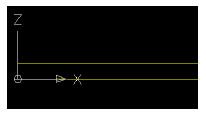
- Repita desde el paso 2 hasta el 4 para crear los siguientes planos de trabajo con los siguientes desfases aproximados con respecto al plano de trabajo referenciado:
- Nombre: Top of Cone, Desfase: 12" debajo de 'Top of Riser 1'
- Nombre: Top of Riser 2, Desfase: 24" debajo de 'Top of Cone'
- Nombre: Top of Barrel, Desfase: 85" debajo de 'Top of Riser 2'
- Nombre: Bottom of Structure, Desfase: 200" debajo de 'Top of Barrel'
Se muestran los nuevos planos de trabajo. En Parámetros del modelo se muestran los nuevos parámetros que indican los desfases de plano de trabajo.
- Cambie la vista de forma que esté orientada sobre el plano de trabajo Rim. Amplíe Planos de trabajo, haga clic con el botón derecho en Rim y, a continuación, haga clic en Establecer vista. La vista se orienta de forma que se sitúa sobre el plano de trabajo Rim.
- Añada un perfil circular para representar el diámetro del marco. Haga clic con el botón derecho en el plano de trabajo Rim Añadir perfil Circular. En la solicitud de comandos, seleccione un centro para el perfil situado aproximadamente en el centro del plano de trabajo y con un radio de 12", de forma similar a como dibujaría un círculo de AutoCAD. Se muestra un perfil circular y, bajo el plano de trabajo Rim, se muestra una entrada para un perfil circular.
- Expanda Planos de trabajo, haga clic con el botón derecho en RimAñadir geometríaPunto. Coloque un punto en el centro aproximado del perfil circular. Se muestra un punto en el centro aproximado del perfil circular.
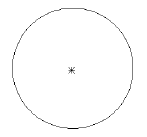
- Restrinja el perfil de forma que el punto siempre esté situado en el centro del perfil. Haga clic con el botón derecho en el plano de trabajo Rim Añadir restriccionesConcéntrico. La línea de comando solicita la selección de una primera geometría y una segunda geometría. Seleccione el punto y el perfil circular. El punto se desplaza para situarse en el centro del perfil circular y bajo el plano de trabajo Rim aparecerá una restricción concéntrica.
- Añada una dimensión de diámetro, que posteriormente puede utilizar como parámetro de estructura. Haga clic con el botón derecho en el plano de trabajo Rim Añadir dimensiónDiámetro, La línea de comando solicita la selección de un círculo o una geometría de arco. Seleccione el perfil circular en la pantalla. La línea de comando solicita la selección de una posición de dimensión. Seleccione una ubicación en la pantalla próxima al perfil pero que no estorbe. En la pantalla aparece una dimensión de diámetro, así como en Parámetros del modelo. El diámetro dibujado y el valor de dimensión reales no son importantes en este momento.
- Dibuje un perfil circular en el plano de trabajo Top of Riser 1. Haga clic con el botón derecho en el plano de trabajo Top of Riser 1 y, a continuación, haga clic en Añadir perfil Circular. Dibuje un perfil circular según el mismo procedimiento del paso 7. Puede utilizar la referencia a objetos de centro para asegurarse de que el centro de este perfil es igual que el centro del perfil del plano de trabajo Rim. Defina el radio de forma que sea ligeramente mayor que el del perfil circular del plano de trabajo Rim, para facilitar la selección de este perfil. El radio real no es importante en este momento. Se muestra un perfil circular.
- Añada una dimensión de diámetro al perfil circular en el plano de trabajo Top of Riser 1. Haga clic con el botón derecho en el plano de trabajo Top of Riser 1 y, a continuación, haga clic en Añadir dimensiónDiámetro. Siga el mismo procedimiento que en el paso 10 para colocar la dimensión. Se muestra una dimensión de diámetro para el segundo perfil circular.
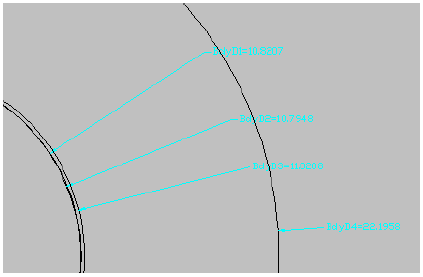
- Repita los dos pasos anteriores para crear un perfil circular y la dimensión correspondiente en el plano de trabajo Top of Cone. Contará con tres perfiles circulares con las dimensiones correspondientes. Es posible que las dimensiones presenten un aspecto diferente al de la siguiente ilustración.
- Repita los pasos 11 y 12 para crear un perfil circular y la dimensión correspondiente para el plano de trabajo Top of Riser 2; esta vez, sin embargo, defina el radio del perfil aproximadamente con un tamaño doble (aproximadamente 24” de radio y 48” de diámetro). Se deben mostrar cuatro perfiles circulares; además, también se deben mostrar cuatro dimensiones correspondientes en el área de modelado y en el nodo Parámetros del modelo.
- Haga clic en la ficha Ver grupo Vistas Frontal. Se muestran cuatro perfiles en vista frontal.
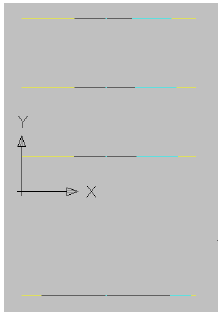
- Añada una transición entre los perfiles circulares de Rim y de Top of Riser 1. De esta forma representa la cobertura y el marco de la boca de inspección. Haga clic con el botón derecho en Modificadores y, a continuación, haga clic en Añadir transición. La línea de comando solicita que Seleccione perfil inicial. En la pantalla, seleccione el perfil circular del plano de trabajo Rim. La línea de comando solicita que Seleccione perfil final. En la pantalla, seleccione el perfil circular del plano de trabajo Top of Riser 1. Se muestra una transición similar a la siguiente ilustración:
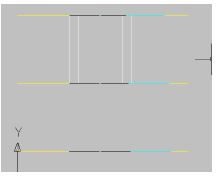
- Haga clic con el botón derecho en la transición de la pantalla y, a continuación, haga clic en Ordenar objetosPoner detrás. Añada una transición entre los perfiles circulares de los planos de trabajo Top of Riser 1 y Top of Cone. De esta forma representa la cobertura y el marco de la boca de inspección. Haga clic con el botón derecho en Modificadores y, a continuación, haga clic en Añadir transición. La línea de comando solicita que Seleccione perfil inicial. En la pantalla, seleccione el perfil circular del plano de trabajo Top of Riser 1. La línea de comando solicita que Seleccione perfil final. En la pantalla, seleccione el perfil circular del plano de trabajo Top of Cone.
Repita el proceso para crear una transición entre los perfiles circulares de los planos de trabajo Top of Cone y Top of Riser 2. Es posible que deba utilizar Ordenar objetos
Poner detrás para enviar las transiciones detrás y elegir los perfiles. Para ello, haga clic con el botón derecho en la transición de la pantalla y, a continuación, haga clic en Ordenar objetos Poner detrás. Se muestran las transiciones de forma similar a la siguiente ilustración: 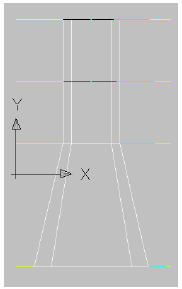
Estas transiciones se mantienen dinámicas con respecto a los perfiles utilizados para crearlas, incluyendo los ajustes con los desfases de plano de trabajo y las dimensiones de diámetro.
- Cambie de nuevo la vista a una vista superior; para ello, seleccione el plano de trabajo Top of Barrel, haga clic con el botón derecho y elija Establecer vista. La vista cambia a una vista superior con relación a este plano de trabajo.
- Cree dos perfiles circulares con dimensiones correspondientes en el plano de trabajo Top of Barrel. Utilice los pasos 11 y 12 como referencia. El primer debe tener aproximadamente el mismo tamaño que el perfil del plano de trabajo Top of Riser 2 (24”R/48”D) y el segundo debe tener aproximadamente el doble de tamaño (48”R/ 96”D). En la pantalla se muestran dos perfiles circulares. Tanto en la pantalla como en Parámetros del modelo se muestran las dos dimensiones correspondientes.
- Cree un perfil circular con una dimensión correspondiente en el plano de trabajo Bottom of Structure. Utilice los pasos 11 y 12 como referencia. El perfil debe tener aproximadamente el mismo tamaño que el perfil mayor del plano de trabajo Top of Barrel (48”R/ 96”D). Ahora debe contar con un total de siete (7) perfiles circulares y las dimensiones correspondientes, tanto en pantalla como en Parámetros del modelo. Recuerde que estos diámetros son aproximados en este punto. Es posible que los elementos creados no sean exactamente iguales que los que se muestran en este aprendizaje.
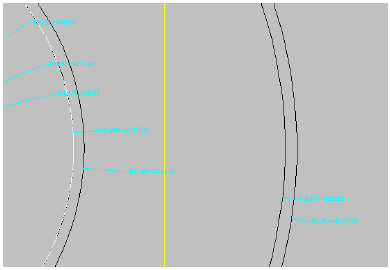
- Cambie a una vista frontal. Se muestra la pila de planos de trabajo y las transiciones creadas en el paso 17.
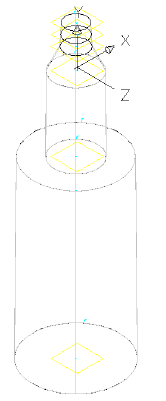
- Con la misma metodología del primer lote de transiciones creadas en los pasos 16 y 17, añada transiciones entre el perfil de Top of Riser 2 y el perfil más pequeño de Top of Barrel y, a continuación, entre el perfil más grande de Top of Barrel y el perfil de Bottom of Structure. (Es posible que deba utilizar Ordenar objetos para poner determinados perfiles detrás y poder elegir el perfil correcto para cada transición.) El modelo que ha creado debe tener un aspecto similar a la siguiente ilustración:
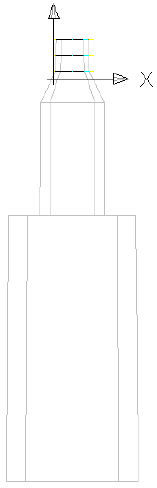
- Cambie la vista a Isométrico SO.
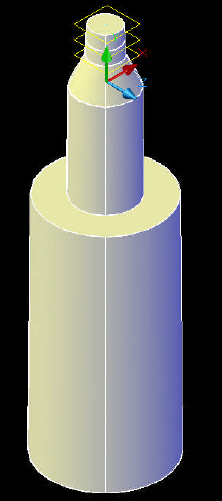
- Cambie el estilo visual a Conceptual.
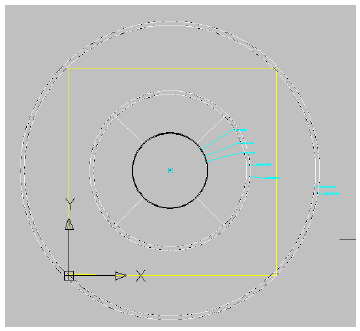
- Cambie de nuevo el estilo visual a Estructura alámbrica 2D y, a continuación, cambie de nuevo la vista a Superior.
Para proseguir en este aprendizaje, vaya a Ejercicio 3: coincidencia desfases y diámetros con los parámetros.