En este ejercicio, iniciará sesión en Autodesk Vault a fin de prepararse para otras tareas del proyecto.
Inicio de sesión en la base de datos
- En el Espacio de herramientas, haga clic en la ficha Prospector. Nota:
Compruebe que hay un dibujo abierto y que selecciona Vista maestra en la lista que se encuentra en la parte superior de la ficha Prospector.
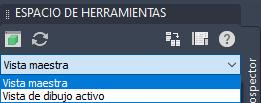
En el árbol de Prospector, debería ver la colección
 Proyectos.
 - Haga clic con el botón derecho en la colección Proyectos y haga clic en Iniciar sesión en Vault.
- Si aparece el cuadro de diálogo Bienvenido, haga clic en Inicio de sesión.
- En el cuadro de diálogo Inicio de sesión, revise los cuatro campos de datos:
- Nombre de usuario: Administrator. Deje esta entrada tal cual.
- Contraseña: en blanco. Deje este campo en blanco en este ejercicio.
- Servidor: servidor local (para la base de datos local autónoma) o bien, si tiene un servidor Autodesk Data Management Server central en la red, utilice su nombre.
- Base de datos:Vault. Deje esta entrada tal cual, a menos que el administrador del sistema le aconseje utilizar otra base de datos.
- Haga clic en Aceptar.
El sistema inicia sesión en Autodesk Vault.
- Haga clic con el botón derecho en la colección Proyectos y seleccione Propiedades.
- En el cuadro de diálogo Propiedades – Proyectos de Civil 3D, observe que la ubicación por defecto de Carpeta de trabajo es:
- Haga clic en Aceptar.
Para proseguir en este aprendizaje, vaya a Ejercicio 2: creación de cuentas y grupos de usuario.