Para seleccionar las superficies y niveles CAD visibles en la vista CAD:
- Haga clic en la pestaña de Inicio > panel de Contexto del ratón > Selector de superficies.
- Hacer clic en el botón derecho del ratón sobre la vista CAD y seleccionar Niveles desde el menú contextual. Se abre el cuadro de diálogo de Visibilidad de los objetos CAD, por ejemplo:
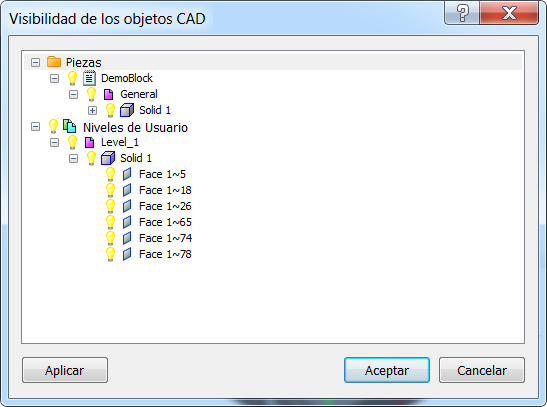
- Haga clic en el botón de
 para expandir las carpetas y visualizar los niveles y objetos con los que se va a trabajar.
 - Por defecto, todos los niveles y objetos de los modelos están visibles. Haga clic en
 junto a la entrada que no debe aparecer en la Vista CAD; el icono cambia a
  y el icono de cualquier nivel u objeto principal cambia a
  para indicar que uno o más subensamblajes están ocultos.
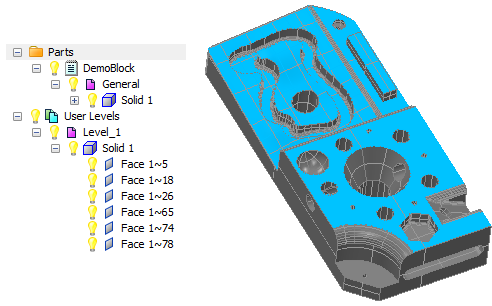
En este ejemplo, se visualiza el modelo CAD al completo porque todas las entradas de nivel y objeto están seleccionadas:
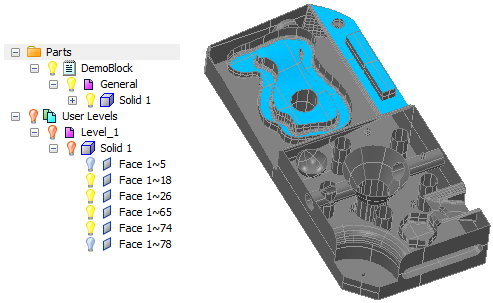
con estas selecciones, las caras Face 1~5 y Face 1~78 del nivel Level_1 están ocultas:
Para visualizar entradas en la vista CAD, vuelva a hacer clic en sus iconos de
. - Haga clic en el botón de Aceptar para guardar los cambios y cerrar el cuadro de diálogo.
Consejo: También es posible mostrar y ocultar niveles CAD con la pestaña de CAD.