Le guide suivant est destiné aux utilisateurs qui doivent rapidement se familiariser avec le produit. Voici les éléments clés que vous devez maîtriser pour tirer le meilleur parti de Project Explorer.
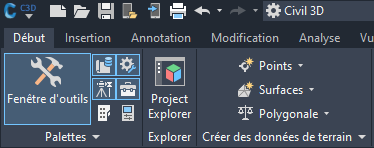
Une fois l’installation terminée, vous pouvez accéder à la fenêtre Project Explorer à partir de l’onglet Accueil du ruban principal d’Autodesk Civil 3D.
Vous pouvez également saisir Project Explorer à l’invite de commande d’AutoCAD.
Utilisation de la fenêtre Project Explorer
La fenêtre principale de Project Explorer est non modale. Vous pouvez interagir librement entre la fenêtre AutoCAD et la fenêtre Project Explorer alors que la fenêtre Project Explorer reste à l’écran.

Toutes les informations affichées dans la fenêtre Project Explorer sont des données de projet géométriques en temps réel provenant du modèle Civil 3D. Par conséquent, si un élément est modifié ou ajouté au modèle Civil 3D, le contenu de Project Explorer est automatiquement mis à jour.
Si vous utilisez deux écrans, gardez la fenêtre Project Explorer ouverte sur votre deuxième écran pendant que vous travaillez dans Civil 3D.
Personnalisation de la fenêtre Project Explorer
Vous pouvez entièrement personnaliser la présentation de la fenêtre Project Explorer et la façon dont le contenu est affiché. La personnalisation de l’interface utilisateur présente deux aspects différents : Présentation et Préférences, chacun étant contrôlé à partir des boutons dédiés situés dans le coin inférieur gauche de la fenêtre principale de Project Explorer.
Présentation de l’interface utilisateur
C’est la fenêtre Options de présentation qui détermine la présentation du contenu. Vous pouvez y accéder via le bouton Présentation... situé dans la partie inférieure gauche de la fenêtre principale de Project Explorer. Vous pouvez utiliser cette fenêtre pour modifier la présentation, la visibilité et le nom de toutes les colonnes de données. Vous pouvez enregistrer les options de présentation dans les styles de présentation qui permettent également de contrôler la présentation des rapports et des tables.
Préférences pour l’interface utilisateur
Les autres options de la fenêtre Project Explorer, telles que les polices, les couleurs, la présentation et la visibilité des onglets de catégorie d’objets, ainsi que les couleurs et échelles des dessins de profils en long, sont contrôlées à partir de la Project Explorer fenêtre Préférences dans Project Explorer.
Menus contextuels et raccourcis clavier
La plupart des listes d’objets du groupe de fonctions proposent des menus contextuels qui vous permettent de sélectionner et d’appliquer un zoom sur l’objet correspondant dans la fenêtre. Vous pouvez également appuyer sur la touche CTRL lorsqu’une liste est sélectionnée pour mettre brièvement en surbrillance l’objet sélectionné dans la fenêtre.
Utilisation des dessins de profils en travers et des dessins de profils en long
Apprenez à utiliser les visualiseurs de lignes de profil en long inclus dans Project Explorer pour les lignes de profil en long d’axe, les tabulations, les réseaux de canalisations et les profils types.
Faites tourner la molette de défilement pour effectuer des zooms avant ou arrière. Maintenez la touche CTRL ou ALT enfoncée tout en utilisant la molette pour modifier la vitesse de défilement. Vous pouvez mettre à l’échelle indépendamment les échelles verticale et horizontale de ces visualiseurs en utilisant les options situées le long du bord inférieur du visualiseur, ou vous pouvez choisir des valeurs dans une liste prédéfinie de valeurs de facteur d’échelle verticale.

Génération de rapports
Pour générer un rapport dans un fichier, cliquez avec le bouton droit de la souris sur un objet de la liste dans Project Explorer et choisissez Rapport rapide ou Ajouter au jeu d’objets.
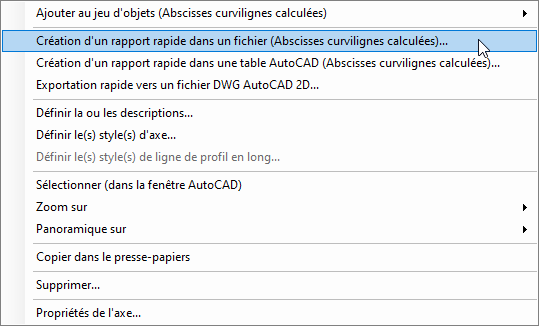
Rapport rapide
L’option Rapport rapide permet de générer un rapport dédié pour l’objet sélectionné.
Jeux d’objets
L’option Ajouter au jeu d’objets permet également d’envoyer l’objet vers l’onglet Jeux d’objets dans Project Explorer où chaque définition de jeu d’objets représente une liste d’objets à inclure dans un rapport sortant. Le contenu de l’onglet Jeux d’objets est systématiquement enregistré dans chaque dessin. Cela permet de régénérer un nombre illimité de rapports préconfigurés entre les modifications de la conception. Utilisez le bouton Générer un rapport de cet onglet pour régénérer vos rapports à tout moment.
Si vous ajoutez une ligne de base de projet 3D à un jeu d’objets, vous pouvez filtrer les lignes caractéristiques de terrain du projet 3D incluses dans le rapport.
Si vous ajoutez un axe ou une ligne de profil en long à un jeu d’objets, vous pouvez ajouter une instruction pour exécuter une comparaison basée sur une abscisse curviligne géométrique (chaînage) avec un autre axe, une autre ligne de profil en long ou une autre surface. Ces décalages sont calculés en temps réel, ce qui vous permet de continuer à manipuler ces axes et lignes de profil en long dans Civil 3D et de voir comment cela affecte la relation entre eux.