Vérifiez et dimensionnez le comportement des poutres composites en acier conformément à la norme ANSI/AISC 360-10.
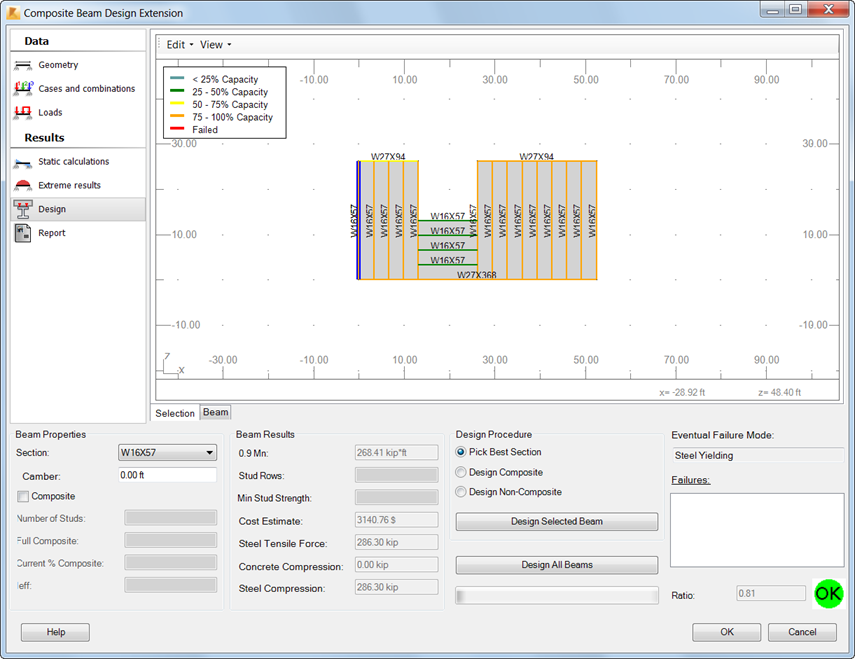
Utilisez l’onglet Design pour spécifier les paramètres de dimensionnement suivants :
- Section
Pour vérifier le comportement des poutres, vous pouvez sélectionner différentes sections dans la liste Section. Elles sont vérifiées instantanément :
 indique qu’une section ne satisfait pas les exigences de dimensionnement de la norme ANSI/AISC 360-10. Le champ Failures affiche des informations sur les paramètres de poutre incorrects. Sélectionnez une autre section.
 indique qu’une section satisfait les exigences de dimensionnement de la norme ANSI/AISC 360-10.
- Contreflèche
Saisissez la valeur de la contreflèche. Si le champ Camber est inactif, activez-le :
- Sélectionnez Edit
 Composite Settings.
- Dans la boîte de dialogue Composite Settings, sélectionnez l’onglet Deflections and Camber.
- Sélectionnez Design beam with camber.
Vous pouvez modifier la valeur de la contreflèche dans la plage des paramètres de contreflèche spécifiés dans cet onglet.
- Sélectionnez Edit
- Composite
Sélectionnez cette option pour dimensionner une poutre en tant que poutre composite. Elle n’est disponible que si des moments positifs se produisent dans la poutre. Si des moments négatifs se produisent, l’option Composite est inactive.
Si vous sélectionnez la procédure Design Composite, l’option Composite est automatiquement sélectionnée. Si vous sélectionnez la procédure Design Non-Composite, cette option est automatiquement désélectionnée.
- Nombre de montants
Le champ Number of Studs est actif si vous sélectionnez l’option Composite. Par défaut, il affiche le nombre minimal de montants requis pour la poutre sélectionnée. Vous pouvez augmenter cette valeur.
En outre, deux paramètres de montant en lecture seule sont disponibles :
- Full Composite. Nombre de montants requis pour obtenir une action composite complète entre la poutre et la plaque.
- Current % Composite. Affiche le pourcentage d’action composite obtenu avec le nombre de montants actuel.
- Procédures de dimensionnement. Utilisez-les pour sélectionner la section optimale.
- Pick Best Section. En fonction du comportement des poutres, elle utilise l’une des autres procédures : Design Composite ou Design Non-Composite. Reportez-vous à la rubrique Principes de dimensionnement.
- Design Composite. Cette procédure considère la section comme une poutre en T (poutre en acier composée d’une plaque BA). Elle s’applique aux poutres qui peuvent être dimensionnées en tant que poutres composites. Reportez-vous à la rubrique Principes de dimensionnement.
- Design Non-Composite. Cette procédure considère la section comme une section de poutre en acier uniquement. La plaque BA n’est pas incluse dans les calculs.
- Variantes. Pour commencer le dimensionnement, cliquez sur l’une des options suivantes :
- Design Selected Beam. Elle sélectionne automatiquement la section optimale, le nombre de montants et la contreflèche pour la poutre sélectionnée dans la fenêtre graphique.
- Design All Beams. Elle sélectionne automatiquement la section optimale, le nombre de montants et la contreflèche pour toutes les poutres sélectionnées en fonction des efforts internes dus à la méthode de calcul des efforts sélectionnés.
Les résultats du dimensionnement incluent :
- Répartition uniforme des montants
- Répartition des montants segmentés
- Section dimensionnée
- Résistance à la flexion
- Moment maximal
- Rangées de montants
- Résistance des montants
- Effort de traction de l’acier
- Devis
- Effort de compression dans le béton
- Effort de compression dans l’acier
- Erreurs
- Rapport.
De plus, la fenêtre graphique présente les montants conçus sur la poutre.
Une fois le dimensionnement terminé, cliquez sur OK pour mettre à jour le modèle Robot avec les modifications apportées à la section, au nombre de montants et à la contreflèche, puis fermez le module.
Display Bar description Bar names.
Après la mise à jour du modèle, dans Robot, effectuez les calculs statiques. Répétez ensuite le dimensionnement dans Composite Beam Design Extension en utilisant les résultats mis à jour des calculs statiques.