Utilisez cet exemple de type d'étude avec l'outil de Conception générative dans Revit afin de générer des options pour le placement des bureaux dans une grande pièce (organisés en rangées), comme un espace de bureau ou une salle de classe.
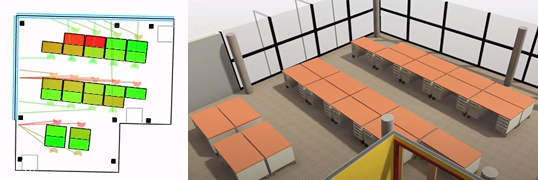
L’image de gauche présente un résultat dans la Conception générative. L’image de droite montre le résultat obtenu lorsqu’il est intégré au modèle Revit.
Dans cette rubrique :
- Objectifs
- Accès au type d’étude
- Préparation du modèle
- Entrées
- Sorties
- Visualisation de la géométrie
- Problèmes connus et limites
Objectifs
Lors de la création d'une étude à l'aide de la méthode Optimiser, vous pouvez choisir parmi les objectifs suivants :
- Augmenter le nombre de bureaux dans la pièce (nombre de bureaux).
- Améliorer la note moyenne de la qualité des vues vers l'extérieur de chaque bureau (vues vers l'extérieur).
- Réduire la distance moyenne jusqu'aux sorties.
Vues vers l'extérieur
Cette mesure permet de mesurer la qualité des vues vers l'extérieur depuis la position des bureaux. Elle calcule et établit la moyenne des notes de vue de tous les bureaux en attribuant des valeurs relatives à chaque bureau. Les bureaux sans vue obtiennent une valeur égale à zéro. Le bureau avec la meilleure vue est défini sur 1, les valeurs restantes étant comprises dans cette plage.
La mesure de la vue pour un seul bureau est calculée comme la distance par rapport à la cible de vue la plus proche (point situé sur une fenêtre ou un élément de mur-rideau) à partir du point d'emplacement du siège du bureau. Une cible de vue est considérée comme étant dans la plage autorisée uniquement si elle se trouve à une distance minimale du siège (20 pieds ou 6 mètres) et se trouve dans le cône de vue défini. Le cône de vue est un arc de 110 degrés centré sur l'orientation de l'utilisateur du bureau. Ce filtre exclut les fenêtres situées derrière un bureau du calcul de la vue de chaque bureau.
Distance moyenne jusqu'aux sorties
L'étude calcule les chemins les plus courts entre chaque bureau et chaque porte de la pièce. Si la pièce comporte plusieurs portes, elle choisit le chemin le plus court pour chaque bureau. Elle ajoute ensuite la longueur de toutes les trajectoires (une par bureau) et les divise par le nombre de trajectoires.
Accès au type d’étude
Dans la boîte de dialogue Créer une étude, le type d’étude est disponible dans le dossier Exemples d’Autodesk.
Pour ouvrir le type d’étude dans Dynamo, accédez au dossier suivant :
- %PROGRAMDATA%\Autodesk\AECGD\Revit\Samples <release>\<language-locale>
Si vous ne trouvez pas le type d’étude à cet emplacement, vous pouvez le télécharger en utilisant le lien suivant. Le fichier ZIP contient le fichier DYN et son dossier Dépendances. Décompressez (extrayez) son contenu dans un dossier de votre ordinateur.
Préparation du modèle
Pour créer une étude de ce type, le modèle Revit doit contenir les éléments suivants :
- Une pièce pour les dispositions de l'espace de travail. La pièce doit contenir au moins une porte, ainsi que des fenêtres ou des murs-rideaux adjacents à l'élément de pièce. La pièce peut également inclure des poteaux, qui sont considérés comme des obstacles lors du positionnement du bureau. Peu importe si les poteaux sont masqués dans le modèle ; ils seront toujours traités comme des obstacles.
- Une instance de bureau du type de familles souhaité. Le bureau ne doit pas nécessairement se trouver dans la pièce cible. Si le bureau se trouve dans la pièce cible, il est déplacé dans les options de conception obtenues.
Avant de créer une étude de ce type, effectuez les opérations suivantes :
- Ouvrez le modèle Revit.
Si vous le souhaitez, vous pouvez télécharger et utiliser le fichier rac_advanced_sample_project.rvt avec ce type d’étude.
- Ouvrez une vue afin d'afficher la pièce cible.
Lors du processus de création de l'étude, sélectionnez la pièce cible et le bureau.
Par exemple, dans rac_advanced_sample_project.rvt, ouvrez le plan 03 - Floor et effectuez un zoom avant sur la pièce dans le coin supérieur gauche, Open Office 321.
- Pour faciliter la sélection de la pièce, activez la visibilité des pièces dans la vue.
- Activez également la visibilité des meubles dans la vue.
- Ajoutez un bureau à la pièce (ou à proximité de la pièce).
Par exemple, dans rac_advanced_sample_project.rvt, dans Open Office 321, ajoutez un bureau étudiant.
Entrées
Lors de la création d'une étude, vous pouvez spécifier les entrées suivantes.
- Sélection d'une famille de bureaux : dans le modèle Revit, sélectionnez un type de bureau à utiliser comme référence pour la largeur et la profondeur des bureaux dessinés dans l'étude. Une fois l'étude terminée, ce type de bureau est utilisé lors du placement d'éléments.
- Sélection d'une pièce : dans le modèle Revit, sélectionnez la pièce cible. Pour en savoir plus, reportez-vous à la rubrique Préparation du modèle.
- Rotation des rangées de bureaux : l'angle de rotation en degrés de chaque rangée de bureaux dans le graphique. Les valeurs sont comprises entre -90 et 90 degrés. Si la valeur est zéro, les rangées de bureaux sont parallèles au mur le plus long de la pièce. Lorsque vous utilisez la méthode Comme ceci, vous pouvez utiliser un curseur de numérotation pour spécifier une valeur de début. Avec d'autres méthodes, désactivez la case pour spécifier une valeur constante.
- Espacement entre les rangées (pi.) : distance (en pieds) de décalage de l'axe de chaque rangée. Les valeurs sont comprises entre 10 et 16 pieds. Cette entrée permet d'adapter la position des bureaux par rapport aux obstructions telles que les poteaux. Lorsque vous utilisez la méthode Comme ceci, vous pouvez utiliser un curseur de numérotation pour spécifier une valeur de début. Avec d'autres méthodes, désactivez la case pour spécifier une valeur constante.
Sorties
Lors de l'examen des résultats d'une étude, les sorties suivantes sont affichées :
- Nombre de bureaux
- Vues vers l'extérieur
- Distance moyenne jusqu'aux sorties
Pour en savoir plus, reportez-vous à la rubrique Objectifs.
Visualisation de la géométrie
Voici un exemple de disposition de l'espace de travail.
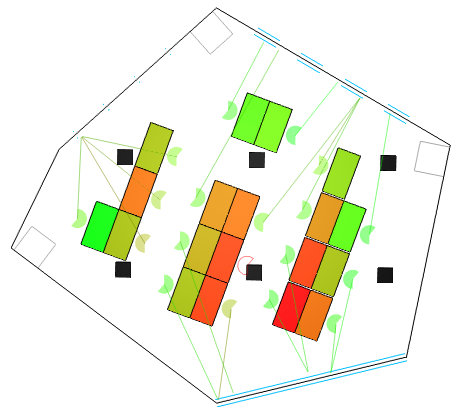
Géométrie de la pièce
- Les lignes noires pleines représentent les axes des murs de la limite de la couche principale de la pièce.
- Les lignes bleues doubles représentent les fenêtres ou les murs-rideaux qui fournissent des vues.
- Les rectangles noirs pleins sont des zones d'obstruction de poteau.
- Les rectangles gris sont des zones d'obstruction de porte.
Couleurs des bureaux
- Les couleurs des bureaux indiquent la distance proche (vert) ou lointaine (rouge) de chaque bureau par rapport à la sortie la plus proche.
- Échelle : de rouge (le plus loin) à vert (le plus près). L'échelle des nombres est relative à chaque résultat généré.
Vues vers l'extérieur
- La forme de chaque cône de siège du bureau représente l'orientation de ce siège, et la zone dans laquelle les vues depuis le siège sont prises en compte.
- Échelle : de rouge (le plus loin) à vert (le plus près). L'échelle des nombres est relative à chaque résultat généré.
- La couleur de chaque cône de siège du bureau et de la rangée associée est déterminée par la note relative de la vue de ce bureau.
Problèmes connus et limites
- Ce type d'étude a été testé à l'aide des familles anglo-saxonnes américaines incluses dans Revit. Le point d'origine est le coin avant gauche du bureau, avec l'avant du bureau orienté dans la direction Y négative. Si les éléments de bureau créés par la Conception générative sont alignés différemment par rapport à l'image d'aperçu affichée dans l'application, modifiez la famille de bureaux sélectionnée afin d'obtenir le même point de positionnement et la même orientation que ces familles de bureaux Revit. Vous pouvez également modifier le graphique Dynamo pour cette étude et mettre à jour les nœuds définis dans la section "Place Desks in Revit" du graphique pour utiliser le type de famille souhaité.
- La suppression du bureau référencé lors de la configuration de l'étude entraîne l'échec de la création des éléments pour les résultats de l'étude.
- Si la pièce sélectionnée ne possède pas de portes, l'affichage de la mesure de la distance moyenne jusqu'aux sorties et des couleurs de bureau correspondantes échoue. Les bureaux sont quand même générés.
- Si la pièce sélectionnée ne comporte aucune fenêtre (mais tous les autres éléments attendus), la mesure Vues vers l'extérieur et la géométrie associée ne s'affichent pas. Les bureaux sont quand même générés.
- Vous pouvez placer les bureaux au-dessus des poteaux si la courbe du périmètre du poteau se trouve complètement à l'intérieur de la courbe du périmètre du bureau.
Si vous rencontrez ce problème, supprimez manuellement les bureaux qui entrent en collision avec les poteaux après avoir intégré un résultat pour créer les bureaux dans le modèle Revit.