Nouveautés de Vault 2018.2 Update
Nouveautés de Vault 2018.1 Update
Nouvelle fonction de création automatisée de fichiers PDF pour la gestion des documents
Améliorations apportées à la commande Copy Design
Nouveaux rôles d'administrateur
Nouvelles fonctionnalités et améliorations apportées à Inventor
Nouvelle fonction de création automatisée de fichiers PDF pour la gestion des documents
Vault 2018 offre la possibilité de publier et de gérer automatiquement des fichiers PDF 2D à partir de fichiers de CAO sous la forme de documentation publiée lors du processus de conception.
Paramètres PDF configurables
Vault 2018 crée automatiquement des rendus au format PDF à partir de fichiers de conception 2D en utilisant les mêmes paramètres que ceux des systèmes de création de CAO. Il prend en charge les fichiers de conception DWG et IDW 2D à partir de fichiers de dessin AutoCAD et Inventor.
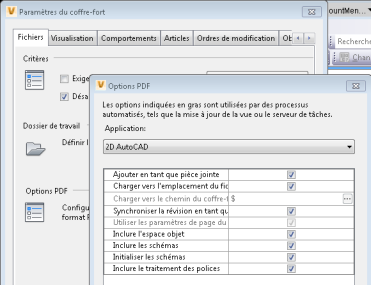
Pour en savoir plus, reportez-vous à la rubrique Configurer les options de publication au format PDF.
Attribution de catégories aux fichiers PDF
Dans Vault 2018, tous les fichiers PDF créés pour la gestion des documents sont automatiquement affectés à la catégorie Représentation de conception. Une catégorie dédiée permet aux administrateurs de gérer leurs règles, cycles de vie et propriétés indépendamment des fichiers de conception associés.
Pour en savoir plus sur les définitions du cycle de vie, reportez-vous à la rubrique Administration des définitions du cycle de vie.
Création de fichiers PDF lors de changements d'état
Les administrateurs peuvent configurer Vault 2018 de manière à publier automatiquement des fichiers PDF pour le contrôle des documents lors de la publication de la version finale. Durant cette opération, le processeur de tâches Vault Job Processor met automatiquement à jour les références et les propriétés du dessin pour garantir que la représentation PDF sera fidèle.
Pour en savoir, reportez-vous à la rubrique Publication au format PDF à partir de fichiers de CAO 2D.
Ajout automatique de fichiers PDF en tant que pièces jointes
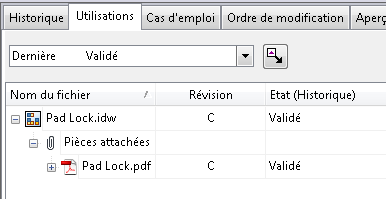
Dans Vault 2018, les fichiers PDF créés pour la gestion des documents sont automatiquement joints aux fichiers de conception associés. Par conséquent, les concepteurs voient tous les fichiers PDF joints dans l'onglet Utilisations de Vault Client.
Publication et stockage de fichiers PDF dans Vault
Dans Vault 2018, les fichiers PDF publiés dans le cadre de la gestion des documents peuvent être automatiquement enregistrés dans le même projet que les fichiers de conception associés. Les administrateurs peuvent désigner pour la gestion des documents un dossier différent de celui spécifié pour chaque fichier de conception.
Améliorations apportées à la fonction de tracé en différé
Vault 2018 améliore la fonction de tracé en différé. Il est désormais possible de spécifier la taille, l'orientation, la couleur et l'échelle du tracé pour les fichiers PDF et TIF. En outre, le tracé en différé prend également en charge l'application de filigranes et de bannières dans les fichiers PDF durant l'opération de traçage.
Améliorations apportées à la commande Copy Design
Vault 2018 restaure le mappage des règles d'action aux noms de fichier, ce qui leur permet d'être utilisées dans différents coffres-forts (si les définitions de propriétés existent), laisse les concepteurs définir les propriétés des fichiers cible sur celles de révisions précédentes, conserve les règles iLogic Inventor dans les données copiées et améliore les opérations de copie de fichiers avec des dessins liés.
Pour en savoir plus, reportez-vous à la rubrique Copy Design - Règles, conditions et comportement des propriétés.
Nouveaux rôles d'administrateur
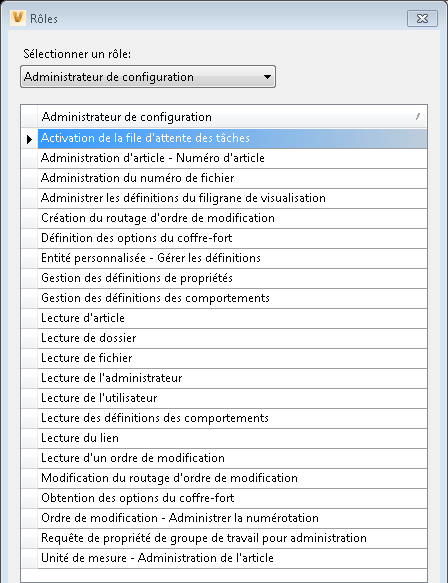
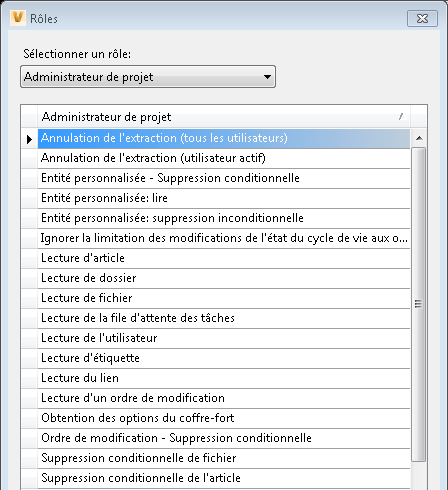
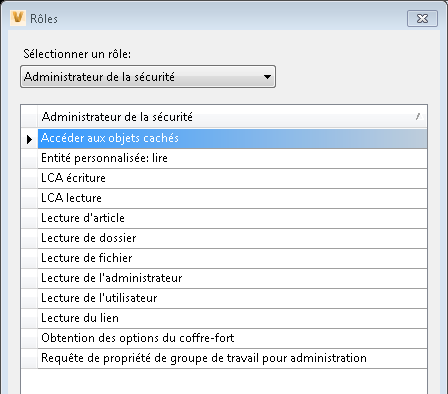
Vault 2018 propose de nouveaux rôles d'administrateur qui permettent aux membres de l'équipe de gérer différents aspects de Vault, comme les paramètres de configuration ou de sécurité, sans qu'il leur soit nécessaire d'être des administrateurs complets disposant de tous les droits d'accès.
- Le nouveau rôle Administrateur de projet permet de supprimer des réservations et des objets sélectionnés.
- Le nouveau rôle Administrateur de la sécurité permet de spécifier les paramètres de sécurité de tous les types d'objets. Cela inclut les fichiers, dossiers, articles et objets personnalisés. Les utilisateurs qui bénéficient de ce rôle ont aussi la possibilité de voir les objets cachés et de modifier leurs autorisations.
- Le nouveau rôle Administrateur de configuration permet de configurer les paramètres des objets Vault et de gestion. Cela inclut les paramètres des fichiers, des visualisations, de gestion des comportements (propriétés et cycle de vie, par exemple), des articles et des ordres de modification.
Nouvelles fonctionnalités et améliorations apportées à Inventor
Navigateur Vault détachable
Vault 2018 Add-In pour Inventor vous permet de détacher, de faire flotter et de rattacher le navigateur Vault à un nouvel emplacement afin d'optimiser la disposition du menu. Les navigateurs Inventor et Vault distincts vous permettent de visualiser simultanément les deux arborescences des composants dans la même session d'Inventor.
Recherche dans le navigateur Vault
Le complément Vault 2018 Add-In pour Inventor fournit une nouvelle fonction de recherche dans le navigateur Vault, portant notamment sur plusieurs mots-clés. Celle-ci permet aux concepteurs d'identifier et de sélectionner des composants dans l'arborescence des composants Vault. Grâce aux nouvelles propriétés ajoutées à l'affichage du navigateur, vous pouvez également rechercher des composants par propriété et localiser plus facilement des articles dans la structure des composants de grands ensembles.
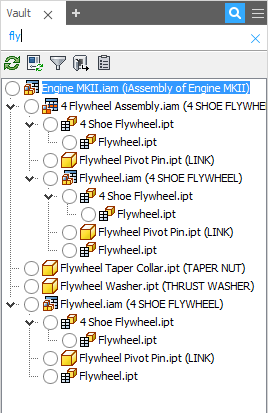
Pour en savoir plus, reportez-vous à la rubrique Navigateur Vault dans Autodesk Inventor.
Accès au dossier du coffre-fort
Vault propose une nouvelle commande Accéder au dossier du coffre-fort dans Inventor Vault Add-In. Après avoir sélectionné un composant cible, vous pouvez choisir l'option Accéder au dossier du coffre-fort. Une nouvelle session de Vault Explorer s'ouvre et affiche la version et la révision du composant sélectionné à l'emplacement auquel le projet est stocké.
La fonction Accéder au dossier du coffre-fort est uniquement disponible dans Inventor Vault Add-In.
Pour en savoir plus, reportez-vous à la rubrique Accéder au dossier du coffre-fort.
Nouvelles options d'ouverture des fichiers
Vault 2018 Add-In pour Inventor vous permet d'ouvrir des fichiers en mode Complet ou Rapide. L'option Chargement complet permet de charger toutes les données du composant et toutes les commandes sont disponibles. L'option Charger le mode rapide fournit des délais d'ouverture de fichier encore plus rapides (3 à 5x) pour les ensembles de grande taille, mais certaines commandes ne sont pas disponibles.
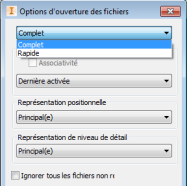
Reportez-vous à la rubrique A propos du traitement des niveaux de détails et des fichiers du coffre-fort pour plus d'informations Reportez-vous également à la section Options d'ouverture des fichiers de la rubrique Ouverture d'un fichier à partir du coffre-fort à l'aide du complément Vault pour Inventor.
Nouvelle propriété de version d'application du fichier
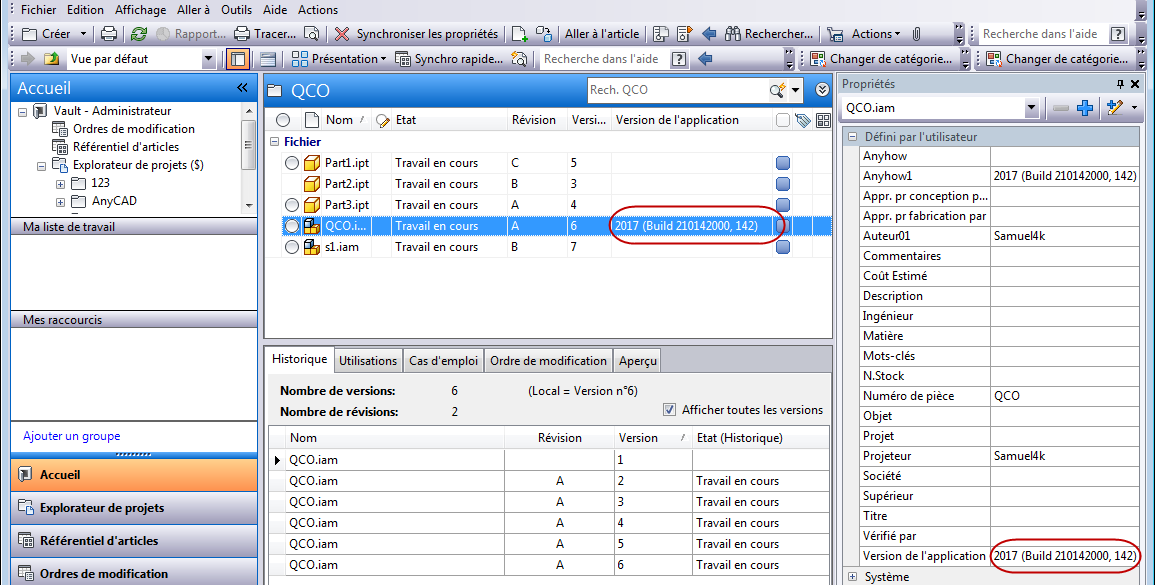
Une nouvelle propriété de version d'application pour les fichiers Inventor affiche la date d'enregistrement du fichier et la version d'Inventor dans lequel il a été enregistré.
Cette propriété n'est actuellement disponible que pour les fichiers Inventor.
Pour en savoir plus, reportez-vous à la rubrique Ajout ou suppression de propriétés définies par l'utilisateur. Reportez-vous également à la section consacrée à la personnalisation des colonnes dans la rubrique Options de grilles personnalisées.
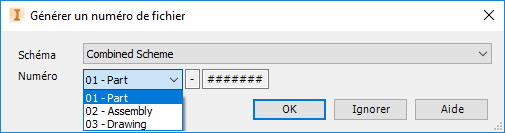
Descriptions des schémas de numérotation désormais affichées lors de l'enregistrement d'un nouveau fichier
Lorsque vous définissez un schéma de numérotation, vous pouvez créer une description pour une liste prédéfinie. Ces descriptions des schémas de numérotation s'affichent désormais lorsque vous créez un fichier dans Inventor ou AutoCAD, puis l'enregistrez.
Mises à jour de Vault Client
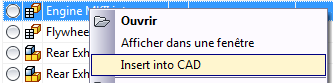
Insertion dans un fichier de CAO
Vault 2018 propose la commande Insérer dans un fichier de CAO dans Vault Explorer. Une fois que vous avez sélectionné une pièce ou un ensemble Inventor, cette fonction détecte et télécharge automatiquement le fichier Vault source et l'insère dans la session de conception Inventor active. En quelques clics, cette nouvelle fonctionnalité simplifie beaucoup la création d'ensembles de grande taille et de contextes de conceptions complexes.
Types de tâches personnalisées
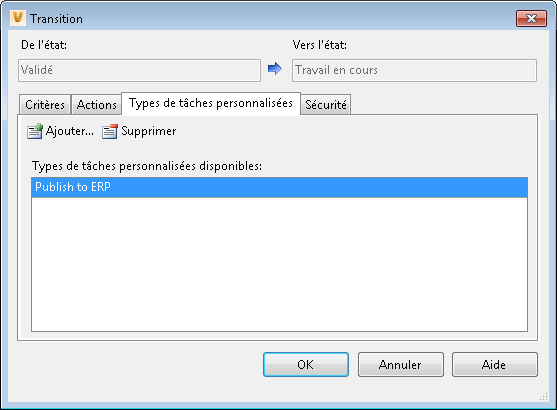
Les administrateurs Vault peuvent désormais affecter des tâches personnalisées aux transitions de cycle de vie directement dans la boîte de dialogue Paramètres du coffre-fort. Lors de la définition de cycles de vie nouveaux ou existants, les administrateurs Vault peuvent modifier la transition de l'état du cycle de vie et utiliser le nouvel onglet Types de tâches personnalisées pour spécifier une tâche personnalisée.
Vous devrez toujours écrire et tester la tâche personnalisée, tout comme avec les versions antérieures de Vault, mais les étapes plus administratives nécessaires pour que l'action soit incluse dans le cycle de vie sont simplifiées.
Pour en savoir plus sur la manière de créer une tâche personnalisée, reportez-vous à la rubrique Créer une tâche personnalisée.