Előfordult már Önnel, hogy rajzfájlokat kapott egy vállalatán kívüli ügyféltől vagy alvállalkozótól, és az első fájl megnyitásakor rájött, hogy hiányoznak belőle egyes referenciafájlok? A hiányzó referenciafájlok lehetnek xrefek, betűtípusok, képek vagy nyomtatási konfigurációk.
Ugye milyen nagyszerű lenne, ha létezne egy olyan módszer, amellyel gyorsan megtudhatná, mely referenciafájlok hiányoznak, anélkül, hogy minden egyes rajzot meg kellene nyitnia? Az is előfordulhat, hogy az egyes rajzok megnyitása és mentése nélkül szeretné gyorsan frissíteni az összes xref útvonalát.
Lehet, hogy nem még nem ismeri, de az AutoCAD rendelkezik egy Referenciakezelő nevű különálló segédprogrammal, amelyet futtathat az AutoCAD-en kívül.
A Referenciakezelővel az alábbiakat végezheti el:
- Egyszerre több rajzban kereshet hiányzó referenciafájlokat
- Jelentés létrehozása a megadott rajzfájlokban található referenciafájlok mindegyikéről
- Szerkesztheti egy kiválasztott referenciafájl útvonalát
- Megkereshet és lecserélhet egy több referenciafájl által használt útvonalat
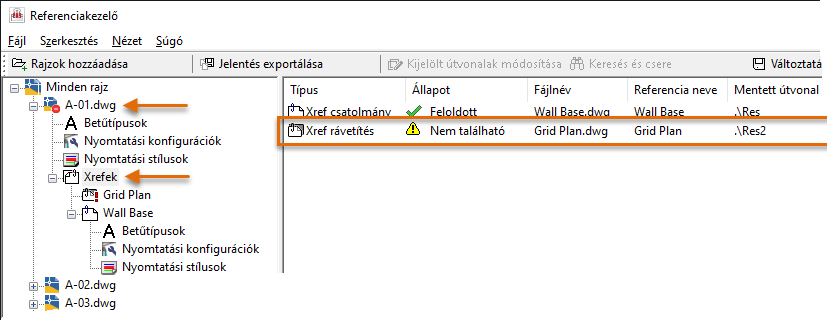
Ha egy referenciafájl hiányzik, vagy nem található a várt útvonalon, a rajzfájl ikonja a következőként jelenik meg:  . Ez azt jelzi, hogy a program problémát észlelt.
A Referenciakezelő indítása
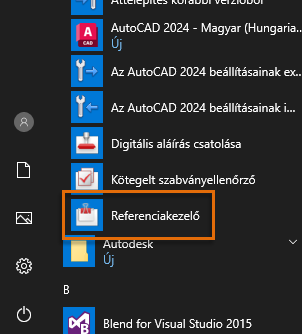
A Referenciakezelő indításához a Windows Start menüjében kattintson az Autodesk > AutoCAD-kiadás > Referenciakezelő elemre. 
Kiértékelni kívánt rajzok hozzáadása
- A Referenciakezelőben kattintson a Rajzok hozzáadása gombra.
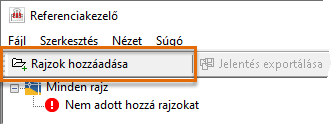
- A Rajzok hozzáadása párbeszédpanelen tallózással keresse meg és válassza ki a kiértékelni kívánt rajzokat.
Az AutoCAD telepítésének Sample (Minta) mappájában számos referenciafájlokat használó mintarajzot találhat. Ha például az AutoCAD 2020-at használja, lépjen a C:\Program Files\Autodesk\AutoCAD 2020\Sample\Sheet Sets\Architectural mappába vagy a Sheet Sets mappa egy másik almappájába.
Tipp: Nyomja le a Ctrl billentyűt, miközben kiválasztja az egyes rajzfájlokat több fájl hozzáadásához. A fájloknak nem kell egymással szomszédosnak lenniük. A rajzok kiválasztásakor a Shift billentyűt is lenyomhatja, így a két kijelölt fájl között található összes fájlt kijelölheti. - Kattintson a Megnyitás gombra.
- A Referenciakezelő – Xrefek hozzáadása párbeszédpanelen kattintson „Az összes xref hozzáadása, a beágyazási szinttől függetlenül” elemre.
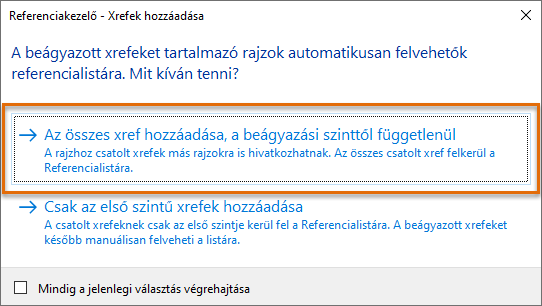
Ha fennáll a beágyazott xrefek jelenlétének lehetősége, az xrefek összes szintjének kijelölésével biztosíthatja, hogy a Referenciakezelő mindegyiket felsorolja.
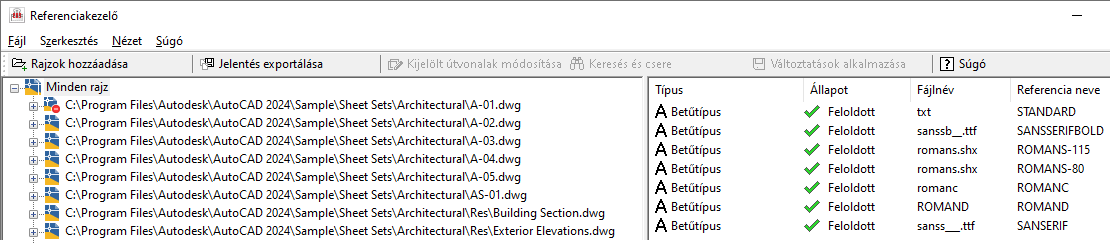
Jelentés létrehozása a hivatkozott fájlok mindegyikéről
Egy exportált jelentés használatával megkönnyítheti az ügyféllel vagy alvállalkozóval történő kommunikációt a hiányzó fájlokkal kapcsolatban, valamint elkerülheti a hiányzó fájlokra való várakozás által okozott késéseket.
- A kiértékelni kívánt rajzfájlok hozzáadása után kattintson a Referenciakezelőben a Jelentés exportálása lehetőségre.
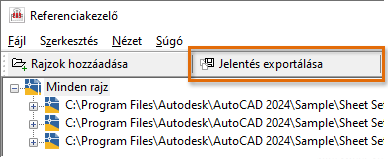
- A Jelentés exportálása párbeszédpanelen lépjen a jelentés helyére.
- A Fájlnév szövegmezőben adjon egy jelentéssel bíró nevet a jelentésnek.
Ha szeretné, hogy a jövőben egyszerűen meg tudja találni a fájlt, megadhatja a projekt vagy az ügyfél nevét is.
- A Fájltípus legördülő listából válasszon egy elérhető exportálási formátumot, vagy tartsa meg az alapértelmezett CSV-formátumot.
- Kattintson a Mentés gombra.
- A Windows Intézőben vagy a Fájlkezelőben tallózással keresse meg a fájlt, és kattintson rá duplán a fájlformátum alapértelmezett szerkesztőjében történő megnyitásához.
- Ellenőrizze a jelentést, majd zárja be.
Tipp: A CSV- vagy XLS-fájl Microsoft Excelben történő megnyitásakor az alkalmazás Adatszűrő eszközei lehetővé teszik a jelentés gyors rendezését/szűrését a hiányzó referenciafájlok megtalálásához és az adatok e-mailbe történő másolásához annak érdekében, hogy az ügyfél vagy alvállalkozó értesüljön arról, hogy mely fájlok hiányoznak.

Referenciafájl útvonalának szerkesztése
Ha a hivatkozott fájlok át lettek helyezve egy másik mappába vagy kiszolgálóra, előfordulhat, hogy az AutoCAD nem találja meg a fájlokat. A Referenciakezelő használatával gyorsan frissítheti több hivatkozott fájl útvonalát anélkül, hogy minden egyes rajzfájlt külön meg kellene nyitnia.
- A Referenciakezelőben válassza ki a referenciafájlt, amelynek az útvonalát frissíteni szeretné.
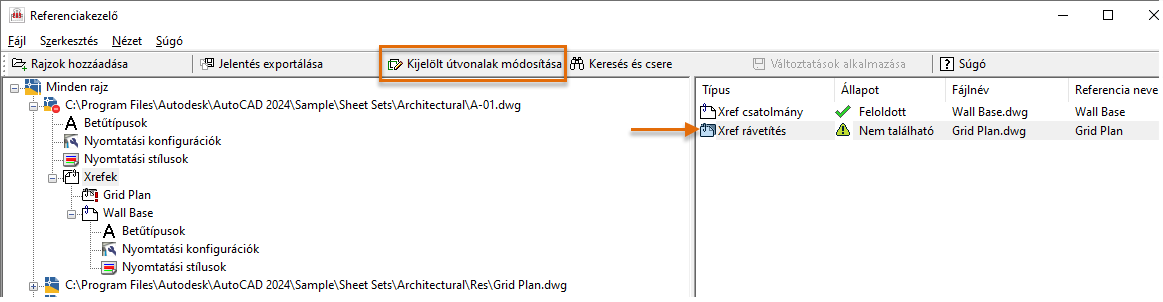
- Kattintson a Kiválasztott útvonalak módosítása elemre.
- A Kiválasztott útvonalak módosítása párbeszédpanelen adja meg a referenciafájlok új abszolút vagy relatív útvonalát. Kattintson az OK gombra.
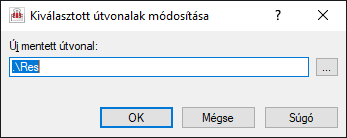
Megjegyzés: A Referenciakezelővel nem cserélheti le a referenciafájl fájlnevét, csak azt az útvonalat, ahol a fájl található. - Az összes referenciafájl útvonalának frissítése után kattintson a Módosítások alkalmazása lehetőségre.
A Referenciakezelő megpróbálja frissíteni az érintett gazdarajzokban található referenciafájlok útvonalát, és értesíti Önt a frissített fájlokról egy üzenetet tartalmazó párbeszédpanelen. Az elvégzett módosításokkal kapcsolatos további információkért kattintson a Részletek lehetőségre.
Tipp: Ha nem szeretné alkalmazni az útvonal-módosításokat, zárja be a Referenciakezelőt, és „A változtatások alkalmazása nem történt meg” üzenetpanelen kattintson a Nem lehetőségre.
Több referencia útvonalának frissítése
- A Kiválasztott útvonalak keresése és cseréje párbeszédpanel megjelenítéséhez kattintson a Keresés és csere lehetőségre.
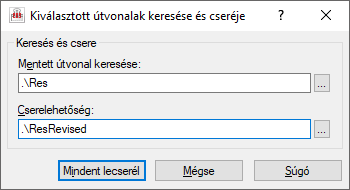
- A Mentett útvonal keresése, illetve a Csere szövegmezőben adja meg a keresett útvonalat, illetve az új csereútvonalat.
- Az útvonalcsere végrehajtásához kattintson Az összes cseréje lehetőségre.
- Az elvégzett útvonal-módosítások végrehajtásához kattintson a Módosítások alkalmazása elemre.
A Referenciakezelő kiváló eszköz a hiányzó referenciák ellenőrzésére nagy számú rajzfájlban. A hiányzó referenciák ellenőrzése a rajzfájlokban a fájloknak az ügyfelek, munkatársak vagy alvállalkozóknak való elküldése előtt is ajánlott.