Előfordult már Önnel, hogy rajzfájlokat kellett küldenie egy vállalaton kívüli ügyfélnek vagy alvállalkozónak? Esetleg előfordult már, hogy egy másik vállalat számára elküldött fájlok esetén arról értesült, hogy egyes rajz- vagy referenciafájlok hiányoznak? Az elektronikus küldési (e-Küldemény) szolgáltatás segítségével becsomagolhatja rajzait és minden olyan támogatási fájlt, amely a rajzok pontos megjelenítéséhez és nyomtatásához szükséges.
Az e-Küldemény szolgáltatás használatakor az aktuális rajz és az általa hivatkozott alábbi támogatási fájltípusok automatikusan hozzá lesznek adva a küldeménycsomaghoz:
- Színfüggő (CTB) és elnevezett (STB) nyomtatási stílusú táblázatfájlok
- Nyomtatókonfigurációs (PC3-) fájlok
- Külsőreferencia- (DGX-, DWF-, DGN-, raszterkép- stb.) fájlok
Küldeménycsomag létrehozásakor a következő lehetőségek állnak rendelkezésre:
- ZIP-fájl létrehozása a rajzból és a támogatási fájlokból, illetve ezek másolása egy mappába
- Rajzfájlok és egyéb, az aktuális rajz által nem hivatkozott nem rajzfájlok manuális hozzáadása
- A küldeménycsomagban található összes rajzfájl újbóli mentése újra egy speciális fájlformátumba és a látványhűség megőrzése
- Xrefek csatolása és a rajzok megtisztítása a felesleges elnevezett objektumoktól (stílusoktól)
Az e-Küldemény szolgáltatás társeszköze a Referenciakezelő, amely az AutoCAD programon kívül található. A Referenciakezelőről a Próbálta már? – Referenciák kezelése az AutoCAD-en kívül című cikkben talál további információkat.
Aktuális rajz becsomagolása
Az e-Küldemény szolgáltatás használata során a program az aktuális rajzban hivatkozott fájlokat keres, ezek a fájlok pedig a Küldemény készítése párbeszédpanelen jelennek meg.
Ebben a példában meg fog nyitni egy mintarajzot, áttekinti a rajz által hivatkozott fájlokat, és az alapértelmezett beállítások használatával létrehozza a rajz küldeménycsomagját.
- Az AutoCAD Gyorselérési eszköztárán kattintson a Megnyitás lehetőségre.
- Keresse meg a C:\Program Files\Autodesk\AutoCAD-<kiadás>\Sample\Mechanical Sample mappát és nyissa meg a Mechanical - Multileaders.dwg fájlt.
- Kattintson az Alkalmazás menü
 > Közzététel > e-Küldemény elemre. Keres
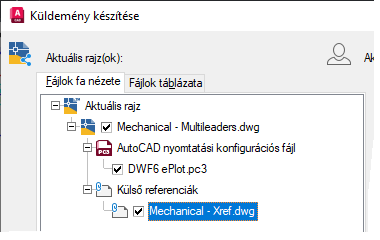
- A Küldemény készítése párbeszédpanelen kattintson a Fájlok fa nézete lapra.
Ez a nézet megjeleníti az aktuális rajzfájl és a hivatkozott fájlok kapcsolatát.
- Kattintson a Fájlok táblázat lapra.
Ez a nézet megjeleníti a küldeménycsomagba kerülő fájlok teljes listáját.

- A Fájlok táblázat lapon törölje a DWF6 ePlot.pc3 fájl melletti jelölőnégyzetet, hogy az kimaradjon a küldeménycsomagból.
A DWF6 ePlot.pc3 fájl a szabványos AutoCAD-telepítés része, így nem kell megosztania másokkal.
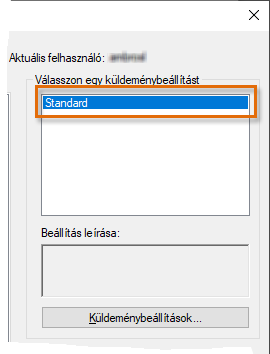
- A Válasszon egy küldeménybeállítást szakaszban válassza a Szabványos opciót.
A küldeménybeállítás meghatározza a küldeménycsomag definiálásához használt beállításokat, valamint a rajz és az ahhoz kapcsolódó fájlok frissítésének módját.
- A párbeszédpanel bal alsó sarkában kattintson a Jelentés megtekintése elemre.
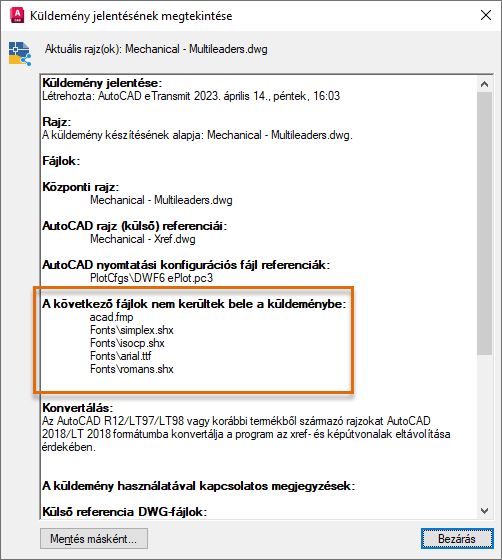
- A Küldemény jelentésének megtekintése párbeszédpanelen tekintse át a jelentést, majd kattintson a Bezárás elemre.
Ez a jelentés a küldeménycsomagba kerülő fájlokról biztosít információt, továbbá azokról, amelyek azonosítva lettek, de ebből a csomagból kimaradtak. Alapértelmezés szerint az azonosítható és kizárható fájlok a betűtípus- vagy a be nem töltött referenciafájlok.
- A Küldemény készítése párbeszédpanelen kattintson az OK gombra.
- A Zip fájl megadása párbeszédpanelen keresse meg a Dokumentumok mappát vagy egy másik helyet, ahová a ZIP-fájlt menteni szeretné. Adjon meg egy nevet a ZIP-fájl számára, és kattintson a Mentés gombra.
- A Fájlkezelőben keresse meg a ZIP-fájlt, és kattintson rá duplán.
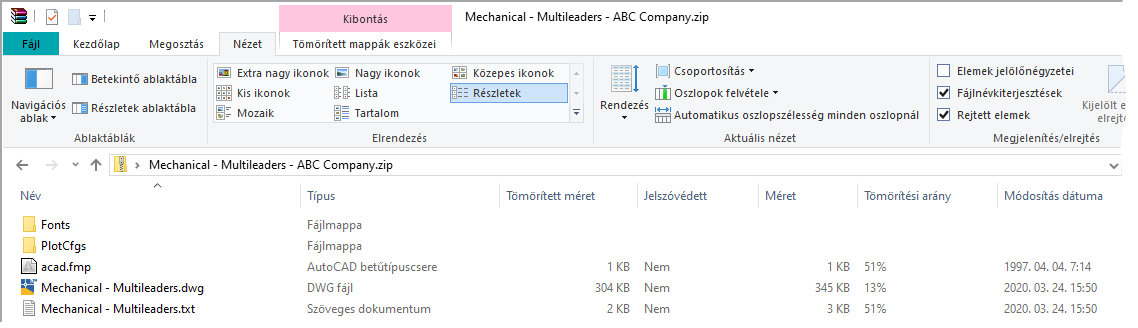
A ZIP-fájl tartalma megjelenik az ablakban, és láthatóvá válik a fájlok struktúrája.
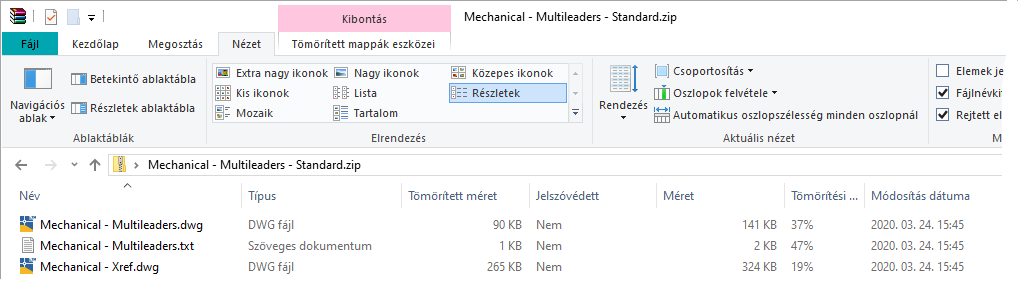 Megjegyzés: A ZIP-fájlban található TXT-fájl a Küldemény készítése párbeszédpanelen látható jelentés másolata.
Küldeménybeállítás létrehozása vagy módosítása
A Szabványos küldeménybeállítás jó kiindulási pont, de létrehozhatja saját küldeménybeállításait attól függően, hogyan történik a rajzfájlok megosztása a vállalaton kívüli felekkel. Ha például egy korábbi AutoCAD-kiadást használó ügyféllel vagy alvállalkozóval dolgozik, megadhat egy olyan küldeménybeállítást, amely minden rajzot egy adott DWG fájlformátumban ment, és az alapértelmezett nyomtatót Nincs értékre állítja.
A leggyakrabban módosított küldeménybeállítások a következők:
- Rajzfájl formátuma
- Az alapértelmezett nyomtató Nincs értékre állítása
- Használaton kívüli elnevezett objektumok tisztítása
Ebben a példában egy egyéni küldeménybeállítást hoz létre, és módosítja annak egyes beállításait.
- Nyissa meg újra a C:\Program Files\Autodesk\AutoCAD-<kiadás>\Sample\Mechanical Sample\Mechanical - Multileaders.dwg fájlt, ha korábban bezárta.
- Kattintson az Alkalmazás menü > Közzététel > e-Küldemény elemre. Keres
- A Küldemény készítése párbeszédpanelen, a Válasszon egy küldeménybeállítást szakaszban kattintson a Küldeménybeállítások gombra.
- A Küldeménybeállítások párbeszédpanelen válassza a Szabványos küldeménybeállítást, majd kattintson az Új gombra.
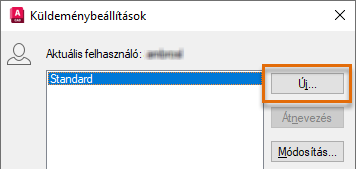
Meglévő küldeménybeállítás módosításához válassza ki a küldeménybeállítást a listából, majd kattintson a Módosítás gombra.
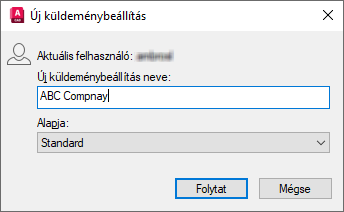
- Az Új küldeménybeállítás párbeszédpanelen, az Új küldeménybeállítás neve szövegmezőben cserélje le az alapértelmezett nevet a következőre: ABC Company. Kattintson a Tovább gombra.
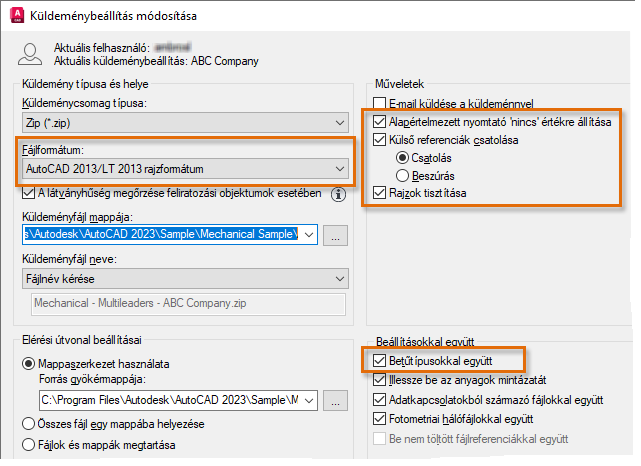
- A Küldeménybeállítás módosítása párbeszédpanelen végezze el a következő módosításokat:
- A Küldemény típusa és helye területen kattintson a Fájlformátum legördülő listára, és válassza az AutoCAD 2013/LT 2013 rajzformátumot.
Megjegyzés: A rajzok régebbi formátumba történő mentésekor elveszthetnek a korábbi kiadásban nem támogatott formázási beállítások és objektumok.
- A Műveletek szakaszban ellenőrizze a következőket:
- Alapértelmezett nyomtató Nincs értékre állítása
- Külső referenciák csatolása és a Beillesztés lehetőség kiválasztása
- Rajzok tisztítása
- A Beállításokkal együtt szakaszban jelölje be a Betűtípusokkal együtt jelölőnégyzetet.
- A Küldemény típusa és helye területen kattintson a Fájlformátum legördülő listára, és válassza az AutoCAD 2013/LT 2013 rajzformátumot.
- Kattintson az OK gombra a módosítások mentéséhez.
- Kattintson a Bezárás gombra a Küldemény készítése párbeszédpanelre történő visszalépéshez.
Figyelje meg a Fájlok fa nézete módosításait, a rajzban használt betűtípusokhoz kapcsolódó fájlok mostantól a küldeménycsomag részét képezik.
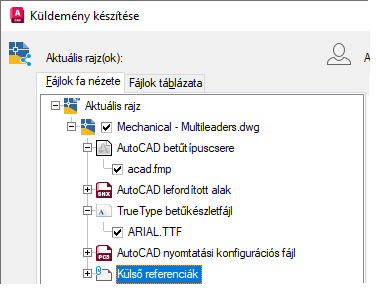 Fontos: Betűtípusok hozzáadásakor előfordulhat, hogy az azokat fogadó személyek licencet igényelnek a jogszerű használathoz.
 - Kattintson az OK gombra a küldeménycsomag létrehozásához.
- Adja meg a küldeménycsomag nevét és elérési útvonalát, majd nyissa meg a ZIP-fájlt, és tekintse át a fájlokat.
Egyéb fájlok hozzáadása a küldeménycsomaghoz
A projektek gyakran egynél több rajzot tartalmaznak, az összetett projektek akár több tíz vagy száz rajzot is. A rajzok és az általuk hivatkozott fájlok mellett a projektek általában egyéb, nem rajzfájlokat is tartalmaznak, például termékspecifikációkat, szerződéseket, projektütemezéseket stb.
Ebben a gyakorlatban manuálisan hozzáad egy második rajzot és egy Microsoft Excel-táblázatot a küldeménycsomaghoz.
- Nyissa meg újra a C:\Program Files\Autodesk\AutoCAD-<kiadás>\Sample\Mechanical Sample\Mechanical - Multileaders.dwg fájlt, ha korábban bezárta.
- Kattintson az Alkalmazás menü > Közzététel > e-Küldemény elemre. Keres
- A Küldemény készítése párbeszédpanelen, a Válasszon egy küldeménybeállítást szakaszban válassza az ABC Company elemet.
- A Fájlok fa nézete és a Fájlok táblázat lapok alatt kattintson a Fájl hozzáadása gombra.

- A Fájl hozzáadása a küldeményhez navigációs párbeszédpanelen keresse meg a következő mappát: C:\Program Files\Autodesk\AutoCAD-<kiadás>\Sample\Mechanical Sample.
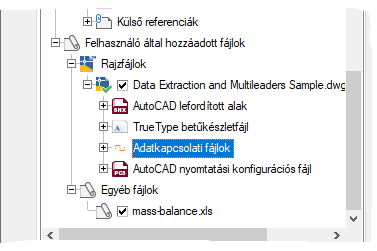
- A Ctrl billentyű nyomva tartása mellett jelölje ki a Data Extraction and Multileaders Sample.dwg és a mass-balance.xls fájlokat. Kattintson a Megnyitás gombra.
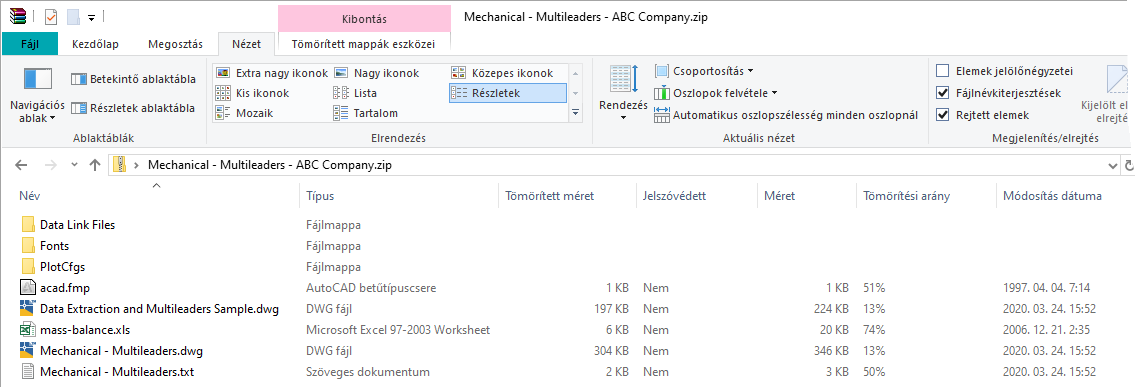
A kiválasztott és az általuk hivatkozott fájlok hozzá lettek adva.
- Kattintson az OK gombra a küldeménycsomag létrehozásához.
- Adja meg a küldeménycsomag nevét és elérési útvonalát, majd nyissa meg a ZIP-fájlt, és tekintse át a fájlokat.
Az összes kapcsolódó rajz becsomagolása lapkészletbe
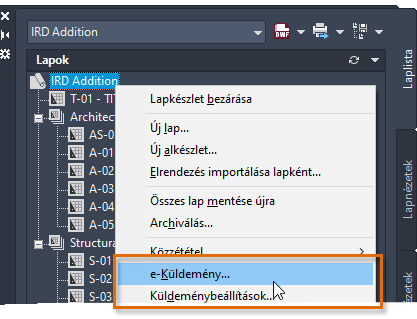
Ha az aktuális rajz egy lapkészlet része, a lapkészlet-adatfájl (DST) és annak támogatási fájljai szintén a küldeménycsomag részét képezik. Lapkészletfájlokból létrehozott küldeménycsomag esetén javasolt a Lapkészletkezelő e-Küldemény szolgáltatás használata az EKÜLD parancs helyett. A Lapkészletkezelőben kattintson a jobb gombbal a lapkészletcsomópontra, és válassza az e-Küldemény lehetőséget a lapkészletben található összes rajz és támogatási fájl becsomagolásához. A lapkészletek tartalmazhatnak küldeménybeállításokat is, így a küldeménybeállítások egyszerűbben megoszthatók a projekten dolgozó többi féllel.
Ne feledkezzen el a fájlok újbóli befoglalásáról a rajzok vállalaton kívüli felekkel történő megosztásakor. A következő alkalommal, amikor meg kell osztania rajzokat, próbálja ki az e-Küldemény szolgáltatást.