A Data Standard valamennyi párbeszédpanelje XAML- (bővíthető alkalmazás-jelölő nyelv) fájlokon alapul. A Data Standard párbeszédpanel testreszabása az XAML-fájl módosításával
Áttekintés
Az XAML-fájlok írják le a Data Standard párbeszédpanel rajzi elrendezését az adott vezérlőkkel együtt (felirat, szövegdoboz, legördülő lista stb.) használ, és amelyhez a vezérlők CAD vagy Vault tulajdonságai hozzá vannak kötve.
Az XAML-fájlok XML-fájlok, és bármely szöveg-/XML-szerkesztőben szerkeszthetők. Az ingyenes XML-szerkesztők közül jó választás a Microsoft XML Notepad vagy bármely olyan szerkesztő, amely képes az XML-fájlok formázására. Az Autodesk a legjobb szerkesztési élmény érdekében a Visual Studio (Express vagy újabb) használatát javasolja. Mivel az XAML szintaktika megkülönbözteti a kis- és nagybetűket, a legjobb, ha olyan szerkesztőt használ, amely támogatja a kis- és nagybetűk megkülönböztetését és felismeri az elütéseket.
Szerkessze az XAML-fájlt, ha a Data Standard párbeszédpanelen több, kevesebb vagy más információkat kíván megjeleníteni. A konfigurációs mappában lévő PS1-fájlok vezérlik a párbeszédpanel viselkedését.
Ez a témakör leggyakrabban használt vezérlők rövid leírását tartalmazza. További információ ezekről valamint a többi vezérlőről a Microsoft súgóoldalain található.
Az XAML-fájlok felépítése
Az XAML-fájl különböző szakaszokból áll: a leggyakrabban használtak az Erőforrás, Stílus és Vezérlők.
Az Erőforrás szakaszban a vezérlők részben újrahasznált definíciók találhatók. Ha például a cége színe zöld, megadhatja, hogy a vezérlőn lévő szövegek zöld színnel jelenjenek meg.
Az eseményindítók a Stílus szakaszban találhatók. Az eseményindítók meghatározzák a vezérlő megjelenését és viselkedését, az adott helyzettől függően (pl. új bejegyzés létrehozása vagy egy meglévő szerkesztése). Azonban több összetett viselkedés van meghatározva a PS1-fájlokban.
A vezérlőszakasz vagy a rajzi elrendezési terület általában a <Grid> vezérlővel kezdődik. A háló felosztja a párbeszédpanelen a sorokat és oszlopokat egy Excel táblázathoz hasonlóan. Egyesítse és ossza fel a cellákat igény szerint. Minden cellában elhelyezhet egy vagy több vezérlőt, például feliratokat az egyszerű szöveghez vagy szövegdobozokat a szöveges bemenethez.
Rajzi elrendezés
Az XAML-fájlok rajzi elrendezése egy táblázathoz hasonlít sorokkal és oszlopokkal. Ez dinamikussá teszi a párbeszédpanelt és a vezérlőket, ami azt jelenti, hogy ha átméretezi az ablakot az egérrel, a vezérlők is automatikusan átméreteződnek. Dolgozhat rögzített koordinátákkal is, ebben az esetben, ha a felhasználó átméretezi a párbeszédablakot, vagy néhány felhasználónál nagyobb betűméret van konfigurálva, a párbeszédpanelen lévő vezérlők eredeti helyükön maradnak és átlapolhatják egymást, nem használva ki a rendelkezésre álló területet. Épen ezért az Autodesk azt javasolja, hogy a táblázatos megközelítést használja és a vezérlőket az adott cellán belül engedje kibontani.
Mivel a párbeszédpanel olyan, mint egy táblázat, a párbeszédpanel tervezésekor gondolja át, hogy hány sorra és oszlopra lesz szüksége. Általában két oszlop elég: egy bal oldali, rögzített szélességgel a feliratokhoz és egy jobb oldali, dinamikus szélességű a vezérlők számára. Ez egyben az alapértelmezett párbeszédpanelek létrehozásának módja. Attól függően, hogy hány sorra van szükség, a hálón definiált sordefinícióknak megfelelően. A hálón belül lévő valamennyi vezérlő rendelkezik sor- és oszlopreferenciával (mindig 0-val kezdődik), így a megfelelő vezérlő is megjelenik.
Szintaxis
Az XML- és XAML-fájlokban lévő kulcsszavak hegyes zárjelekben vannak (<kulcsszó>). A definíciós blokkok általában egy kulcsszóval kezdődnek (pl. <Grid>) és ugyanazzal a kulcsszóval végződnek, előtte egy perjellel(pl. </Grid>). Egysoros állítás esetén: <Label ... /> szintaxis is használható. A kulcsszavak illetve a további, belül beágyazott kulcsszavak további attribútumaihoz definiálja a párbeszédpanel szerkezetét. Az XAML különbséget tesz a kis- és nagybetűk között, ezért figyeljen azok helyes használatára.
A leggyakrabban használt vezérlők
Grid
A háló egy rajzi elrendezési panel, amely mindent vezérel egy sorokból és oszlopokból álló táblázatos szerkezetben. Az összes cella (a cella egy sor és oszlop egyedi kombinációja) tartalmazhat több vezérlőt, például feliratokat és szövegmezőket.
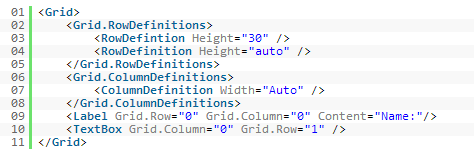
Ez a háló alapvető szerkezete. A hálóhoz sorokat kell megadni, ezeket a Grid.RowDefinition részben definiálhatja. A „Height 30” definiál egy rögzített értéket a magasság számára, és ezt később nem lehet megváltoztatni. Az „auto” érték lehetővé teszi a sor magasságának dinamikus kezelését, így az a vezérlőktől függően magasabb vagy alacsonyabb lesz. Ugyanez az érték vonatkozik az oszlop szélességére.
Miután megadta a sorokat és oszlopokat, hozzáadhat vezérlőket, például feliratokat és szövegmezőket. A vezérlőket két tulajdonságon keresztül kell csatolni: Grid.Column és Grid.Row. Ezek a tulajdonságok meghatározzák a vezérlő helyét a hálóban. Az első sor értéke 0, a második soré 1 stb.
Label
A feliratok a felhasználó által nem szerkeszthető mezőnevek. Ezek olyan szöveget tartalmaznak, amely azt jelzi, hogy a felirat mire szolgál, így a felhasználó tudja, hogy milyen típusú értéket kell beírni a megfelelő szövegmezőbe vagy beviteli mezőbe. Például egy üres szövegmező mellett megjeleníthető a Megjegyzések felirat. A felhasználó így tudja, hogy a szövegmezőbe megjegyzéseket írhat.
A felirat rendelkezik egy tartalom tulajdonsággal. Ez a tulajdonság az a szöveg, amit a felirat megjelenít.
<Label Content="sample" Grid.Row ="0" Grid.Colum="0"/>
Az alapértelmezett párbeszédpanelek kód karakterláncok, például <Label Content="{Binding UIString[LBL2]}" ....>, ahol a tartalom egy helyi szöveghez van csatolva. A program ezt a szintaxist használja, amikor a párbeszédpanel megjeleníti a szöveg a különböző nyelvek karakterkészleteinek használatát. Ha a projekt csak egy nyelvet, igényel, állítsa be a szöveget, amelyet meg kíván jeleníteni. Ha a párbeszédpanelt honosítani kell, használja a honosítási szintaxist. További információ: Honosítás.
TextBox
- Szöveg: a kezdetben megjeleníteni kívánt szöveg a szövegmezőben, ami mintaként szolgál. Ha a content=„Megjegyzések beírása ide”, szöveget adja meg, a párbeszédablak megnyitásakor a Megjegyzések beírása ide szöveg jelenik meg a szövegdobozban.
- Név: Beállítja az elem azonosítónevét. A név referenciát biztosít, így a mögötte álló kód, például egy eseménykezelő, hivatkozhat egy adott elemre.
Szöveges mezők, amelyeket a felhasználó szerkeszthet. A Data Standard beolvassa a beírt értéket, és felhasználhatja azt más műveletekhez.
<ComboBox Name="MaterialCombo" Text="{Binding Prop[Cost].Value}" Grid.Column="3" Grid.Row="6" ItemsSource="{Binding Prop[Cost].ListValues}"/>
Button
A gomb a felhasználói felület azon eleme, amely lehetővé teszi a felhasználó számára egy esemény, például keresés vagy mentés indítását. A gomb számára a Command tulajdonságot kell megadni. Ez a tulajdonság határozza meg, hogy melyik művelet kerül végrehajtásra, amikor a gombra kattintanak.
<Button Command="{Binding PsCmd[MyCommand]}" Grid.Column="1" Margin="0,5,0,5" Width="80">Klikk</Button>
A parancs csatolva van a PsCmd kulcsszóhoz, amelynek segítségével a parancs művelet a megadott PowerShell függvényhez csatolható. Az argumentumok függvény részére történő átadása a CommandParameter="myargs" attribútum használatával is lehetséges. Az argumentum ezt követően $DSParam változóként elérhető lesz a függvényen belül.
Binding
E komponensek használatához egy Vault-fájl tulajdonságainak vezérlésére vagy módosítására tisztában kell lennie a „{Binding Prop[myProp ].Value}” használatával.
A kötés lehetővé teszi értékek hozzárendelését az egyes CAD- vagy Vault-tulajdonságokhoz. Lehetősége van például a szövegdoboz szövegének Cím tulajdonosához történő csatolásához, így ha szöveget ír a szövegdobozba, a Cím tulajdonság automatikusan frissül. A kötés nagyszerű módja a tulajdonság-módosítási automatizálásának, ezzel csökkentve a végfelhasználók terhelését. A kötés nagyszerű mód a tulajdonságok változásainak automatizálásához, és csökkenti a végfelhasználók számára a terhelést.
A Prop[ ] a csatolás nélkülözhetetlen funkciója. Segítségével elérheti egy fájl (CAD és Vault) vagy objektum (mappa, tételek, egyéni objektum stb.) tulajdonságait. Amennyiben le szeretne képezni egy szövegdobozt a tulajdonságmérnök számára, adja meg a <TextBox text="{Binding Prop[Engineer].Value}"/> értéket. A szövegdoboz létrehozásakor a Prop[ ] visszaáll a tulajdonság értékére. A szövegdoboz minden frissítésekor a rendszer értesítést küld a Prop[ ] funkciónak, ami új értéket ír be a leképezett fájl tulajdonságába.
XAML-fájlok szerkesztése Visual Studio használatával
A Visual Studio használatával szerkesztheti az XAML-fájlt. A Visual Studio segít az elemek elhelyezésében és a helyesírási hibák elkerülésében.
- A Visual Studio telepítése után indítsa el az alkalmazást, majd kattintson az Új projekt mezőre.
- Válassza ki a WPF alkalmazást, és adja meg az új projekt kívánt nevét és helyét. Az alapértelmezett útvonalat is megadhatja, így abban az esetben, ha egynél több alkalommal kívánja módosítani a Data Standard párbeszédpanelt, mindig használhatja ezt a projektet.
Most, hogy belépett az új projektbe, látni fog egy MainWindow.xaml lapot, egy MainWindow.xam.cs lapot és további lapokat. Az XAML-fájl szerkesztéséhez nincs szükség a lapokra, csak a biztosított környezetre. Az XAML-fájl szerkesztéséhez csatolni kell az XAML-fájlt. Nem szükséges az XAML-fájlt bevinni a projektbe.
- Kattintson a jobb gombbal a projektre a Solution Explorer alkalmazásban és vigye a kurzort a Hozzáadás > Meglévő tételből lehetőségre.
- Keresse meg az XAML-fájlt a Solution Explorer alkalmazásban és válassza ki a Hozzáadás csatolásként lehetőséget.
Megjegyzés: Ha nem látja az XAML-fájlt, módosítsa a fájltípust a Hozzáadás gomb felett.
- Ha már látja az XAML-fájlt a Solution Explorer alkalmazásban, kattintson rá duplán.
Megjelenik egy Betöltési probléma nevű hiba.
- Keresse meg a Visual Studio ablak alján található hibalistában azt a hibát, amely arra figyelmeztet, hogy az mintakeresztszelvények és tulajdonságok vagy az erőforrások nem találhatók.
- Lépjen a Solution Explorer alkalmazásra, majd kattintson a jobb gombbal a Referenciák lehetőségre.
- Válassza ki a Referenciák hozzáadása lehetőséget.
- Válassza ki a Tallózás lapot és keresse meg:
- dataStandard.UI.dll ezen útvonalon: C:\ProgramData\Autodesk\Inventor 2018\Addins\Data Standard. Jelölje ki, majd kattintson az OK gombra.
- CreateObject.DLL a következő útvonalon: C:\ProgramData\Autodesk\Vault 2018\Extensions\Data Standard. Jelölje ki, majd kattintson az OK gombra.
- Autodesk.Connectivity.WebServices.dll ezen az útvonalon: C:\Program Files\Autodesk\Vault 2018\. Jelölje ki, majd kattintson az OK gombra.
- CAD-módosítások esetén jelölje ki a módosítani kívánt CFG-fájlt a Solution Explorer alkalmazásban.
A párbeszédpanel megjelenik a tervezési ablakban. Kijelölhet egy területet a párbeszédpanelben, és a Visual Studio arra az alkatrészre ugrik az XAML-fájlban. Kezdje meg a mezők beszúrását vagy módosítását. További információ: A Data Standard párbeszédpanelek.
Mező hozzáadása a párbeszédpanelhez
- Döntse el, hova kívánja hozzáadni az új mezőt. Az új tulajdonság melyik sorban és oszlopban jelenik meg?
- Adjon hozzá egy új sort a hálóhoz, hogy el tudja helyezni a vezérlőt az adott helyre. Ha új oszlopra van szükség, adjon hozzá új oszlopot. Lépjen a táblázatos vezérlőben az új vezérlőt tartalmazó XAML-fájlhoz. Ahhoz a hálóhoz a <Grid.RowDefinitions> és <RowDefinition .../> tulajdonságok használhatók. Adjon hozzá további <RowDefinition/> elemet ott, ahol szeretné, hogy az új sor megjelenjen. Adja meg a Magasság tulajdonság megfelelő értéket, amely egy rögzített érték, automatikus (a minimális terület) vagy * (maximális terület) lehet.
- Adja hozzá a vezérlőt (pl. feliratot vagy szövegdobozt) a többi vezérlő közelében lévő <Grid> területhez. A Grid.Row és Grid.Column attribútumok segítségével meghatározhatja, hogy a vezérlő mely sorba és oszlopba kerüljön. Definiálja a vezérlő kötéseit is, hogy létrejöjjön az adatáramlás a vezérlő és a tulajdonság között. CAD-módosítások esetén a megfelelő CFG-fájlban lévő tulajdonságot is konfigurálni kell.
- Amikor hozzáad egy új sort, akkor az összes azonos sorban vagy az alatt lévő vezérlőt lefelé kell mozgatni a Grid.Row attribútum növelésével.