In questa esercitazione viene illustrato l'utilizzo di Project Explorer per generare un semplice rapporto tracciato/profilo di Civil 3D in un file PDF. Lo stesso rapporto verrà quindi scritto in un file XLSX di Excel.
Introduzione
In Autodesk Civil 3D, aprire la Carta di esempio di Civil 3D standard Intro-1.dwg
Questa Carta fa parte dell'installazione di Civil 3D standard e si trova generalmente nella seguente cartella:
C:\Programmi\Autodesk\AutoCAD 2022\C3D\Help\Civil Tutorials\
Sono disponibili due modi per generare rapporti in Project Explorer. Il modo più semplice e rapido per generare un rapporto di un singolo elemento del modello di Civil 3D è utilizzare la funzione Rapporto rapido. Fare clic con il pulsante destro del mouse su un elemento qualsiasi elencato nella finestra Project Explorer per accedere alle opzioni Rapporto rapido associate.
- Nella barra multifunzione di Civil 3D, selezionare la scheda Componenti aggiuntivi e fare clic su Project Explorer per aprire la finestra Project Explorer.
- Nella scheda Tracciati della finestra Project Explorer, individuare il tracciato Second Street e fare clic con il pulsante destro del mouse sul profilo associato: Finished Grade Centerline - Second Street Design.
- Selezionare Rapporto rapido su file dal menu di scelta rapida.

Viene visualizzata la finestra di dialogo Crea rapporto rapido.
Configurazione del rapporto rapido
Per generare un rapporto rapido è necessario scegliere un tipo di file per il rapporto, quindi configurare il contenuto e il layout del rapporto utilizzando uno stile layout e uno stile rapporto.
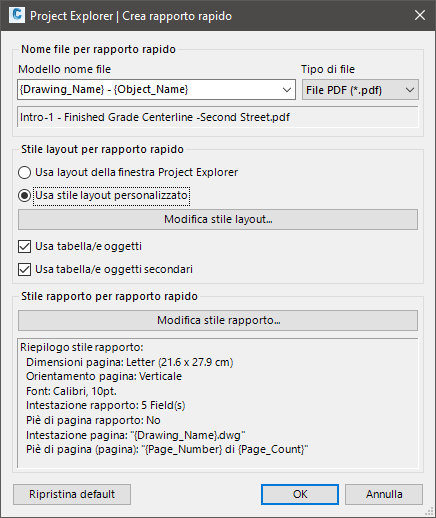
Gli stili layout definiscono l'intestazione, la visibilità e l'ordine di ogni colonna di dati nel rapporto. Le unità dei valori numerici possono anche essere controllate da uno stile layout.
Gli stili rapporto definiscono la formattazione pagina, i font, lo stile tabella e il contenuto intestazione/piè di pagina dei rapporti in uscita.
Gli stili layout e rapporto possono essere salvati e recuperati in qualsiasi momento, ma per questa esercitazione è necessario definire i requisiti manualmente.
- Verificare che l'elenco a discesa Tipo file sia impostato su File PDF. Osservare che il nome del file di rapporto in uscita può essere derivato da una serie di variabili dinamiche durante il processo di creazione, oppure è possibile specificare un nome file fisso in questa finestra di dialogo. Per default, il nome del file di rapporto è composto da una combinazione del nome Carta e del nome oggetto selezionato.
- Modificare l'impostazione Stile layout in Utilizza stile di layout personalizzato, quindi fare clic sul pulsante Modifica stile layout.
Opzioni stile layout
Da questa finestra di dialogo è possibile definire il layout del rapporto in uscita.
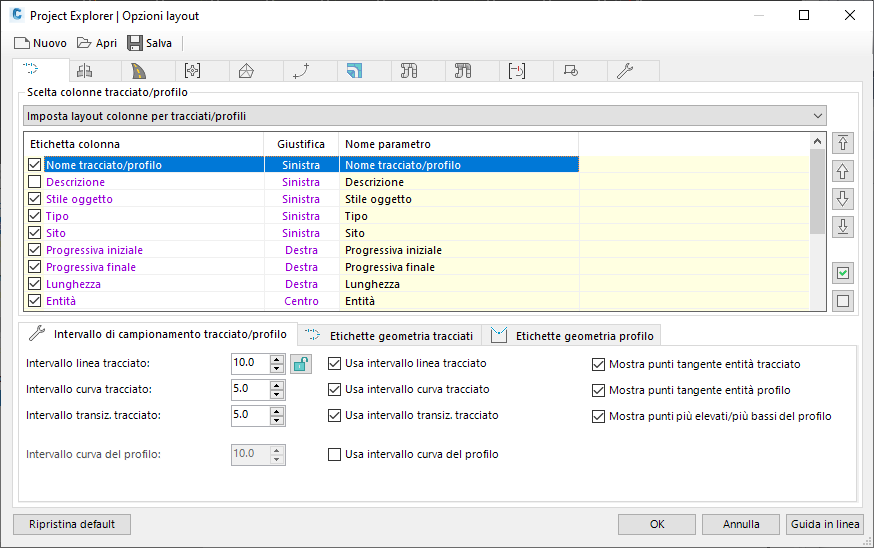
- Nella scheda Tracciati della finestra di dialogo Opzioni layout, verificare che sia selezionata l'opzione Imposta layout colonne per tracciati/profili.
- Dalla vista elenco, verificare che siano selezionate solo le prime sette colonne: Nome tracciato, Tipo, Stile oggetto, Area delimitata, Progressiva iniziale, Progressiva finale, Lunghezza.
- A questo punto, è possibile rinominare o riordinare le eventuali colonne selezionate in modo che corrispondano agli standard nella propria organizzazione. Per rinominare le colonne, fare doppio clic sull'etichetta desiderata o fare clic con il pulsante destro del mouse e selezionare Rinomina dal menu di scelta rapida.
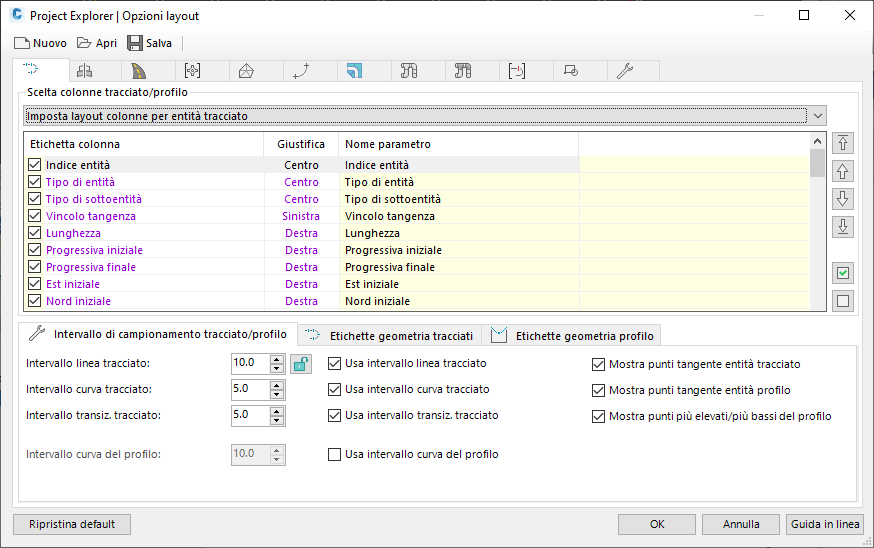
- Modificare l'elenco a discesa nella scheda Tracciati in Configura layout colonna per Punti entità/tracciato .
- Dalla vista elenco, verificare che siano selezionate solo le seguenti colonne: Punto, Progressiva, Est, Nord, Quota altimetrica, Orientamento, Raggio tracciato, Sfumatura, Raggio di profilo. Rinominare e riordinare le colonne selezionate in base ai propri requisiti.
- Nei controlli Opzioni tracciato/profilo, impostare l'intervallo di linea, curva e transizione desiderato per il rapporto rapido in uscita.
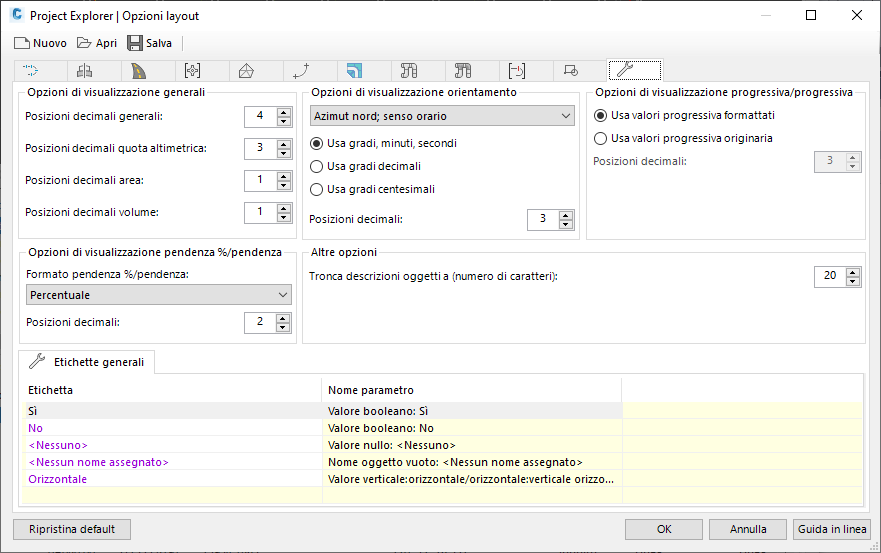
- Selezionare la scheda Generale e prendere nota delle opzioni per impostare il formato di valori numerici quali angoli/orientamenti, progressive, quote altimetriche e pendenze. Le modifiche applicate qui influiranno solo sul rapporto rapido in uscita.
- Fare clic su OK per chiudere la finestra di dialogo Opzioni layout e tornare alla finestra di dialogo Rapporto rapido.
Opzioni stile rapporto
Come passo successivo, specificare lo stile del rapporto in uscita.
- Fare clic sul pulsante Modifica stile rapporto per rapporti rapidi. Viene visualizzata la finestra di dialogo Opzioni rapporto.
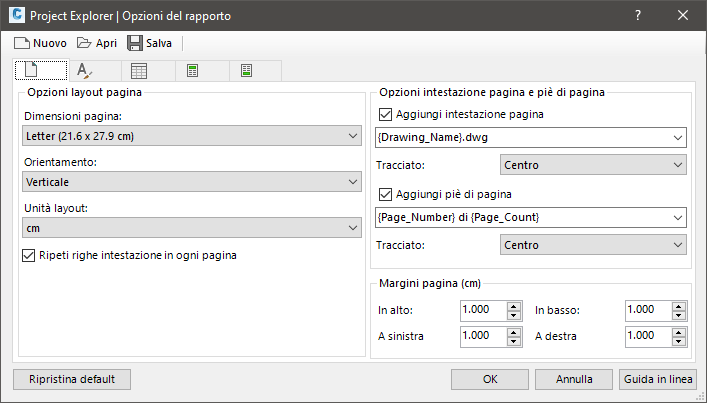
- Nella scheda Opzioni pagina, impostare le dimensioni pagina su A4 e l'orientamento pagina su Verticale.
- Nella scheda Opzioni font, impostare il Font preferito su Corbel e la dimensione font su 10pt.
- Nella scheda Opzioni tabella, impostare Colore sfondo riga di intestazione su Giallo chiaro o su un colore preferito.
- Facoltativamente, nella scheda Intestazione rapporto, selezionare la casella di controllo Aggiungi immagine a intestazione e fare clic sul pulsante Sfoglia per selezionare un file di immagine del logo aziendale dal computer.
- Infine, fare clic su OK per chiudere la finestra di dialogo Opzioni rapporto e tornare alla finestra di dialogo Rapporto rapido.
Generazione del rapporto
- È ora possibile generare il rapporto. Nella finestra di dialogo Rapporto rapido, premere il pulsante OK e scegliere un percorso in cui salvare il file di rapporto PDF.
- Viene generato un rapporto. Aprire Adobe Acrobat per esaminare il file di rapporto risultante.
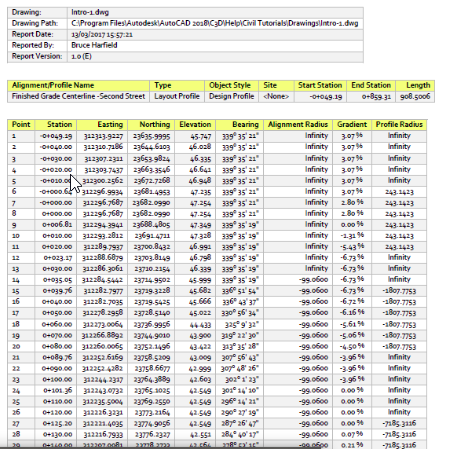
Se si desidera modificare il layout o lo stile del rapporto, fare clic con il pulsante destro del mouse sullo stesso oggetto nella finestra Project Explorer e selezionare nuovamente l'opzione Rapporto rapido su file. Le preferenze verranno ricordate dal rapporto rapido precedente.
Scrittura dello stesso rapporto in Excel
Nella scheda Tracciati della finestra Project Explorer, riposizionare il tracciato Second Street e fare clic con il pulsante destro del mouse sul profilo di progetto Finished Grade Centerline - Second Street associato.
Accertarsi che la scheda oggetto secondario Progressive calcolate sia selezionata, quindi fare clic con il pulsante destro del mouse sul profilo selezionato e scegliere Rapporto rapido su file (progressive calcolate) dal menu di scelta rapida.
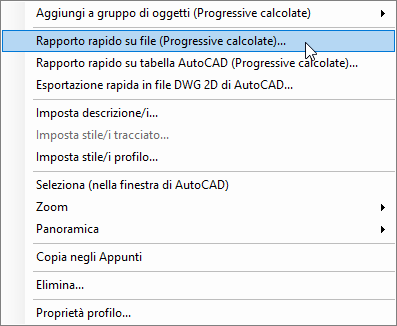
Viene visualizzata la finestra di dialogo Crea rapporto rapido.
Configurazione del rapporto per l'esportazione in Excel
-
Modificare il tipo di file in file XLSX per generare un file Excel.
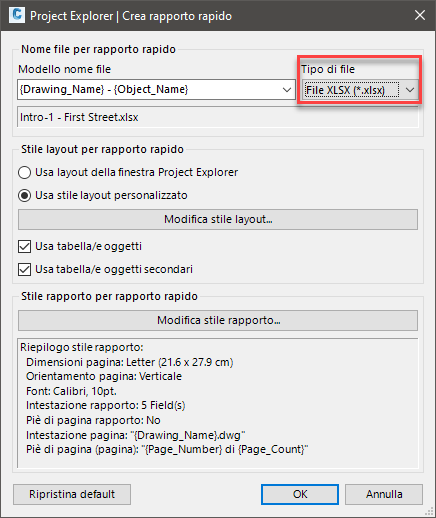
Poiché le impostazioni del rapporto sono già state configurate in precedenza, è possibile accettare semplicemente lo stile layout e lo stile rapporto correnti, oppure apportare alcune modifiche secondarie, se necessario.
- Fare clic sul pulsante OK per generare il file.
- Aprire Microsoft Excel per rivedere l'output.
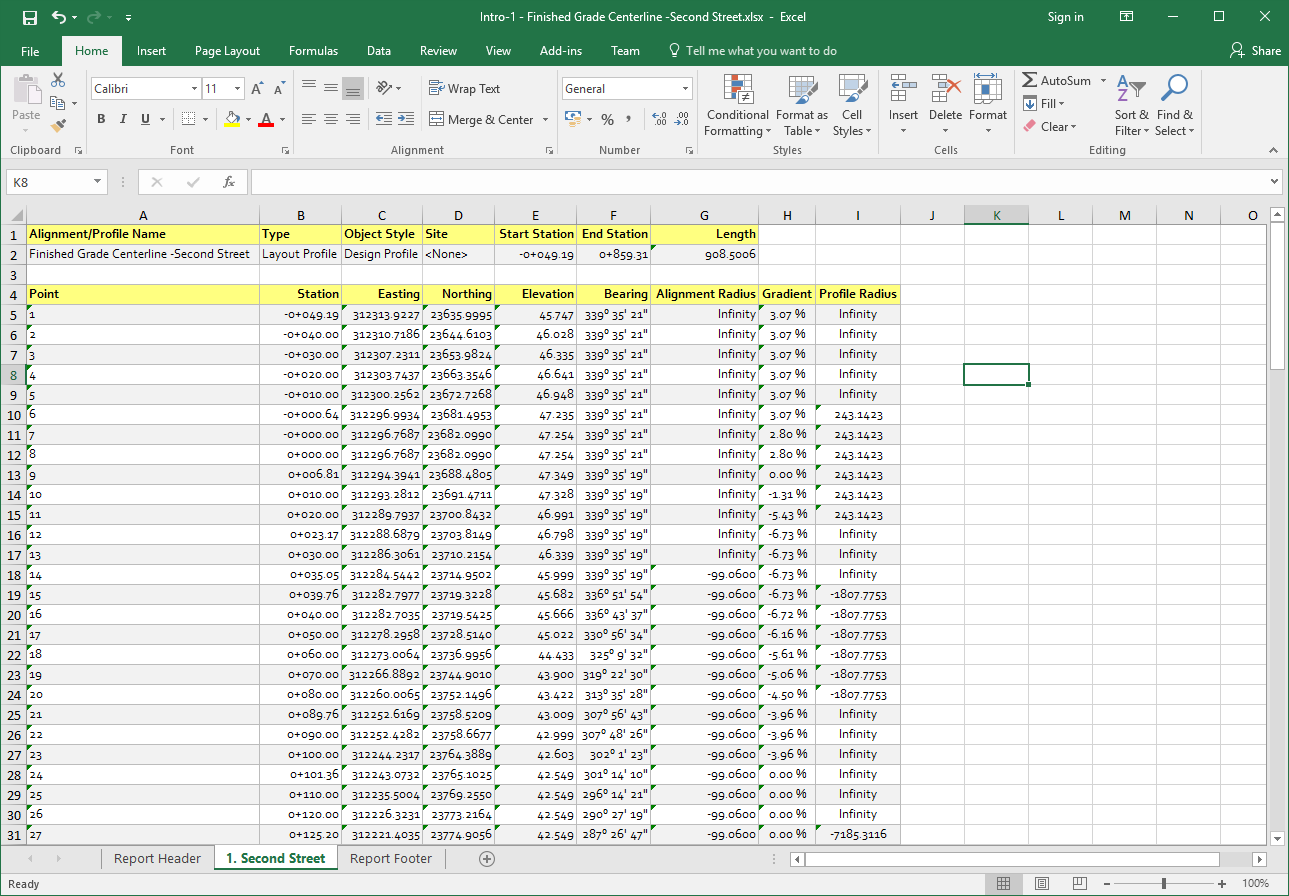
Nel file XLSX esportato sono stati generati tre fogli di lavoro. Il primo foglio di lavoro contiene l'intestazione rapporto. Il secondo foglio di lavoro contiene la geometria dell'oggetto selezionato. Il terzo foglio di lavoro contiene il piè di pagina rapporto.
- Per evitare che l'intestazione e il piè di pagina rapporto creino ulteriori fogli di lavoro nel file esportato, eseguire nuovamente l'opzione Rapporto rapido e deselezionare le opzioni Aggiungi campi a intestazione rapporto e Aggiungi piè di pagina rapporto nella finestra di dialogo Stile rapporto.
- Project Explorer non imposta automaticamente la larghezza delle colonne nel file Excel esportato. In Microsoft Excel, selezionare l'intero foglio di lavoro e scegliere Adatta automaticamente larghezza colonna dalle opzioni di formattazione delle celle nella barra multifunzione di Excel.