In questa esercitazione viene illustrato l'utilizzo di Project Explorer per posizionare due tabelle AutoCAD statiche in una Carta di Civil 3D. La prima tabella conterrà un semplice rapporto tracciato/profilo Civil 3D. La seconda tabella conterrà un rapporto ramo derivato da una rete di condotte Civil 3D.
Introduzione
In Autodesk Civil 3D, aprire la Carta di esempio di Civil 3D standard Intro-1.dwg
Questa Carta fa parte dell'installazione di Civil 3D standard e si trova generalmente nella seguente cartella:
C:\Programmi\Autodesk\AutoCAD 2022\C3D\Help\Civil Tutorials\
Preparazione per la generazione di una tabella AutoCAD
È possibile fare clic con il pulsante destro del mouse su qualsiasi elemento elencato nella finestra Project Explorer per accedere alle opzioni di creazione tabella AutoCAD. Iniziare inserendo un rapporto tracciato/profilo nella prima tabella AutoCAD:- Nella barra multifunzione di Civil 3D, selezionare la scheda Componenti aggiuntivi e aprire la finestra Project Explorer.
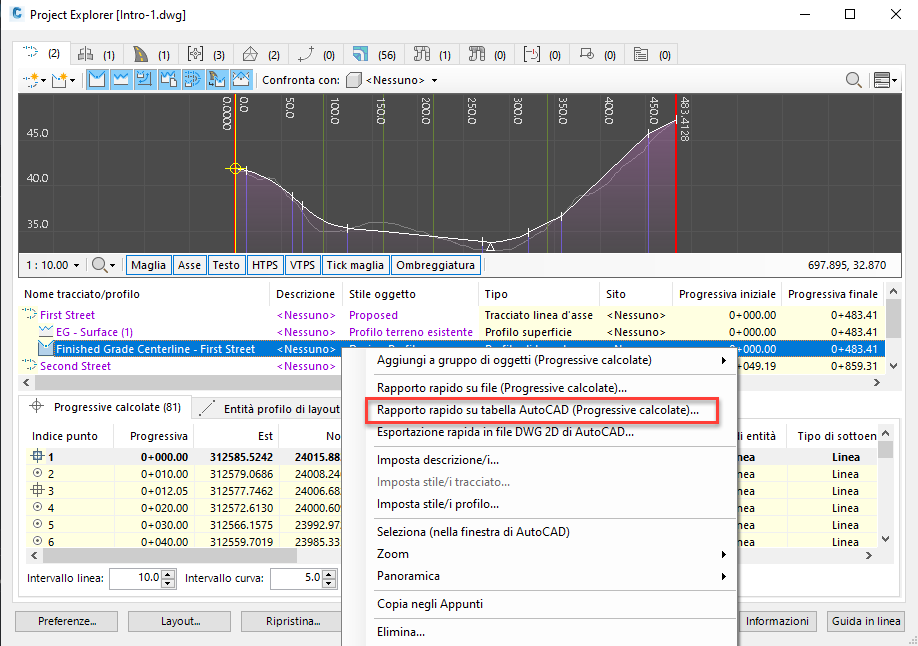
- Nella scheda Tracciati della finestra Project Explorer, individuare il tracciato Second Street e fare clic con il pulsante destro del mouse sul profilo associato: Finished Grade Centerline - Second Street Design.
- Accertarsi che la scheda oggetto secondario Progressive calcolate sia selezionata, quindi fare clic con il pulsante destro del mouse sul profilo selezionato e scegliere Rapporto rapido su tabella AutoCAD (progressive calcolate) dal menu di scelta rapida.
Viene visualizzata la finestra di dialogo Crea tabella AutoCAD.
Configurazione della tabella AutoCAD
Per generare una tabella AutoCAD, è necessario configurare il contenuto, il layout e lo stile della tabella utilizzando uno stile layout e uno stile tabella.
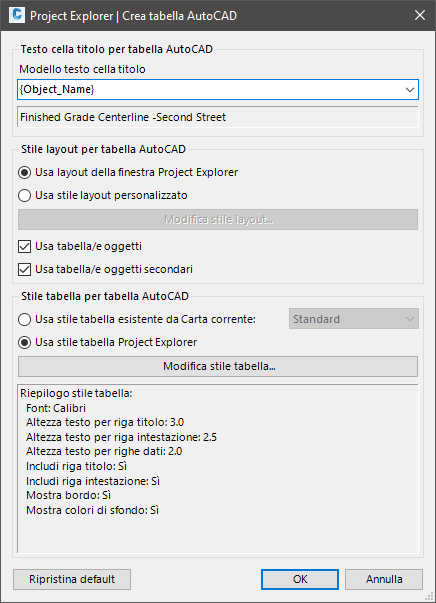
Gli stili layout definiscono l'intestazione, la visibilità e l'ordine di ogni colonna di dati nella tabella AutoCAD. Le unità dei valori numerici possono anche essere controllate da uno stile layout.
Gli stili tabella definiscono il colore linea, la dimensione testo e il colore, il font e i margini cella per le tabelle generate.
Gli stili layout e tabella possono essere salvati e recuperati in qualsiasi momento, ma per questa esercitazione è necessario definire i requisiti manualmente.
Opzioni stile layout
Modificare l'impostazione Stile layout in Usa stile layout personalizzato, quindi fare clic sul pulsante Modifica stile layout.
Viene visualizzata la finestra di dialogo Opzioni layout.
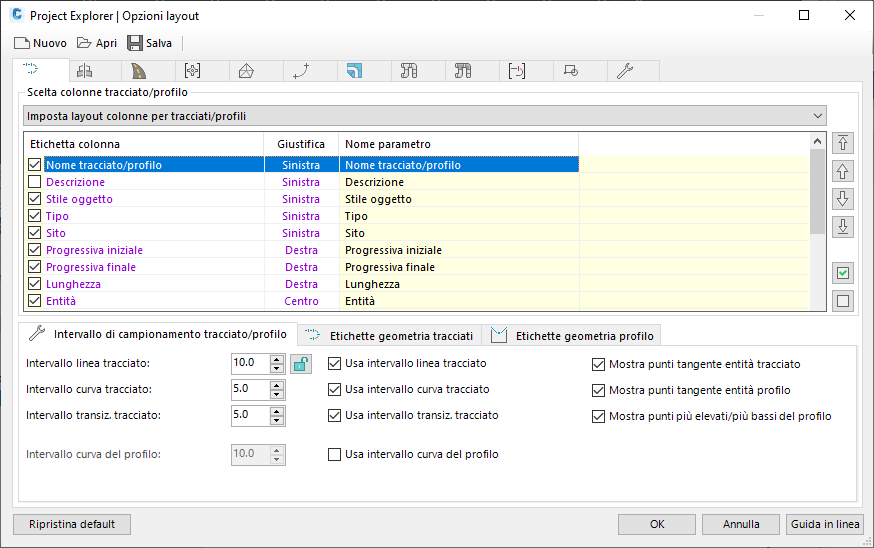
Da questa finestra di dialogo è possibile definire il layout della tabella AutoCAD.
- Nella scheda Tracciati della finestra di dialogo Opzioni layout, verificare che sia selezionata l'opzione Imposta layout colonne per tracciati/profili.
- Nella vista elenco, accertarsi che siano selezionate solo le colonne seguenti: Nome tracciato/profilo, Tipo, Stile oggetto, Area delimitata, Progressiva iniziale, Progressiva finale, Lunghezza.
- A questo punto, è possibile rinominare o riordinare le eventuali colonne selezionate in modo che corrispondano agli standard nella propria organizzazione. Per rinominare le colonne, fare doppio clic sull'etichetta desiderata o fare clic con il pulsante destro del mouse e selezionare Rinomina dal menu di scelta rapida.
- Modificare l'elenco a discesa nella scheda Tracciati in Imposta layout colonne per progressive calcolate tracciato/profilo.
- Dalla vista elenco, accertarsi che siano selezionate solo le seguenti colonne: Indice punto, Progressiva, Est, Nord, Quota altimetrica, Orientamento, Raggio tracciato, Tipo entità, Sfumatura, Raggio di profilo, Entità profilo. Rinominare e riordinare le colonne selezionate in base ai propri requisiti.
- Dai controlli Intervallo di campionamento tracciato/profilo, impostare l'intervallo desiderato per linee, curve e transizioni. Le modifiche apportate qui influiranno solo sul contenuto della tabella.
- Selezionare la scheda Generale e prendere nota delle opzioni per impostare il formato di valori numerici quali angoli/orientamenti, progressive, quote altimetriche e pendenze. Anche in questo caso, le modifiche apportate qui influiranno solo sul contenuto della tabella.
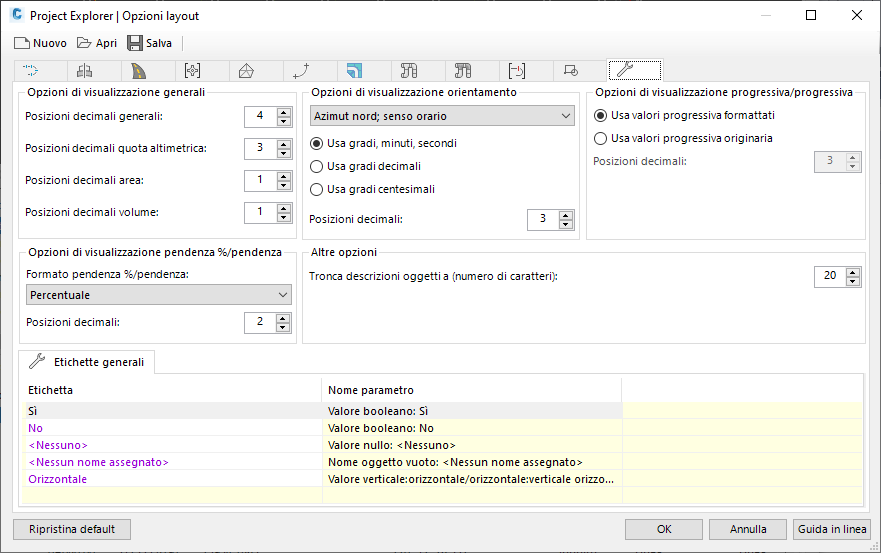
Fare clic su OK per chiudere la finestra di dialogo Opzioni layout e tornare alla finestra di dialogo Crea tabella AutoCAD. Come passo successivo, specificare lo stile della tabella.
Opzioni stile tabella
Nella finestra di dialogo Crea tabella AutoCAD, verificare che l'opzione Usa stile tabella Project Explorer sia selezionata, quindi fare clic sul pulsante Modifica stile tabella. Viene visualizzata la finestra di dialogo Opzioni tabella. Questa finestra di dialogo consente di definire l'aspetto della tabella.
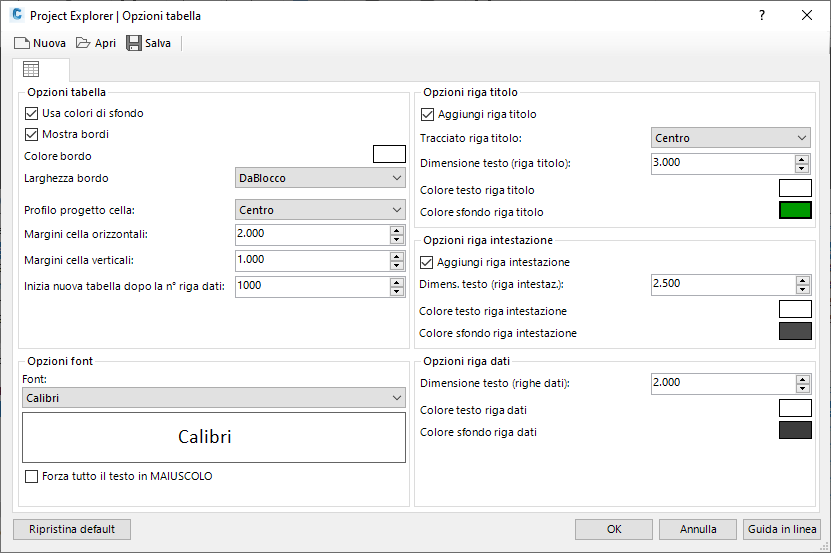
Impostare il colore del bordo della tabella su verde, quindi modificare gli altri parametri dello stile tabella in base alle proprie esigenze.
Fare clic su OK per chiudere la finestra di dialogo Opzioni tabella e tornare alla finestra di dialogo Crea tabella AutoCAD.
Testo cella titolo
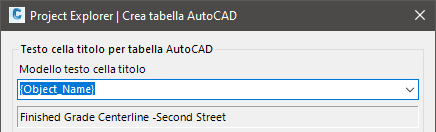
Osservare che la riga titolo della tabella AutoCAD può essere derivata da una serie di variabili dinamiche durante il processo di creazione, oppure è possibile specificare un nome file fisso in questa finestra di dialogo. Per default, nella riga titolo viene visualizzato il nome oggetto selezionato.
Generazione della tabella
È ora possibile creare la tabella in AutoCAD.
Nella finestra di dialogo Crea tabella AutoCAD, fare clic sul pulsante OK e selezionare un punto di inserimento nella finestra di AutoCAD. La tabella viene creata.
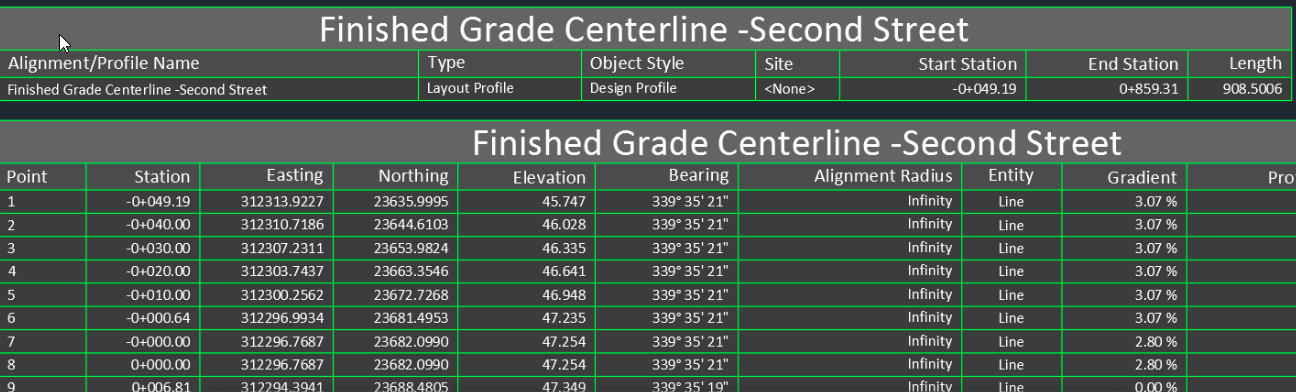
Osservare che vengono generate due tabelle che riflettono il contenuto che verrebbe normalmente visualizzato nella finestra Project Explorer:
- Una tabella di intestazione che presenta le proprietà di base dell'oggetto.
- Una tabella di dettaglio che presenta i dati di entità progressiva per progressiva per il tracciato e il profilo.
Se si desidera modificare il layout o lo stile della tabella, eliminare la tabella dalla Carta e ripetere i passaggi di creazione tabella descritti in precedenza. Le preferenze relative allo stile layout e allo stile tabella verranno ricordate dalla sessione di creazione tabella precedente e possono essere modificate in base alle esigenze.
Inserimento di un rapporto ramo in una tabella AutoCAD
Selezionare la scheda Reti di condotte nella finestra Project Explorer e individuare il visualizzatore profilo della rete di condotte nella parte superiore della finestra. Selezionare la scheda Ramo per visualizzare l'anteprima di tutti i dettagli del ramo nella finestra Project Explorer.
Nella barra degli strumenti Vista profilo, apportare le seguenti modifiche ai parametri:
- Impostare il pozzetto iniziale su Structure - (2).
- Impostare il pozzetto finale su Structure - (8).
- Impostare la superficie di confronto su EG.
Per avviare il processo di creazione della tabella AutoCAD per il ramo, fare clic con il pulsante destro del mouse sulla rete di condotte e selezionare Rapporto rapido su tabella AutoCAD (ramo) dal menu di scelta rapida.
Viene visualizzata la finestra di dialogo Crea tabella AutoCAD.
Configurazione della tabella AutoCAD
Il contenuto, il layout e lo stile della tabella verranno configurati utilizzando uno stile layout e uno stile tabella.
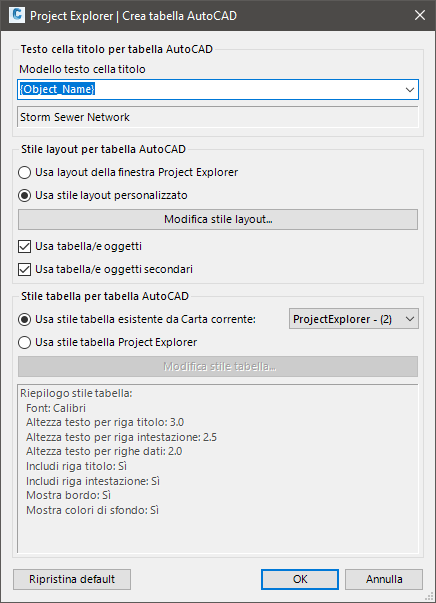
Modificare l'impostazione Stile layout in Utilizza stile layout personalizzato, quindi premere il pulsante Modifica stile layout. Viene visualizzata la finestra di dialogo Opzioni layout.
Opzioni stile layout
Da questa finestra di dialogo è possibile definire il layout del contenuto per la tabella AutoCAD.
- Nella scheda Reti di condotte della finestra di dialogo Opzioni layout, verificare che sia selezionata l'opzione Imposta layout colonne per reti di condotte.
- Nella vista elenco, assicurarsi che siano selezionate solo le colonne seguenti: Nome rete, Pozzetti, Condotte, Elenco parti.
- Modificare l'elenco a discesa nella scheda Reti di condotte in Imposta layout colonne per rami.
-
Dalla vista elenco, assicurarsi che siano selezionate solo le seguenti colonne: Distanza, Nome parte, Est, Nord, Quota altimetrica fondo in uscita, Quota altimetrica fondo, Quota altimetrica fondo in entrata, Confronta con, Quota altimetrica confrontata, Scostamento confrontato (Z).
- Rinominare e riordinare le colonne selezionate in base ai propri requisiti.
- Facoltativamente, scegliere l'intervallo campione preferito per impostare l'intervallo tra i punti lungo la lunghezza del ramo.
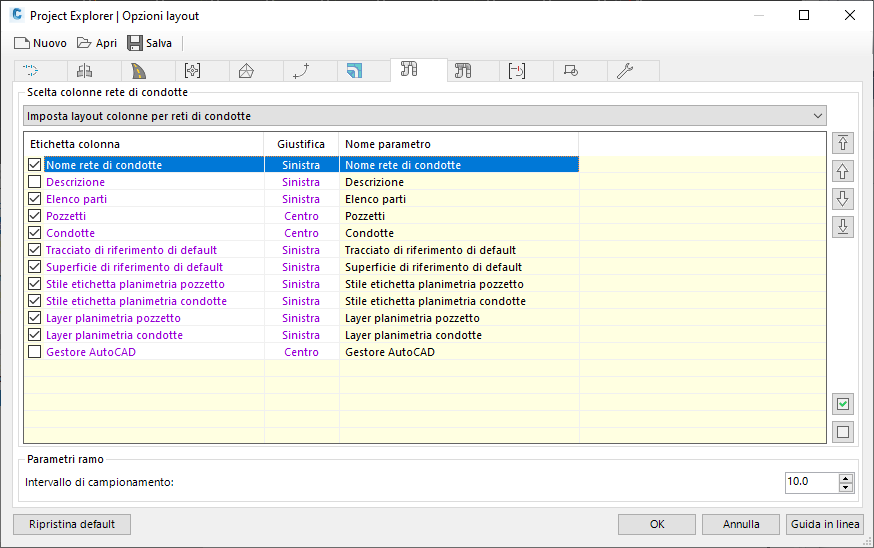
Fare clic su OK per chiudere la finestra di dialogo Opzioni layout e tornare alla finestra di dialogo Crea tabella AutoCAD.
Opzioni stile tabella
Per riutilizzare lo stile tabella AutoCAD creato per la tabella tracciato, verificare che sia selezionata l'opzione Usa stile tabella esistente dalla Carta corrente, quindi scegliere Project Explorer - (1) dall'elenco di stili tabella esistenti.
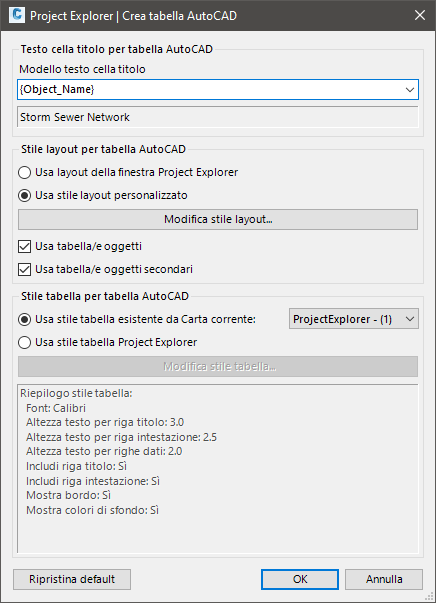
Generazione della tabella
Nella finestra di dialogo Crea tabella AutoCAD, fare clic sul pulsante OK e selezionare un punto di inserimento nella finestra di AutoCAD. La tabella viene creata.