In questa esercitazione viene illustrato l'utilizzo dei gruppi di oggetti in Project Explorer per generare contemporaneamente due rapporti ampiamente identici in un file DOCX di Microsoft Word e in un file XLSX di Microsoft Excel. L'utilizzo dei gruppi di oggetti consentirà di garantire facilmente la sincronizzazione del contenuto di entrambi i file, anche dopo una modifica del progetto.
I gruppi di oggetti consentono la generazione di rapporti complessi, che presentano un intervallo di contenuti da un modello di Civil 3D. In questo esempio, il rapporto includerà un ramo tra due pozzetti specifici su una rete di condotte e un rapporto basato sulle progressive delle linee cunetta su un modellatore.
Introduzione
In Autodesk Civil 3D, aprire la Carta di esempio di Civil 3D standard Intro-1.dwg
Questa Carta fa parte dell'installazione di Civil 3D standard e si trova generalmente nella seguente cartella:
C:\Programmi\Autodesk\AutoCAD 2022\C3D\Help\Civil Tutorials\
Informazioni sui gruppi di oggetti
I gruppi di oggetti consentono di creare una selezione di oggetti in una Carta di Civil 3D. I gruppi di oggetti vengono memorizzati in modo permanente in ogni Carta di AutoCAD.
Ai gruppi di oggetti possono essere associate azioni opzionali. Le azioni sono generalmente configurate per generare file rapporto o per esportare file di dati. I filtri possono essere applicati a determinati tipi di oggetti in un gruppo di oggetti per (ad esempio):
- Confrontare un tracciato con un altro in termini di scostamento/quota altimetrica/pendenza trasversale in base alla progressiva.
- Un pozzetto iniziale e finale per produrre un rapporto ramo.
- Una superficie di confronto che mostra le profondità delle condotte ad intervalli regolari in un rapporto ramo.
- Codici punto specifici per limitare i tipi di linea caratteristica inclusi in un rapporto modellatore.
Creazione del primo gruppo di oggetti
- Nella barra multifunzione di Civil 3D, selezionare la scheda Componenti aggiuntivi e fare clic su Avvia Project Explorer per aprire la finestra Project Explorer.
- Selezionare la scheda Gruppi di oggetti nella finestra Project Explorer, quindi fare clic sul pulsante Nuovo gruppo di oggetti sulla barra degli strumenti per iniziare a creare il primo gruppo di oggetti nella Carta corrente.
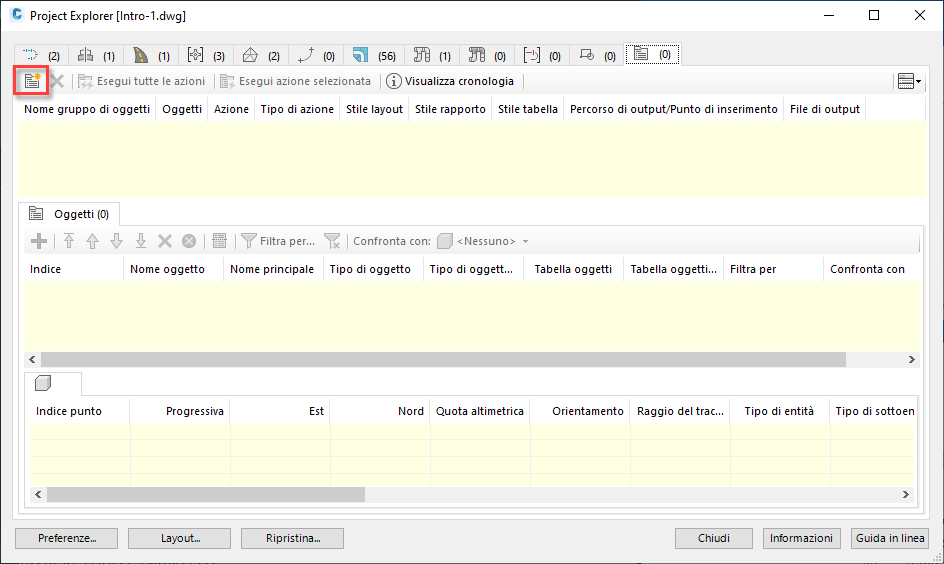
Viene visualizzata la finestra di dialogo Crea gruppo di oggetti.
Configurazione del gruppo di oggetti
Per definire un gruppo di oggetti che genera un rapporto, è necessario creare un nome file, un tipo di file e un percorso di output per il rapporto, quindi configurare il contenuto e il layout del rapporto utilizzando uno stile layout e uno stile rapporto.
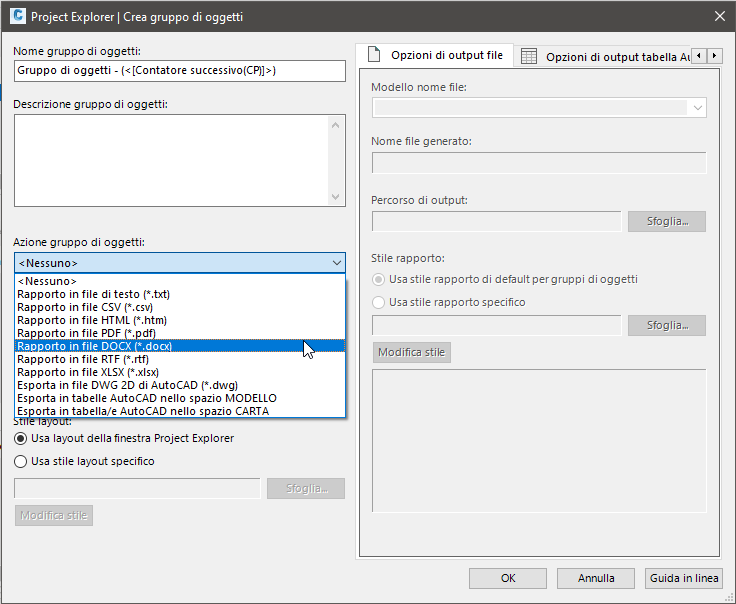
- Selezionare Rapporto in file DOCX dall'elenco a discesa Azione.
Osservare che il nome file del file di rapporto in uscita può essere derivato da una serie di variabili dinamiche, oppure è possibile specificare un nome file fisso in questa finestra di dialogo. In questo caso, verrà utilizzata l'opzione di default, il nome del file in uscita sarà composto da una combinazione del nome del gruppo di oggetti e nome Carta.
- Se necessario, impostare il percorso di output.
- Modificare l'impostazione Stile layout in Utilizza stile di layout specifico, quindi fare clic sul pulsante Modifica per iniziare a definire il layout del rapporto.
Viene visualizzata la finestra di dialogo Opzioni layout.
Opzioni stile layout
Gli stili layout definiscono l'intestazione, la visibilità e l'ordine di ogni colonna di dati nel rapporto. Le unità dei valori numerici possono anche essere controllate da uno stile layout.
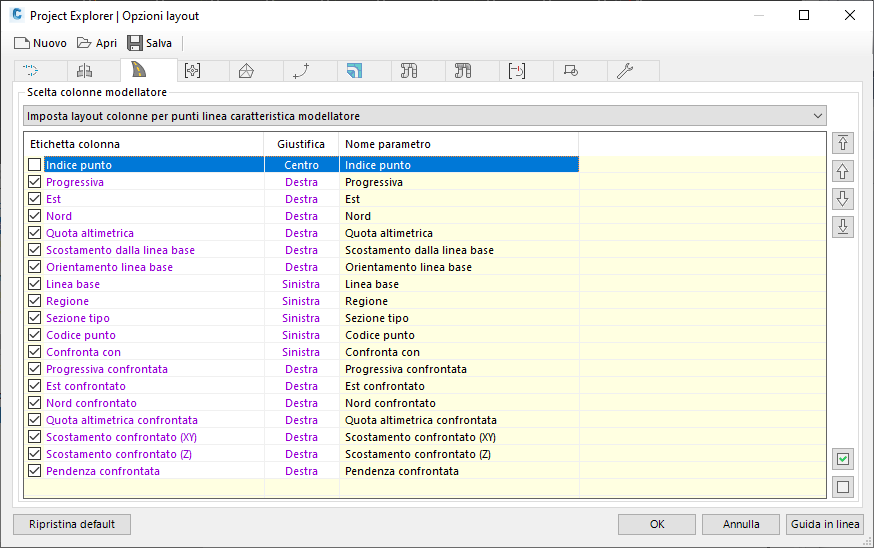
Da questa finestra di dialogo verrà definito lo stile layout che verrà applicato al rapporto in uscita. Inoltre, è possibile scegliere di disattivare alcune colonne di dati dal rapporto.
- Nella scheda Modellatori della finestra di dialogo Opzioni layout, accertarsi che sia selezionata l'opzione Imposta layout colonne per punti linea caratteristica modellatore.
- Nella vista elenco, deselezionare le seguenti etichette colonna:
- Punto
- Regione
- Sezione tipo
- Nella scheda Reti di condotte della finestra di dialogo Opzioni layout, verificare che sia selezionata l'opzione Imposta layout colonne per reti di condotte.
- Nella vista elenco, deselezionare le seguenti etichette colonna:
- Stile etichette planimetria pozzetto
- Stile etichetta planimetria condotte
- Layer planimetria pozzetto
- Layer planimetria condotte
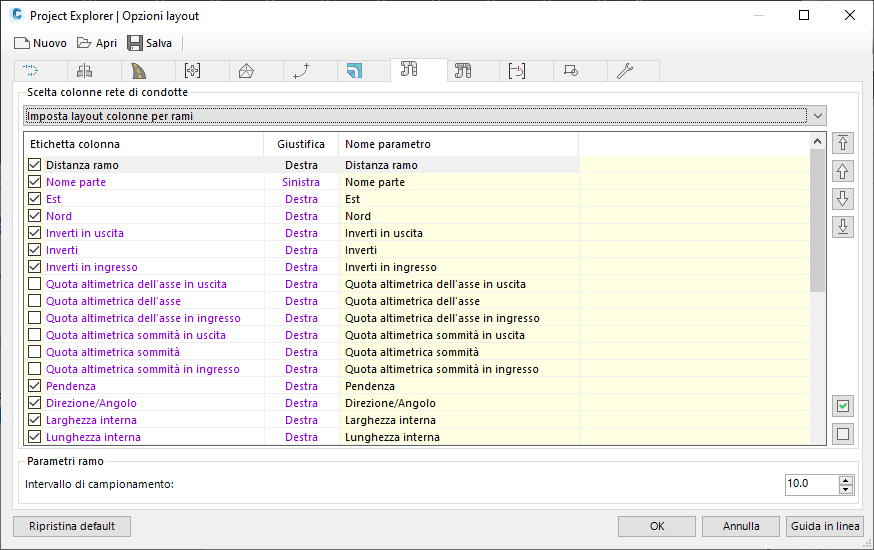
- Modificare l'elenco a discesa in Imposta layout colonne per rami.
- Dalla vista elenco, deselezionare tutto. Quindi, selezionare solo i seguenti elementi:
- Distance
- Nome parte
- Est
- Nord
- Inverti quota altimetrica fondo in uscita
- Quota altimetrica fondo
- Inverti quota altimetrica fondo in entrata
- Superficie di confronto
- Quota altimetrica superficie di confronto
- Ricoprimento/profondità superficie di confronto
- A questo punto, è possibile rinominare o riordinare le eventuali colonne selezionate in modo che corrispondano agli standard nella propria organizzazione. Per rinominare le colonne, fare doppio clic sull'etichetta desiderata o fare clic con il pulsante destro del mouse e selezionare Rinomina dal menu di scelta rapida.
- Selezionare la scheda Generale e prendere nota delle opzioni per impostare il formato di valori numerici quali angoli/orientamenti, progressive, quote altimetriche e pendenze.
- Per utilizzare uno stile layout specifico con un gruppo di oggetti, è necessario salvare queste impostazioni in uno stile layout e associare il file risultante a questo gruppo di oggetti.
- Fare clic sul pulsante Salva e salvare lo stile layout in un percorso e un nome file preferiti.
- Fare clic su OK per chiudere la finestra di dialogo Opzioni layout e tornare alla finestra di dialogo Crea gruppo di oggetti.
Opzioni stile rapporto
A seguire, verrà impostato uno Stile rapporto per determinare la formattazione pagina, i font, lo stile tabella e il contenuto intestazione/piè di pagina del rapporto in uscita.
- Nella finestra di dialogo Crea gruppo di oggetti, nella sezione Stile rapporto, premere il pulsante Modifica.
-
Viene visualizzata la finestra di dialogo Opzioni rapporto.
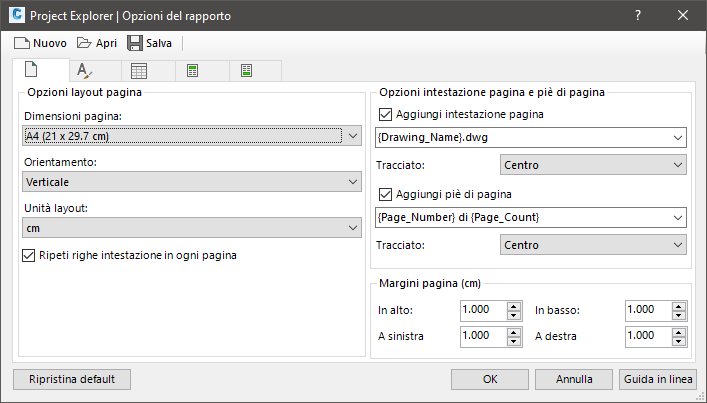
- Nella scheda Opzioni pagina, impostare le dimensioni pagina su A4 e l'orientamento pagina su Verticale.
-
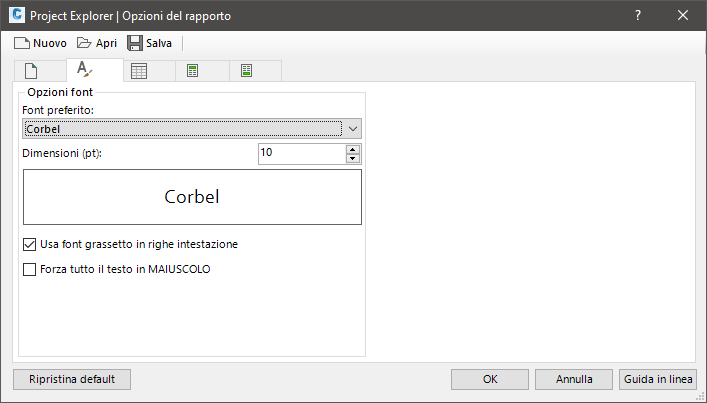
Nella scheda Opzioni font, impostare il font preferito su Corbel e la dimensione font su 10pt.
- Salvare queste impostazioni in uno stile rapporto e associare il file risultante a questo gruppo di oggetti. Fare clic sul pulsante Salva e salvare lo stile rapporto in un percorso e un nome file preferiti.
- Fare clic su OK per chiudere la finestra di dialogo Opzioni rapporto e tornare alla finestra di dialogo Crea gruppo di oggetti.
Osservare che nel gruppo di oggetti sono stati creati riferimenti allo stile layout e allo stile rapporto appena definiti.
Fare clic su OK per chiudere la finestra di dialogo Crea gruppo di oggetti. L'impostazione del primo gruppo di oggetti è stata ora completata.
In seguito, nel gruppo di oggetti verranno inseriti alcuni oggetti.
Composizione di un gruppo di oggetti
Gli oggetti inseriti nel gruppo di oggetti determinano il contenuto del rapporto generato. Nei passaggi successivi verranno utilizzati due metodi diversi per aggiungere oggetti a questo gruppo di oggetti.
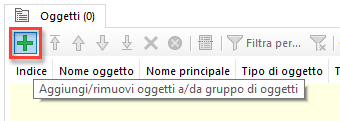
- Nella scheda Gruppi di oggetti della finestra Project Explorer principale, fare clic sul pulsante Aggiungi/rimuovi oggetti a/da gruppo di oggetti.
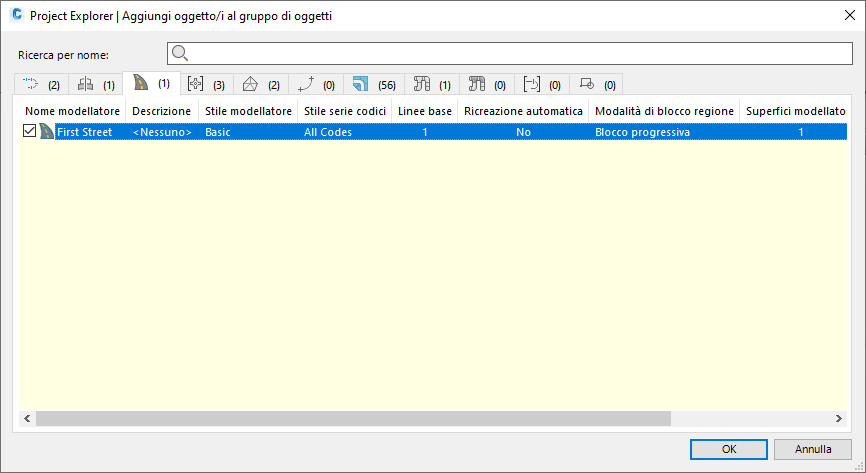
- Nella scheda Modellatori della finestra di dialogo risultante, selezionare il modellatore First Street e fare clic su OK.
Nella finestra Project Explorer principale è ora possibile notare che First Street è stato aggiunto al gruppo di oggetti.
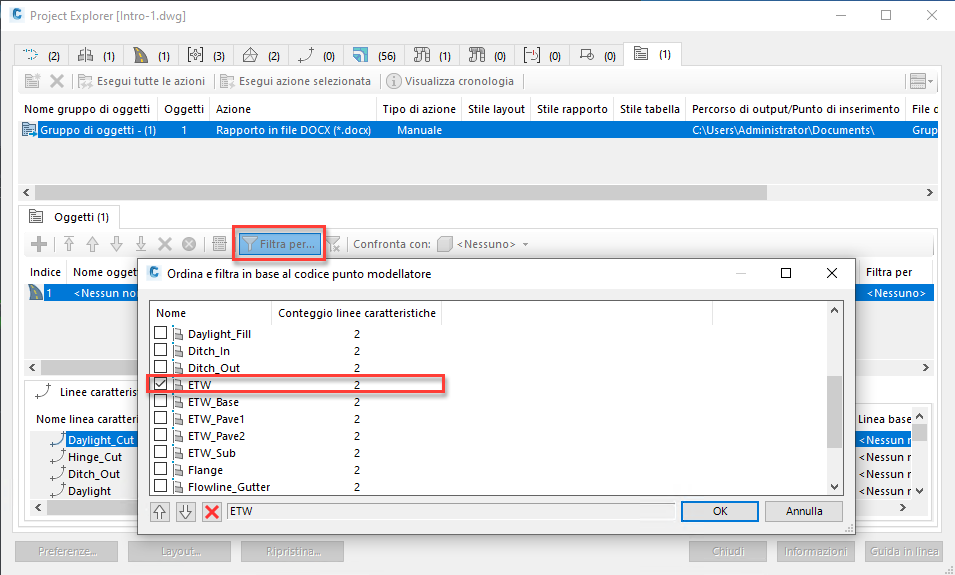
- Facoltativamente, è ora possibile specificare le linee caratteristiche del modellatore da includere nel rapporto aggiungendo un filtro codice punto. Fare clic sul pulsante Aggiungi/modifica filtro per aprire la finestra di dialogo Ordina e filtra contenuto. Selezionare il codice punto ETW e fare clic su OK.
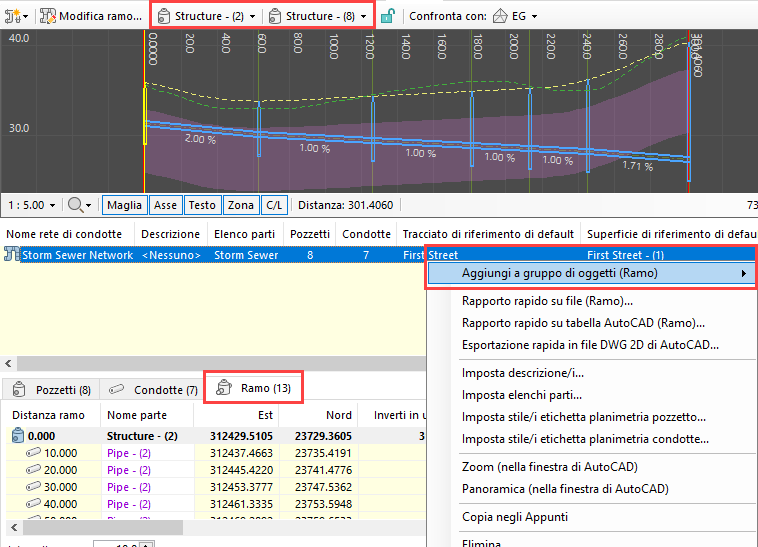
- Aprire la scheda Reti di condotte della finestra Project Explorer principale. Dalla barra degli strumenti principale, impostare il pozzetto iniziale della vista profilo della rete di condotte su Structure - (2) e il pozzetto finale su Structure - (8). Questa operazione consente di determinare il percorso del ramo visualizzato. Impostare la superficie di confronto del ramo su First Street - (1).
-
Assicurarsi che la scheda della categoria di oggetti secondari Ramo sia selezionata, quindi fare clic con il pulsante destro del mouse sulla rete di condotte selezionata dall'elenco. Dal menu di scelta rapida, selezionare Aggiungi a gruppo di oggetti (ramo), quindi selezionare Object Set - (1) dal sottomenu correlato. Il ramo selezionato viene aggiunto al gruppo di oggetti.
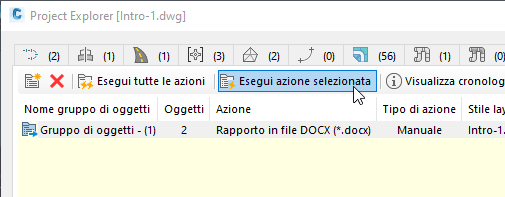
- Tornare alla scheda Gruppo di oggetti per verificare che siano presenti due oggetti elencati nel gruppo di oggetti.
- A questo punto, è possibile verificare il processo di creazione del rapporto dal nuovo gruppo di oggetti facendo clic sul pulsante Esegui azione selezionata nella scheda Gruppi di oggetti della finestra Project Explorer principale.
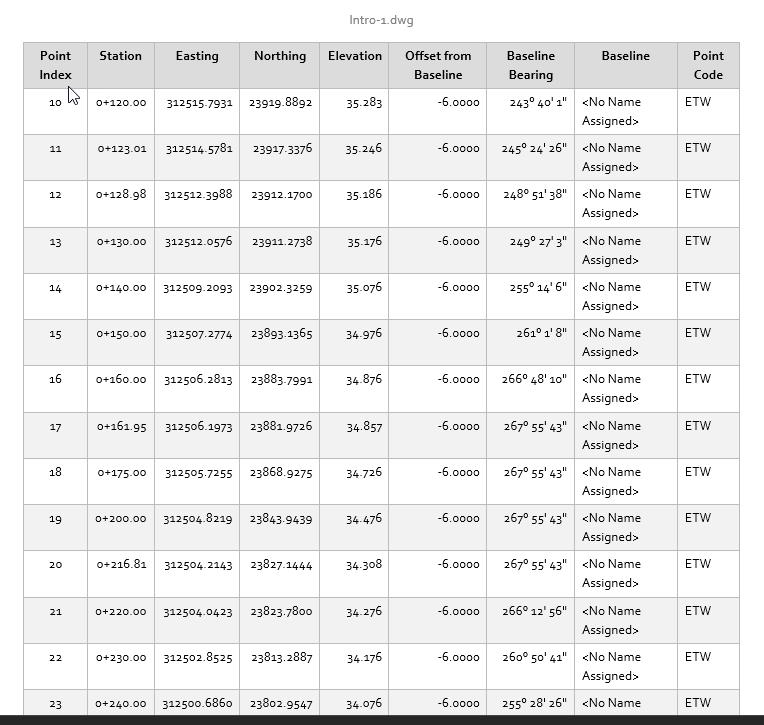
- Viene generato un rapporto. Aprire Microsoft Word per esaminare il file di rapporto risultante. Osservare l'inclusione delle linee caratteristiche ETW dal modellatore First Street e il ramo dalla rete di condotte Storm Sewer Network.
Duplicazione di un gruppo di oggetti
È ora possibile utilizzare gruppi di oggetti per generare questo rapporto in due diversi formati file contemporaneamente. A tale scopo, duplicare questo gruppo di oggetti e apportare alcune modifiche al duplicato.
- Nella scheda Gruppi di oggetti della finestra Project Explorer principale, fare clic con il pulsante destro del mouse sul gruppo di oggetti esistente e selezionare Copia dal menu di scelta rapida.
- Fare di nuovo clic con il pulsante destro del mouse e selezionare Incolla dal menu. Sono ora disponibili due gruppi di oggetti identici contenenti gli stessi oggetti e filtri.
- Fare doppio clic sul nuovo gruppo di oggetti per aprire la finestra di dialogo Modifica gruppo di oggetti, quindi modificare l'azione in Rapporto in file XLSX.
-
Modificare il nome del gruppo di oggetti da Gruppo di oggetti - (1) - Copia in Gruppi di oggetto - (1) in Excel.
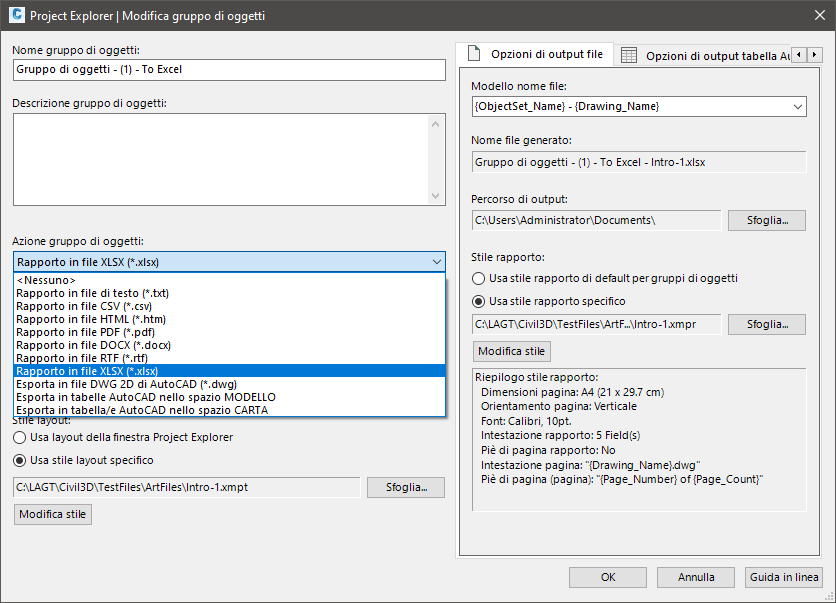
- Fare clic su OK per chiudere la finestra di dialogo Modifica gruppo di oggetti e tornare alla finestra Project Explorer principale.
- Utilizzare la stessa tecnica per cambiare il nome del primo gruppo di oggetti in Gruppo di oggetti - (1) in Word. Sono stati ora definiti due gruppi di oggetti identici, ad eccezione del tipo di file rapporto generato.
- Fare clic sul pulsante Esegui tutte le azioni nella barra degli strumenti principale. Le azioni vengono elaborate da tutti i gruppi di oggetti nella Carta. Come conseguenza, il rapporto verrà scritto contemporaneamente in un file DOCX e in un file XLSX. Rivedere i file risultanti in Microsoft Word e Microsoft Excel.

Di seguito è riportato l'aspetto del file risultante in Microsoft Excel, con ogni oggetto nel gruppo di oggetti scritto in un foglio di lavoro separato:
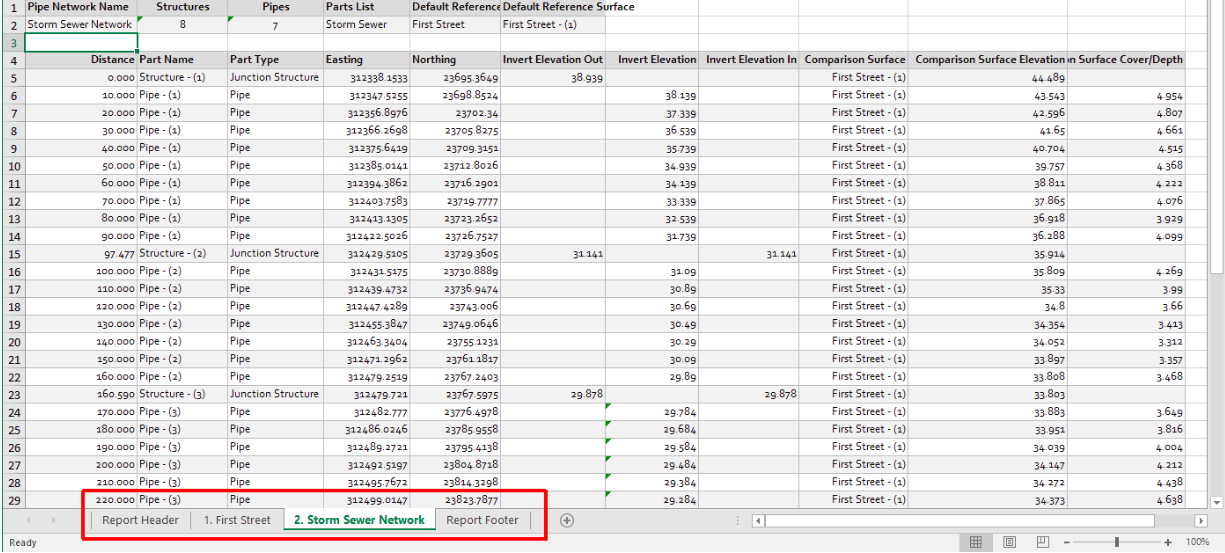
Per evitare che l'intestazione e il piè di pagina del rapporto creino fogli di lavoro aggiuntivi nel file esportato, deselezionare le opzioni Intestazione rapporto e Piè di pagina rapporto nello stile rapporto di riferimento e selezionare nuovamente Esegui tutte le azioni.
Project Explorer non imposta automaticamente la larghezza delle colonne nel file Excel esportato. In Microsoft Excel, selezionare l'intero foglio di lavoro e scegliere Adatta automaticamente larghezza colonna dalle opzioni di formattazione delle celle nella barra multifunzione di Excel.
I gruppi di oggetti creati in questa esercitazione condividono attualmente lo stesso stile layout e stile rapporto. Ciò potrebbe essere preferibile o meno a seconda di come deve essere disposto ogni rapporto. In questo caso, è importante tenere presente che se si apportano modifiche a questi stili, il layout o lo stile dei rapporti cambierà la prossima volta che vengono rigenerarti.
Salvare la Carta corrente.
Fasi successive
Dopo aver configurato correttamente due gruppi di oggetti nella Carta, è possibile rigenerare entrambi i rapporti in qualsiasi momento selezionando semplicemente Esegui tutte le azioni nella finestra Project Explorer.
Azioni possibili:
- Provare ad applicare alcune modifiche di progetto al modello di Civil 3D, quindi rigenerare i rapporti per rivedere l'effetto di tali modifiche di progetto.
- Provare a riconfigurare le colonne di dati in questi rapporti modificando lo stile layout associato ai due gruppi di oggetti. Rigenerare i rapporti per esaminare l'effetto di queste modifiche.
- Provare a modificare lo stile di questi rapporti modificando lo stile rapporto associato ai due gruppi di oggetti. Rigenerare i rapporti per esaminare l'effetto di queste modifiche.
Nell'esercitazione successiva verranno utilizzate le funzionalità di modifica di Project Explorer per modificare la rete di condotte e il modellatore a cui si fa riferimento in questi rapporti, quindi verrà utilizzata l'opzione Esegui tutte le azioni per aggiornare immediatamente entrambi i rapporti.