La perpendicolarità GDT consente di stabilire il grado in cui l'intersezione tra una feature e un riferimento si trovano a un angolo retto. Questo esempio dimostra come creare un elemento Perpendicolarità GDT utilizzando due piani.
Come creare un elemento Perpendicolarità GDT:
- Aprire un gruppo geometrico nella sequenza di ispezione.
- Fare clic su scheda Geometria > GD&T > pannello Orientamento > Perpendicolarità.
- Inserire un Nome per la misurazione.
- Fare clic su Avanti per accettare la tolleranza angolare di default. Viene visualizzata la finestra di dialogo Definizione della feature. Ad esempio:
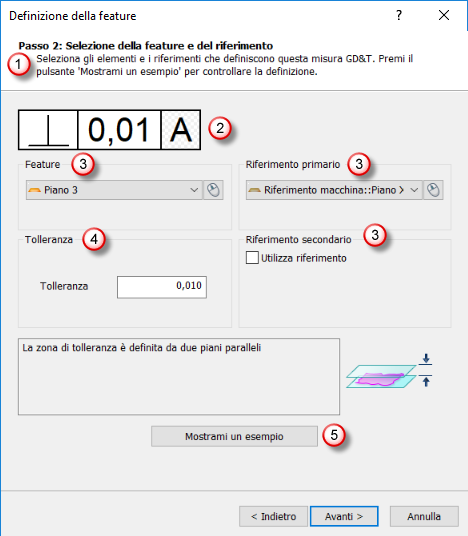
La finestra di dialogo contiene:
 Istruzioni che forniscono informazioni su come utilizzare la finestra di dialogo.
 Riquadro di controllo GD&T che riassume i dettagli dell'elemento GD&T. L'esempio mostra il simbolo Perpendicolarità e una tolleranza di 0.01 diametri in relazione al Datum A. La lettera del datum viene visualizzato su uno sfondo con motivo per indicare che un elemento sequenza viene selezionato come Datum. Se un elemento Riferimento GD&T è stato selezionato come il riferimento, il sfondo della casella sarà bianco.
 Le zone Feature e Riferimento, che consentono di specificare la feature da verificare e i riferimenti contro cui testarla. Fare clic su
  per selezionare un elemento nella vista CAD utilizzando il mouse.
 L'area Tolleranza, in cui è possibile definire la tolleranza per l'elemento.
 Il pulsante Mostrami un esempio, che quando premuto visualizza un esempio di diagramma per l'elemento in una finestra separata.
 - Specificare le impostazioni della feature e i riferimenti e la tolleranza, quindi fare clic su Avanti per visualizzare la finestra di dialogo Anteprima risultato. Ad esempio:
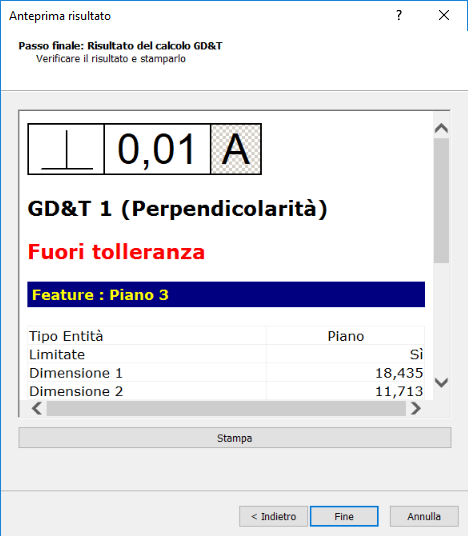
Scorrere per visualizzare le informazioni sul riferimento usato, la zona di tolleranza e il valore di errore. Ad esempio:
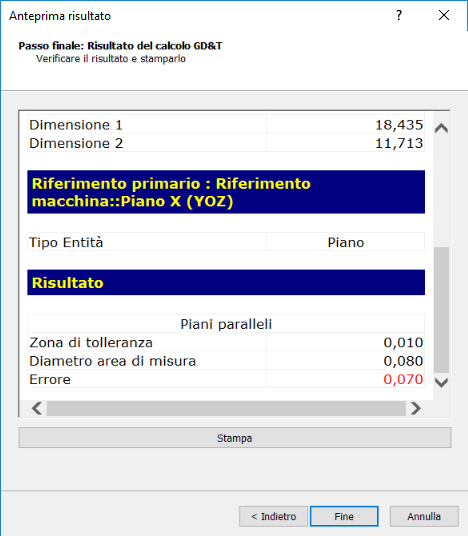
Se il valore del diametro della zona misurata è inferiore o pari alla zona di tolleranza, più gli eventuali bonus specificati, la misurazione sarà entro la tolleranza. È possibile aggiungere un bonus quando si usa un modificatore della condizione del materiale massimo o minimo.
- Per stampare le informazioni, fare clic su Stampa.
- Fare clic su Fine per aggiungere l'elemento GD&T alla sequenza di ispezione.