Usare questa opzione per applicare ombreggiatura di spessore al modello. L'ombreggiatura di spessore consente di visualizzare lo spessore dei solidi. Ciò è utile per identificare le regioni sottili di un modello.
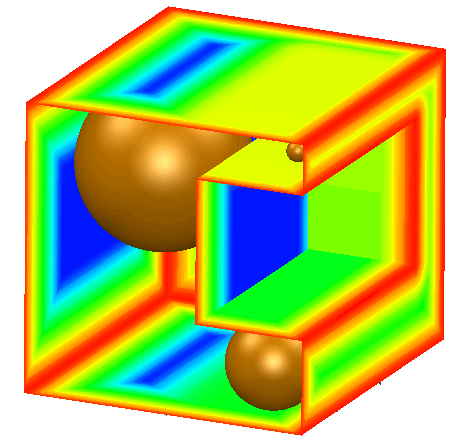
Lo spessore è misurato da una sfera all'interno del solido, la quale è la più grande possibile senza attraversare alcuna superficie. Mentre la spera rotola all'interno del solido, si ingrandisce o si riduce come pertinente per riempire lo spazio disponibile. La faccia anteriore del modello qui di seguito è tagliata via per mostrare la sfera di misurazione che ruota all'interno.
Per usare l'ombreggiatura di spessore.
- Selezionare il modello solido.
- Fare clic sulla scheda Visualizzazione > riquadro Ombreggiatura > Spessore.
Ci sarà una pausa durante il calcolo degli spessori; il tempo necessario dipenderà dalle dimensioni del modello.
- Utilizzare la finestra di dialogo Scala colore spessore per ridefinire dinamicamente la scala di visualizzazione dello spessore del colore:
- Spessore massimo - Le regioni del modello che sono più spesse del valore visualizzato in questa casella sono visualizzate in blu. La regolazione di questo valore per mezzo del dispositivo di scorrimento modifica la colorazione del modello.
- Spessore minimo - Le regioni del modello che sono più sottili del valore mostrato in questa casella sono visualizzate in rosso. La regolazione di questo valore per mezzo del dispositivo di scorrimento modifica la colorazione del modello.
Gli spessori intermedi sono rappresentati secondo la scala di colore nella finestra di dialogo.
- Crea sezioni - È possibile creare sezioni di wireframe dinamiche delle aree del modello.
Prima di creare le sezioni, accertarsi di aver definito il piano pertinente. Il piano attraverso cui le sezioni sono create sarà il piano di lavoro attivo (se selezionato), o il piano della finestra grafica quando si fa clic su Crea sezioni.
La selezione di Crea sezioni visualizza la finestra di dialogo Sezione. La posizione della sezione può essere modificata utilizzando il dispositivo di scorrimento nella finestra di dialogo. Nell'esempio sulla destra, il dispositivo di scorrimento era stato impostato su 50%.
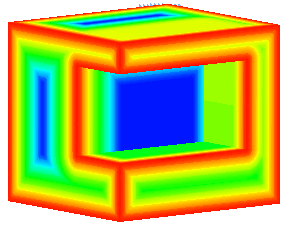
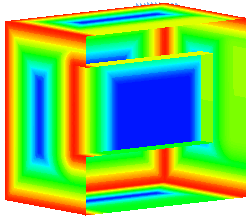
Il colore visualizzato in ogni punto sulla superficie del solido rappresenta il diametro della sfera quando tocca tale punto: