Usare la pagina Adagia triangoli per adagiare il rilievo sulle superfici e solidi.
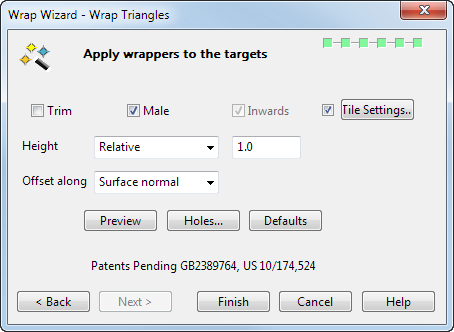
Se l'elemento da adagiare selezionato è un solido o una o più superfici, il risultato dell'adagiamento della selezione sulla destinazione è anch'esso un solido o una o più superfici.
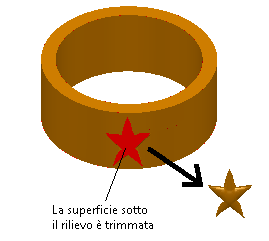
- Ritaglia - Selezionare questa opzione per ritagliare gli oggetti fino al bordo esterno del rilievo.
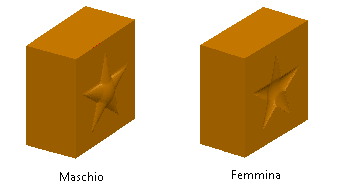
- Maschio - Selezionare questa opzione per eseguire l'offset lungo la normale o il vettore del piano di lavoro, e creare un adagiamento maschio. Deselezionare questa opzione per eseguire l'offset nella direzione opposta, e creare un adagiamento femmina.
- Verso interno - Questa opzione è più probabilmente necessaria quando si usano proiezioni cilindriche. Selezionare questa opzione per proiettare il rilievo dall'esterno del modello verso l'interno verso il centro del cilindro.
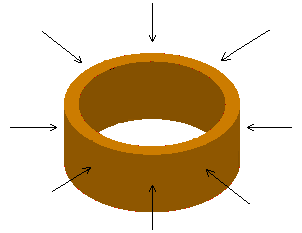
Un nodo di rilievo è posizionato sulla prima superficie che incontra.
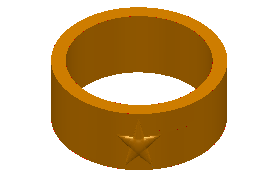
Deselezionare questa opzione per proiettare il rilievo verso l'esterno dal centro del cilindro.
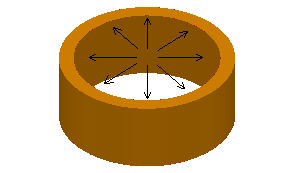
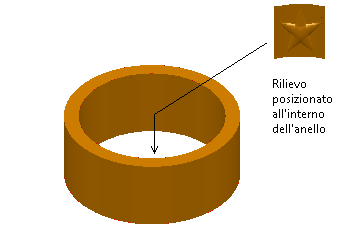
Il rilievo è posizionato all'interno dell'anello.
- Impostazioni di affiancamento - Crea un pattern di affiancamento sulla destinazione usando l'elemento da adagiare selezionato. Selezionare questa opzione per attivare il pulsante Impostazioni di affiancamento. Fare clic sul pulsante Impostazioni di affiancamento per visualizzare la finestra di dialogo Affianca.
- Altezza - Controlla l'altezza dell'adagiamento. Sono disponibili tre opzioni:
- Relativo - Inserire un valore nella casella di testo per moltiplicare l'altezza "naturale" per il rilievo.
- Preserva - L'altezza di ogni nodo è pari a come è fornita nel file dmt.
- Massimo - Inserire un valore per specificare l'altezza massima del nodo più alto. Le altezze di tutti gli altri nodi sono impostate in modo proporzionale per preservare l'aspetto del rilievo.
- Offset lungo - Controlla la direzione di offset dell'adagiamento. Selezionare:
- Normale alla superficie per eseguire l'offset di ogni nodo dei triangoli degli elementi da adagiare nella direzione della normale alla superficie secondo l'altezza specificata nella casella Altezza.
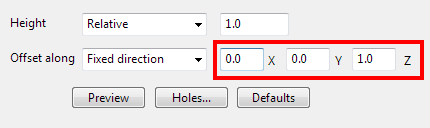
- Direzione fissa per eseguire l'offset di ogni nodo dei triangoli degli elementi da adagiare nella direzione fissa, inserita nelle caselle X, Y, Z, secondo l'altezza specificata nella casella Altezza.
- Anteprima — Visualizza l'anteprima dell'adagiamento dei triangoli dal file dmt sugli oggetti.
- Fori - visualizza la finestra di dialogo Riempimento fori, che imposta le opzioni sul riempimento dei fori causati da gap nel modello.
Nota: Questa opzione non è disponibile quando di creano feature di adagiamento sul solido, o se si seleziona Globalmente quale metodo per minimizzare la distorsione. L'adagiamento risultante va attorno ai fori senza distorsione e i fori restano non riempiti.
- Default - Ripristina i valori predefiniti delle impostazioni nella finestra di dialogo.
- Fine - Adagia le superfici, solidi o triangoli dal file dmt sugli oggetti e la Procedura guidata Adagia giunge al termine.
Se si crea un adagiamento usando la scheda Superficie > pannello Crea > Adagia, l'elemento da adagiare non ha dipendenze dalla superficie di destinazione e i due oggetti non sono collegati.
Se si crea un adagiamento usando la scheda Solido > riquadro Feature > Adagia, sono create delle dipendenze tra l'elemento da adagiare e l'oggetto di destinazione e una feature di adagiamento
 è creata nella struttura delle feature del solido. Ciò consente di modificare la feature di adagiamento.