È possibile modificare un singolo raccordo contenente uno spigolo in un'angolazione o renderlo più rotondo nello spigolo.
Nel caso di una regione in cui si incontrano diversi raccordi, è possibile creare un'angolazione o una superficie di spigolo uniforme di n-lati.
- Fare clic sulla scheda Superficie > riquadro Produzione > Raccordo > Spigolo raccordo per visualizzare la finestra di dialogo Modifica spigolo raccordo.
- Utilizzare la finestra di dialogo per modificare lo spigolo del raccordo:
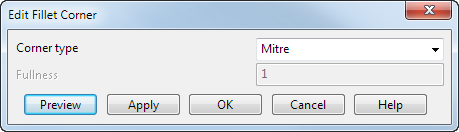
Tipo di spigolo - Selezionare l'operazione che si desidera applicare ai raccordi di spigolo. Selezionare tra le seguenti opzioni:
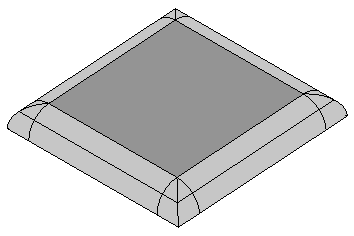
- Angolazione - Crea spigoli angolati sul raccordo selezionato.
Ad esempio, la modifica degli spigoli sul seguente raccordo:
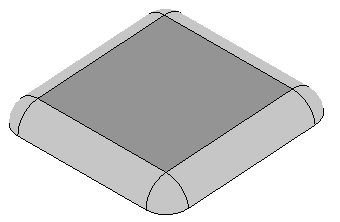
Dà luogo a:
- Arrotondato - Arrotonda il raccordo di spigolo. Selezionare i raccordi che contengono gli spigoli e quelli che si diramano sui raccordi di spigolo:
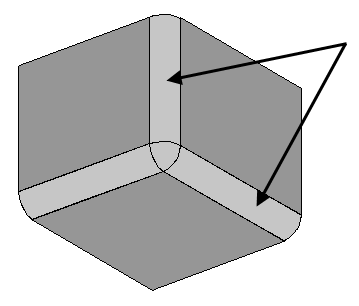
È possibile selezionare diverse superfici contenenti raccordi con spigoli.
Inserire un numero nella casella Pienezza, se necessario.
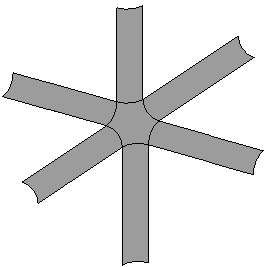
- Spigolo a N lati - In una regione in cui si incontrano diversi spigoli, questa opzione ritaglia i raccordi l'uno con l'latro (formando un foro a N lati) e riempie automaticamente il foro con una superficie levigata.
Ad esempio, la modifica degli spigoli sul seguente raccordo:

Dà luogo a:
- Anteprima - Visualizza i raccordi di spigolo modificati usando le impostazioni correnti nella finestra di dialogo. È possibile modificare le impostazioni nella finestra di dialogo e le superfici selezionate fino a quando non si è soddisfatti dei risultati visualizzati in anteprima.
- Applica - Gli spigoli sono modificati.
- Angolazione - Crea spigoli angolati sul raccordo selezionato.
- Fare clic su OK per salvare le modifiche e chiudere la finestra di dialogo.