È possibile aggiungere file ad un Vault utilizzando il comando Aggiungi file nel client di Vault.
- Fare clic con il pulsante destro del mouse sulla cartella del Vault a cui verrà aggiunto il file, quindi selezionare Aggiungi file. Viene visualizzato un browser di file.
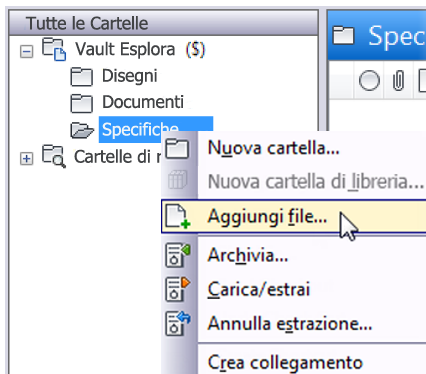
- Sfogliare le cartelle locali e selezionare i file da aggiungere.
- Fare clic su Apri. Viene visualizzata la finestra di dialogo Aggiungi file.
- Fare clic su Conserva file estratti per consentire la modifica del file locale in modo da poter continuare a lavorarvi dopo averlo aggiunto al vault. Se a questo punto non si desidera mantenere il file estratto, è sempre possibile estrarlo in un secondo momento.
- Per rimuovere la copia di lavoro dopo aver aggiunto il file al Vault, fare clic su Elimina copie di lavoro.
- Immettere un commento che descriva i file aggiunti al Vault.
- Fare clic su OK. I file selezionati vengono aggiunti al Vault.
Dopo che il file è stato aggiunto al Vault, è possibile eliminare la copia di lavoro. Da questo momento in poi, Autodesk Vault gestisce i dati. Se si desidera visualizzare o modificare una copia del file, recuperare una versione del file dal Vault ed estrarla.