Informazioni su come utilizzare l'interfaccia del Thin Client.
Barra di navigazione
La barra di navigazione contiene diverse icone nella parte superiore della finestra. Contiene inoltre una barra di ricerca. Per informazioni sulla ricerca, vedere Barra di ricerca di seguito.
- Selettore del Vault: consente di visualizzare un elenco di Vault disponibili.

- Fare clic sul Selettore del Vault, indicato dal nome del server/Vault corrente.
- Selezionare uno dei Vault visualizzati.
- Fare clic su Conferma per modificare i Vault. Per poter accedere al Vault selezionato, è necessario eseguire nuovamente l'accesso.
- Icona Guida: consente di visualizzare un menu contenente le seguenti opzioni:

- Guida e supporto: apre la Guida di Autodesk Knowledge Network per Vault.
- Informazioni su: visualizza le informazioni sulla versione corrente di Thin Client.
- Contattaci: apre il forum dei commenti sui prodotti Vault, in cui è possibile comunicare direttamente con Autodesk riguardo il software Vault.
- Icona di notifica: consente di visualizzare le notifiche non lette. Quando si riceve una nuova notifica, viene visualizzato un contrassegno sull'icona.

- Icona di profilo: consente di visualizzare le seguenti opzioni:

- Impostazioni: visualizza le impostazioni per la visualizzazione dei dati in Thin Client.
- Esci: termina la sessione nel Thin Client ed esce dall'account corrente.
Navigazione dell'area di lavoro
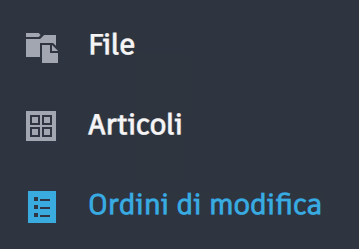
Il riquadro Navigazione dell'area di lavoro, a sinistra dell'interfaccia di Thin Client, contiene tre icone. Ogni icona rappresenta uno dei tipi di oggetto di Vault che è possibile utilizzare in Thin Client: file, articoli e ordini di modifica.
Fare clic sull'icona di un'area di lavoro per visualizzarla. Se un'area di lavoro contiene delle cartelle, è possibile esplorarne la struttura facendo clic sui nomi delle cartelle nel riquadro Navigazione dell'area di lavoro.
Barra di ricerca
La barra di ricerca esegue la ricerca nell'area di lavoro corrente.
Per ulteriori informazioni sulla ricerca nel Thin Client, vedere Thin Client: ricerca nel Vault.
Tabelle dati
Fare clic su un oggetto o su una cartella nella tabella dati di un'area di lavoro per visualizzarne il contenuto e per visualizzare ulteriori dettagli.

A sinistra degli articoli in una tabella dati viene visualizzata una casella di controllo. Selezionare una casella di controllo per visualizzare le icone nella parte superiore della tabella. Ogni icona rappresenta un'azione disponibile per quel tipo di oggetto. Per ulteriori informazioni, vedere Thin Client: utilizzo dei dati del Vault.
Gruppo Proprietà
Il gruppo Proprietà mostra le proprietà associate ad un oggetto nel Vault.
Fare clic sull'icona del Gruppo Proprietà  per aprire il gruppo. Selezionare un oggetto per visualizzarne le proprietà. Quando la casella di controllo corrispondente è contrassegnata, viene selezionato un oggetto.
Vista dettagli
Ad ogni oggetto nel Vault sono associati dati e relazioni specifici.
Visualizzatore
Nel Thin Client, i file con geometria visualizzabile sono mostrati in un visualizzatore integrato.
Per ulteriori informazioni sull'utilizzo del visualizzatore, vedere Thin Client: utilizzo dei dati del Vault.