Apply Shaders ツールを使ってサーフェスにシェーダを適用する
Apply Shaders ツールを有効にする
Visualize コントロール パネルを開きます。
Render > Apply Shaders
 の順に選択します。ビューが装飾モードに変わり、ハードウェア シェーディング表示に切り替わります(WindowDisplay > Hardware Display
  で定義した設定を使用)。既定では、ビューと Visualization パネルのみが表示されます。Render > Apply Shaders を選択することによって、表示するインタフェース エレメントを選択できます。
また、ツールは最後にアクティブになった
 ツール(既定では、Assign by Component)が有効になります。
このツールを使用してシェーダを割り当てても、
 ツールに切り替えても構いません。注:
Apply Shaders ツールを始めて使用する場合は、ビューの右下隅にツールの機能を示すヘルプ イメージが表示されます。イメージはマウス ボタンを押すと非表示になります。
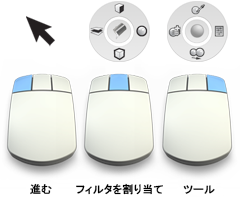
ツールを有効にして を初めて押した場合は、コントロールの下にヘルプ プロンプトが表示され、割り当てモードを選択するように指示されます。ツールを有効にして を初めて押した場合は、コントロールの下にヘルプ プロンプトが表示され、ツールの状態を選択するように指示されます。
Apply Shader ツールを終了する
- 別のツールを選択します。
シェーダを割り当てる
- を押したままドラッグして割り当てモードを選択します。
コンポーネントによる割り当て
単一のサーフェスまたはメッシュにアクティブ シェーダを割り当てます。
 マテリアルによる割り当て
クリックしたジオメトリと同じマテリアルを使用するすべてのジオメトリにアクティブシェーダを割り当てます。
 オブジェクトによる割り当て
同じオブジェクトにグループ化されているすべてのコンポーネントにアクティブ シェーダを割り当てます。
 レイヤによる割り当て
- クリックしたジオメトリと同じレイヤにあるすべてのジオメトリにアクティブシェーダを割り当てます。
- 割り当てるシェーダを選択します。
 でジオメトリをクリックするか、ジオメトリの周りにボックスをドラッグします。
ジオメトリに割り当てるシェーダを選択してシェーダをアクティブにする
- を押したままドラッグして Shader Picker
 ツールを選択します。
 - で選択するシェーダを持つジオメトリをクリックします。クリックしたジオメトリに割り当てられたシェーダがアクティブになり、ツールは最後にアクティブになった Apply ツールに切り替わります。
ジオメトリに割り当てられた投影テクスチャを編集する
- を押したままドラッグして Open Shader Editor
 ツールを選択します。
 - で、編集する投影テクスチャが割り当てられているジオメトリをクリックします。
Shader エディタが表示され、そこで投影テクスチャを編集できます。
ジオメトリに割り当てられたシェーダを複製する
- を押したままドラッグして Duplicate Shader
 ツールを選択します。
 - で、複製するシェーダが割り当てられているジオメトリをクリックします。
ジオメトリに割り当てられたシェーダが複製されてジオメトリに割り当てられます。
レイヤ化したシェーダを作成してジオメトリに割り当てられたシェーダを追加する
- を押したままドラッグして Create Layered Shader
 ツールを選択します。
 - で、新しいレイヤに追加するシェーダが割り当てられているジオメトリをクリックします。
レイヤ化されたシェーダが作成され、クリックしたジオメトリに割り当てられたシェーダが、新しくレイヤ化されたシェーダに追加されます。レイヤ化されたシェーダはその後、クリックしたジオメトリに割り当てられます。