Automotive Asset Library からシェーダを割り当てる
Automotive Assets Library (アプリケーション)は、Alias Automotive Suite とともにインストールされます。Automotive Asset Library には、VRED マテリアルとよく似た読み込み専用のマテリアルとして Alias にロードできる一般的な VRED マテリアルが用意されています。VRED にファイルを送信した場合、Alias の近似マテリアルは破棄され、関連する VRED マテリアルが VRED で使用されます。
ライブラリの Material Editor を使用して一般的なマテリアルを編集したり、新しいカスタマイズ版のマテリアルを作成したりできます。
Alias で一般的な VRED マテリアルを編集することはできません。マテリアルを編集またはコピーすると、Alias シェーダになります。
Alias で VRED マテリアルを使用するには
Alias の Visualize コントロール パネルで、Shader Library > Automotive Assets Library を選択します。
コントロール パネルが更新され、一般的な VRED マテリアルを含むタブが配置されました。
VRED マテリアルをダブルクリックすると、そのマテリアルが Resident Shaders タブに追加されます。シェーダのアイコンとして、左下隅に小さな VRED マテリアル アイコンがあります。

一般的なマテリアルを割り当てます。
Automotive Asset Library の一般的なマテリアルを編集するには
Materials タブで、アセットが保存されているフォルダを選択します。
Materials タブから Material Editor セクションの Materials リストにマテリアルをドラッグします。
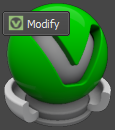
リスト内でマテリアルを選択し、マテリアル アイコンで Modify をクリックします。
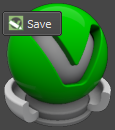
マテリアルの設定を更新し、Save をクリックします。
マテリアルの設定と Asset Manager の詳細については、VRED のヘルプを参照してください。
Automotive Asset Library に新しいマテリアルを作成する
一般的な VRED マテリアルに基づいて新しいマテリアルを作成し、Automotive Assets User Library に保存することができます。この場所にあるマテリアルを Alias で使用できます。
Material Editor 内を右クリックし、コンテキスト メニューで Create Material を選択します。
カスタム マテリアルの開始点として、マテリアル リストから一般的なマテリアルを選択します。
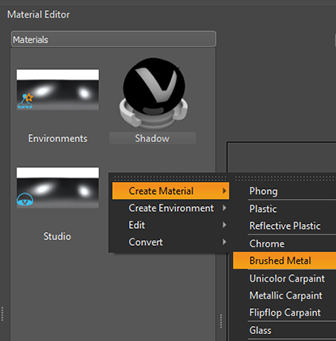
アトリビュート ペインの設定を調整して、マテリアルをカスタマイズします。
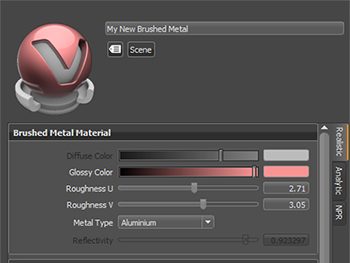
最も注目する必要があるマテリアル アトリビュートの説明については、『VRED ユーザ ガイド』の「マテリアル エディタについて 」セクションの「アトリビュート ペイン」を参照してください。
Material Editor から新しいマテリアルをドラッグし、マテリアル リストのユーザ フォルダにドロップして保存します。
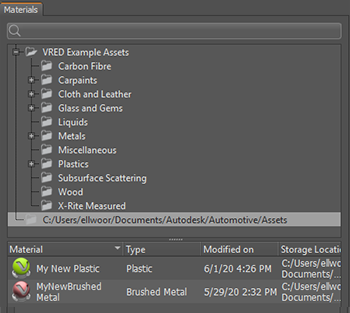
マテリアルを保存した後に編集するには、上記の「Automotive Asset Library の一般的なマテリアルを編集するには」セクションの手順に従います。
Alias でマテリアルを使用するには、Visualize コントロール パネルで、Shader Library > Automotive Assets User Library を選択します。
コントロール パネルが更新され、カスタマイズされた一般的な VRED マテリアルを含むタブが追加されます。