Surfaces > Multi-Surface Draft

オリジナル サーフェスの法線に対して一定の角度でサーフェス カーブのグループを引くか、プル ベクトルに対して一定の角度で任意の数のカーブを引くことで、1 つまたは複数の線織面を作成します。カーブは、連続または不連続にすることができます。
Multi-Surface Draft ツールでは、サーフェス エッジ、サーフェス上のカーブ、アイソパラメトリック カーブ、(Draft モードでは)自由カーブも使用して、元のサーフェス(またはカーブ)に対して一定の角度で延長する線織面(またはサーフェス グループ)を作成します。
線織面はすべてのポイントで一定の方向にフラットです。
すべての入力カーブと交差し、その接線が連続するような単一のサーフェスを作成することができます。
他の関連ツールは、Surfaces > Rolled Edge > Fillet Flange  です。
です。
Multi-Surface Draft Control オプション
Type
Normal – 基本のサーフェスの法線に対して一定の角度で延長したサーフェスを作成します。既定では、新しいサーフェスは基本のサーフェスに対して直角です。
Draft – 指定した牽引方向のベクトルに対して一定の角度で延長したサーフェスを作成します。既定では、サーフェスはプル ベクタに対して平行です。
このモードでは、カーブの任意の組み合わせ(不連続(非接触)、G0 (位置の連続)、または G1 (接線連続))を個々に選択またはボックス選択できます。
Construction > Vector  を順に選択してベクトル オブジェクトを作成します。

Angle/Draft Angle
新しいサーフェスとオリジナル サーフェスの法線(Normal タイプ)、またはプル ベクタ(Draft タイプ)との最初の角度。既定値は 0.0。このツールを使用するとき、ドラフト角度または長さマニピュレータを使用してこの値を変更できます(次のVariable オプションを参照)。
Length
オリジナル カーブからのサーフェスの最初の長さ。このツールを使用するとき、ドラフト角度または長さマニピュレータを使用してこの値を変更できます。(次のVariable オプションを参照)。
Angle Calculation
3D Rotation の計算は射出成形に基づいて行われます。ドラフト角度が大きい場合、2D Rotation を使用すると、よい結果が得られます。
Length Mode
フランジの Length が表す距離を定義します。
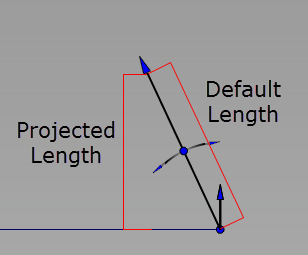
Default – フランジの長さはフランジ エッジの長さです。
Projected – フランジの長さはサーフェスに投影された距離です。
Crown Mode

クラウンを使用してドラフト サーフェスの中点(上部)を上下させるには、このオプションをオンにします。Proportional Crown または Absolute Crown のどちらを追加するかを選択します。また、キャンバス内マニピュレータを使用して、クラウン モードを切り替えることもできます。Crown ラベルの下をクリックして、Proportional Crown、Absolute Crown、または Off のいずれかを選択します。

Proportional Crown
このオプションを選択すると、元のカーブとドラフト サーフェスの上部との距離に比例した高さのクラウンを作成できます。
Absolute Crown
このオプションを選択すると、断面の幅やカーブ間の距離に関係なく、断面全体で一定の高さを持つクラウンを作成できます。
Absolute Crown の履歴結果を含む WIRE ファイルを Alias 2022.2 Update より前のバージョンにロードすると、クラウン モードはオフに設定されます。
Crown Value
クラウンの高さをコントロールします。
Proportional Crown Value - 2 つのレイル間の距離の割合に対応する値です。 スライダの範囲は 0.0 から 0.1 までですが、これより大きな値をフィールドに入力することができます。
Absolute Crown Value - クラウンの高さを、設定した計測単位に基づく絶対値に設定します。スライダの範囲は 1 から 10 までですが、これより大きな値をフィールドに入力することができます。
キャンバス内の操作を使用して Crown Value を変更するには、矢印をドラッグします。0.005 増分で値を調整します。マウスの左ボタンを使用して調整し、マウスの中ボタンを使用して微調整します。
Absolute Crown の場合、マニピュレータは実際の値と 10 倍異なる数値で Crown Value を表示します。たとえば、 Crown Value が 4.0 の場合、マニピュレータには 0.40 と表示されます。
Crown Shape
サーフェスの次数を 2 から 3 に増やして、中心の CV 行数を 2 にします。Shape の値を 1 より小さくするとこれらの CV はサーフェスのエッジに向かって移動し、正の値にすると中心に向かって移動します。
Flip Crown
クラウンの方向を反転します。モデル上でクラウンの方向を直接反転するには、クラウン マニピュレータの矢印をクリックします。
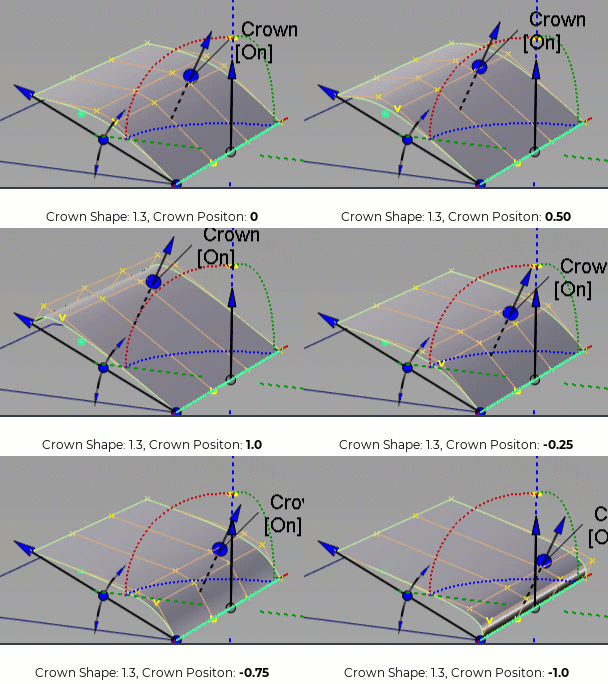
Crown Position
このオプションは、ドラフト サーフェスの中央からいずれかの端までのクラウン シェイプの U 方向をコントロールします。0 に設定すると、クラウン シェイプはサーフェスの中央に配置されます。この値を増減すると、クラウン シェイプはドラフト サーフェスの一方の端に向かって移動します。Crown Position を有効にするには、Crown Shape を 0 より大きい値に設定しておく必要があります。
Crown Type
Central – V 方向の最初および最後の CV はドラフト角度、およびドラフト サーフェスの中央にあるサーフェス クラウンに従います。
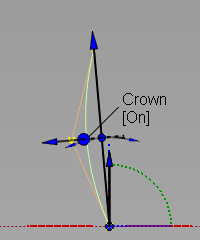
End – 最初の CV はドラフト角度に従います。クラウンの高さは、最後の CV から、ドラフト角度に対して相対的に計測されます。

To Surface
サーフェスにドラフトを作成します。
Radial
ドラフトの向きを放射状に設定します。
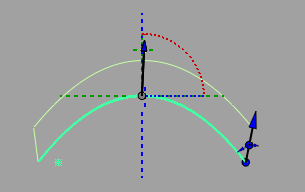
Radial オフ
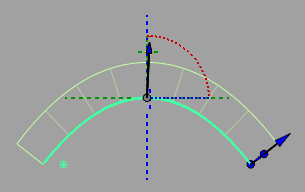
Radial オン
Refit
Radial オプションを選択すると、元のドラフト サーフェスのバリエーションが作成されます。ただし、ラジアル サーフェスはドラフト ベクトルの方向に従わないため、ラジアル ドラフト サーフェスによってはドラフト要件を満たさないことがあります。(Surface Evaluation ダイアグノスティック シェーダのドラフト角度チェックに失敗します。既定の非ラジアル ドラフト サーフェスとラジアル ドラフト サーフェス間の角度が大きいほど、ドラフト チェックに失敗する可能性が大きくなります。)
ドラフト要件を満たすラジアル ドラフト サーフェスを作成するために、Refit オプションはラジアル方向に引き続き従いながら、ラジアル サーフェスを元のドラフト サーフェスに再フィットさせようとします。これにより、ラジアル ドラフト サーフェスのドラフト サーフェスの長さ(V)方向の次数が 2 に変更され、既定の非ラジアル ドラフト サーフェスに合わせてラジアル ドラフト エッジの CV の上部行が位置合わせされて、クラウンが作成されます。作成されたラジアル サーフェスは元のサーフェスに近づくため、Surface Evaluation ダイアグノスティック シェーダのチェック結果がさらに良好になります。
この方法で成功する場合と、成功しない場合があります。
Flange from Curve
カーブからフランジを作成します。
カーブオンサーフェスにフィットしているライト ウェイト カーブから離れた位置にクリーンなフランジを構築するには、Flange from Curve、From Surface の順に選択します。
カーブからサーフェスまでのフランジを作成するには、Flange from Curve、To Surface の順に選択します。
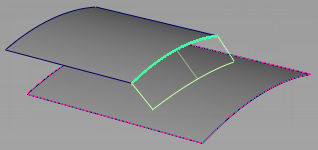
Orientation Vector
フランジのエッジの方向をベクトルに再設定できます。Orientation Vector オプションを使用すると、ベクトルを選択または作成したり、マニピュレータを使用してエッジの方向を再設定することができます。

Double Sided
カーブの両側で同時にDraftサーフェスを構築するには、このオプションをオンにします。
Single Surface
このオプションはDouble Sidedがオンの場合だけ表示されます。カーブの両側に延びる1つのサーフェスだけを構築する場合にオンにします。
Intersect Flanges
2 つのフランジまたはドラフト サーフェスが接するときのコーナーの条件を処理するには、このオプションを選択します。フランジが交点まで延長されて、トリミングされ、コーナーで適切に結合するようになります。フランジに対して Trim または Trim Convert を選択できます。
Flip
新しいサーフェスの方向を反転します。
Explicit Control
新しいサーフェスの正確な次数と最大スパン数を指定したい場合には、このオプションをオンにします。
Explicit Control オプション
U Degree
U 方向の新しいサーフェスの次数2 から 9 までの整数を入力してください。このオプションは、Explicit Control をチェックした場合のみ表示されます。
V Degree
V 方向の新しいサーフェスの次数(サーフェスの V 方向の次数は、常に 1 です)。このオプションは、Explicit Control をチェックした場合のみ表示されます。
Spans
Surface Type を Multiple surfaces に設定した場合、この値によって各 Draft サーフェスの最大スパン数が指定されます。Surface Type を Single surface に設定した場合は、各オリジナルのサーフェスの最大スパン数が指定されます。
このオプションは、Explicit Control をチェックし、Bézier Surfaces をチェックしていない場合にかぎって表示されます。
Segmentation Option
NURBS – 非有理 NURBS カーブにフィットさせます。
Bezier – 非有理 NURBS カーブにフィットさせてから、スパンでデタッチしてベジェ セグメントを生成します。
Fitting Method
Surface UV – 基本サーフェスの U または V パラメータ配置に従います。これに失敗した場合、COS は Curvature 方法を使用してフィットされます。
Chordal – 円弧の長さに基づいてフィットさせます。各パラメータの手順は、3D の同等な手順に対応します。Segmentation Option が Bezier の場合、Alias は等間隔の CV を作成しようとします。
Parameter – カーブオンサーフェスのパラメータ配置に従わせます。
Curvature — 円弧の長さと曲率に基づいてフィットさせます。曲率が高い領域ほど CV が多く配置されます。
Blend – Surface UV と Chordal のフィット方法のハイブリッド版です。UV to Chordal Influence 値が 0 の場合は、Surface UV 方法を使用することと同等です。値が 1 の場合は、Chordal 方法を使用することと同等です。中間の値の場合、ポイント分布は 2 つのタイプのジオメトリ的な平均になります。
Draft Vector オプション
これらのオプションは、Type を Draft に設定した場合のみ適用されます。
X,Y,Z
牽引方向の軸を指定するには、このいずれかを選択します。
View
現在のビューに対して牽引方向法線を指定するには、このオプションを選択します。このベクトルは、ビュー ウィンドウでは描画されません。
現在のビューを変更する場合は、Refresh View Vector をクリックしてベクトルを更新します。
Picked
このオプションを選択すると、Picked Vector フィールドに既存のベクトルの名前を指定するか、ビュー内のベクトルを選択して指定できます。このベクトルによって牽引方向が定義されます。
Manip
このオプションは、ビューでマニピュレータを手動で変更し、牽引方向を更新すると、自動的に選択されます。
Refresh Vector
このボタンは View が選択されている場合だけ表示されます。ビューを修正した場合は、このボタンをクリックしてベクトルを更新します。
Retain Vector
ベクトル コンストラクションをオブジェクトをビュー ウィンドウで作成するには、このボタンをクリックします。この操作を行わない場合、指定したベクトル方向は適用されますが、ベクトルが表示されず、再使用することができません。
Create Vector
このボタンをクリックして、ドラフトの抜き方向のベクトルを作成します。
ビュー内をクリックして軸の始点を配置するか、位置を入力して  を押します。ベクトル マニピュレータを使用してベクトルを配置し、Accept をクリックします。
追加情報
コントロール ウィンドウで Type が Draft に設定され、Draft Vector Options が X、Y、または Z に設定されると、ツールでは、コンストラクション プレーンの X、Y、および Z 軸の 1 つが設定されていれば、それが使用されます。
次のルールが適用されます。
- ドラフト サーフェス方向は常に現在の座標系に従います。
- ドラフト サーフェスがある座標系(コンストラクション プレーン)で作成され、後から別の座標系でクエリ編集される場合、Refresh Vector ボタンをクリックしてドラフト方向を更新できます。
Modify Range
Modify Range
このオプションをチェックすると、Start および End スライダが Control ウィンドウに表示されて、矢印マニピュレータがドラフト サーフェスに表示されます。これらの矢印をドラッグして、入力カーブでのドラフト サーフェスの範囲を変更します。
このオプションがオフになっている場合、ドラフト サーフェスは入力カーブの終端まで延長されます。
Start/End
ドラフト サーフェスの範囲を変更するには、これらのスライダを使用します。Start 値と End 値をそれぞれ 0.0 と 1.0 に設定し、オリジナルの範囲を定義します。
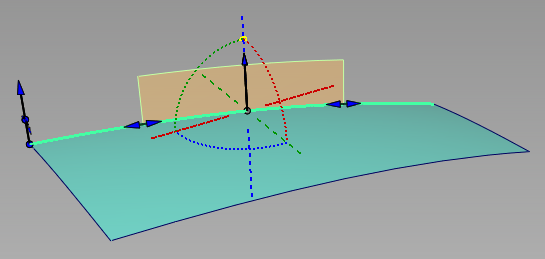
ドラフト サーフェスの範囲(オレンジ)が 0.25 (Start)から 0.75 (End)にかけて広がっています。
Surface Structure
Surface Type
Single surface を選択すると、単一サーフェスが構築されます。Multiple surfaces を選択すると、選択した入力カーブごとにそれぞれ別のサーフェスが作成され、グループ化されます。
単一のサーフェスを作成した場合、追加スパンを追加することがあります。
Bézier Surfaces
このオプションは、Surface Type を Multiple surfaces に設定した場合だけ表示されます。チェックが入っている場合、各サーフェスはベジエ パッチになります。
ベジェ パッチはシングル スパンを持ち、U 方向の最大角度は Explicit Control セクションで設定します。既定の入力カーブの角度。
Pick Mask
これらのオプションを使用して、入力の選択肢にするカーブの種類を選択できます。これは、ボックス選択を使用する場合に特に便利です。
Surface Isoparm
サーフェスのアイソパラムを入力の選択肢にするには、このオプションをオンにします。
Surface Trim Edge
サーフェスのトリミング エッジを入力の選択肢にするには、このオプションをオンにします。
Curve
自由カーブを入力の選択肢にするには、このオプションをオンにします。
このオプションは、Type が Draft に設定されている場合のみ表示されます。
Curve-on-surface
カーブオンサーフェスを入力の選択肢にするには、このオプションをオンにします。
Control Options
Auto Update
このオプションをオンにすると、オプションの値を変更したりマニピュレータで調整するごとに、新しいサーフェスが自動的に再計算されて表示されます。
オフの場合、サーフェスを更新するにはウィンドウの右下コーナーにある Update ボタンをクリックする必要があります。
Auto Update をオフにした場合、Update ボタンをクリックするのにスペースバーを使用することもできます。
Inter Continuity Check
このオプションをチェックすると、出力サーフェス間に連続性ロケータが表示され、接線連続性があるかどうかが示されます。緑の T ロケータは、サーフェスに接線連続性があることを示しますが、赤と黄色の T ロケータは、サーフェスに接線連続性がないことを示します。
Preferences > Construction Options の Continuity Angle は、接線連続性をテストしているときに使用され、共有境界は Topology Distance 許容値より大きいギャップを示さないかどうかのみチェックされます(Construction Options でも表示)。
自然な(トリミングされない)エッジのみがチェックされます。
Tangent Angle Maximum
このオプションは、Inter Surface Continuity がオンの場合に限って使用できます。これは、チェックから「コーナー」を除外するために使用されます。共有されている境界に沿った任意のチェック ポイントで、サーフェス法線間の角度がこの値を超えた場合、その境界に沿った接線連続性は報告されません。既定の設定は 30.0 度です。
Create Metadata
Multi-Surface Draft ツールで履歴メタデータが作成されるかどうかを指定します。
Create Metadata オプションは、Autodesk Alias 2019.2 以降でのみ使用できます。
Continuity Check
このオプションをオンにして、新しく作成したサーフェスとオリジナル サーフェスの位置連続性をチェックします。緑の P は、位置連続性が存在することを意味します。
Chain Select
このボックスがチェックされている場合は、サーフェス カーブを選択すると、それと接線連続性を持つ他のすべてのサーフェス カーブも選択されます。