Celem tego ćwiczenia jest wstawienie nowej części z repozytorium do sieci rurociągów programu Autodesk Civil 3D i sprawdzenie, jak się zachowuje jako struktura sieci rurociągów.
Ćwiczenie stanowi kontynuację Ćwiczenie 4: Dokończenie części.
- Sprawdź, czy zostało zamknięte środowisko Kreator części, używane w poprzednim ćwiczeniu.
- W oknie programu Autodesk Civil 3D kliknij pasek narzędzi szybkiego dostępu

 . Przejdź do folderu rysunków samouczka. Otwórz rysunek Grading-3A.dwg. Ten rysunek zawiera prostą sieć rurociągów kanalizacji sanitarnej.
 - W oknie Obszar narzędzi, na karcie Ustawienia rozwiń węzeł Sieci rurociągów Listy części, a następnie kliknij prawym przyciskiem myszy pozycję Kanalizacja sanitarnai kliknij polecenie Edytuj.
- Kliknij kartę Struktury. Kliknij prawym przyciskiem myszy pozycję Kanalizacja sanitarna, a następnie kliknij polecenie Dodaj rodzinę części.
- Zaznacz pole wyboru obok pozycji Komora podziemna 5106-LA z górą 5106-TL3-332. Kliknij przycisk OK. Nowa rodzina części zostanie dodana do widoku drzewa.
- Kliknij prawym przyciskiem myszy pozycję Komora podziemna 5106-LA z górą 5106-TL3332, a następnie kliknij polecenie Dodaj rozmiar części. Zwróć uwagę na nowy uwzględniony rozmiar części.
- Kliknij przycisk OK, aby dodać rozmiar jednej części z wartościami domyślnymi. Rozwiń pozycję komora podziemna 5106-LA z górą 5106-TL3-332. Zwróć uwagę na nowy uwzględniony rozmiar części.
- Kliknij przycisk OK. Kliknij właz do kanalizacji sanitarnej w każdym widoku rysunku. Kliknij prawym przyciskiem myszy i wybierz opcję Zamień część.
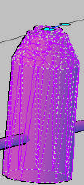
- Rozwiń pozycję komora podziemna 5106-LA z górą 5106-TL3-332, a następnie wybierz część pod nią. Nowa część zostanie wyświetlona w widoku 3D jako komora podziemna, ale w widoku planu stale jest widoczna jako właz.
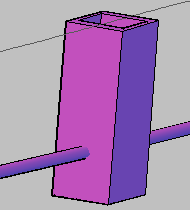
- Kliknij strukturę w dowolnym widoku. Kliknij prawym przyciskiem myszy i wybierz opcję Właściwości struktury.
- Kliknij kartę Informacje. Kliknij czarny trójkąt obok przycisku edycji i wybierz polecenie Utwórz nowy.
- Kliknij kartę Informacje. Wpisz Model w polu Nazwa.
- Kliknij kartę Profil. Kliknij polecenie Wyświetl jako bryłę.
- Kliknij kartę Wyświetlanie. W opcji Widoczność w parametrze Bryła 3D ustaw wartość Włączona.
- Kliknij dwa kolejne przyciski OK. Zwróć uwagę na zmianę wyglądu struktury w widoku planu. Struktura komory podziemnej jest teraz wyświetlana z rzeczywistymi wymiarami.
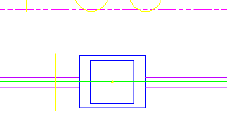
- Kliknij strukturę komory podziemnej. Kliknij prawym przyciskiem myszy i wybierz opcję Właściwości struktury. Kliknij kartę Właściwości części.
- Zmień następujące wartości.
- Długość ramy 108
- Szerokość ramy 48
- Długość struktury wewnętrznej = 120
- Szerokość struktury wewnętrznej = 60
- Kliknij przycisk OK. Zwróć uwagę na zmiany struktury na rysunku. Struktura została zaktualizowana nowymi właściwościami wymiarów.
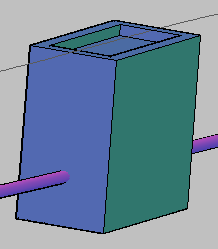
- Zapisz i zamknij rysunek.