W tym ćwiczeniu zostaną dodane ostateczne parametry modelu i rozmiaru, które umożliwią modyfikowanie geometrii części w programie Autodesk Civil 3D.
Ćwiczenie stanowi kontynuację tematu Ćwiczenie 3: Definiowanie geometrii prostopadłościennej części komory podziemnej.
- Ćwiczenie należy kontynuować w środowisku Kreatora części. Kliknij kartę Widok panel
 WidokiIzometryczny SW. Następnie parametry rozmiaru, które będą dostępne w programie Autodesk Civil 3D, zostaną połączone z rzeczywistymi wymiarami górnego przekroju. Ten widok ułatwi wykonanie czynności opisanych w następnych kilku punktach.
- Kliknij prawym przyciskiem myszy menu Parametry rozmiaru i wybierz polecenie Edytuj konfigurację. W górnej części okna dialogowego Edytuj rozmiary części kliknij przycisk Nowy. Zostanie wyświetlone okno dialogowe Nowy parametr.
- Kliknij przycisk Wysokość ramy, a następnie przycisk OK. Zostanie dodany parametr Wysokość ramy (SFH).
- Przewijaj widok w prawą stronę do momentu, aż zobaczysz kolumnę Promień. Kliknij pozycję Stała w kolumnie SFH i zmień ją na Lista. Kliknij strzałkę przycisku rozwijanego obok opcji Konfiguracja parametru i wybierz pozycję Wartości. Zostaną wyświetlone wartości każdego z parametrów.
- Kliknij komórkę wartości w kolumnie SFH, a następnie kliknij przycisk Edytuj. Dodaj wartości 8, 12 i 16 do listy i kliknij przycisk OK. Ustaw wartość SFH na 8. Ten parametr będzie teraz dostępny w programie Autodesk Civil 3D jako trzy rozmiary.
- Kliknij przycisk OK. Kliknij polecenie Zapisz rodzinę części. W ten sposób Parametry modelu zostaną zaktualizowane i będą obejmować Parametry rozmiaru.
- Kliknij prawym przyciskiem myszy pozycję Parametry rozmiaru i kliknij polecenie Edytuj wartości. Ustaw następujące wartości:
- SBSL: 120
- SBSW: 60
- SFL: 108
- SFW: 48
- SBSH: 48
Kliknij przycisk Aktualizuj model znajdujący się na pasku narzędzi okna dialogowego Edytuj rozmiary części. Kliknij przycisk OK. W ten sposób Parametry modelu będą pasować do Parametrów rozmiaru.
- Kliknij prawym przyciskiem myszy pozycję Parametry modelu, a następnie kliknij polecenie Edytuj. Ustaw wartość LenB1 równą SFH. Kliknij przycisk Zamknij. Wartość LenB1 jest wymiarem reprezentującym głębokość wyciągnięcia ramy zewnętrznej.
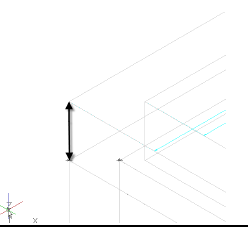
- Rozwiń węzeł Modyfikatory. Kliknij prawym przyciskiem myszy opcję Prostopadłościan i wyłącz jego widoczność. Włącz widoczność prostopadłościanu zewnętrznego i wewnętrznego. Zostaną wyświetlone odpowiednie modyfikatory wymiarowania.
- Kliknij prawym przyciskiem myszy opcję Wymiary modelu, a następnie kliknij polecenie Dodaj odległość. Kliknij na rysunku wyciągnięcie zewnętrznego prostokąta, a następnie kliknij lokalizację wymiaru.

Zostanie utworzony wymiar LenB3.
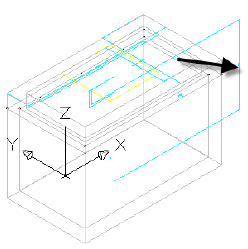
- Powtórz czynności opisane w tym punkcie w przypadku wyciągnięcia prostokąta wewnętrznego.
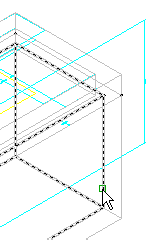
Zostanie utworzony wymiar Len B4.

- Kliknij prawym przyciskiem myszy opcję Parametry modelu, kliknij polecenie Edytuj i ustaw równanie LenB3 jako LenB4 + Fth (grubość podłogi). W wyświetlonym oknie dialogowym Parametry modelu ustaw wartość Fth jako 4. Wartość Len B3 jest długością wyciągnięcia zewnętrznego prostokąta, która jest ustawiona jako długość wyciągnięcia wewnętrznego prostokąta powiększona o grubość podłogi.
- Przyrównaj wymiar LenB4 do SRS-SFH (wysokość między włazem i zbiornikiem ściekowym – wysokość ramy). Zmień wartość SRS na 48.
- Zdefiniuj wartość SBSH jako LenB1+LenB3 i kliknij przycisk Zamknij. Wartość SBSH jest parametrem Wysokość struktury.
Uwaga:
Ten parametr będzie widoczny w programie Autodesk Civil 3D, ale nie będzie można go edytować. Ważne jest, aby wartość tego parametru była różna od zera. W przeciwnym razie część w programie Autodesk Civil 3D nie będzie wyświetlana.
- W parametrach rozmiaru wprowadź poniższe zmiany.
- Fth
- Zmień na listę.
- W liście wpisz 4, 8 i 12.
- Ustaw wartość 4.
- Wth
- Zmień na listę.
- W liście wpisz 4, 8 i 12.
- Ustaw wartość 4.
- Dodaj parametr SIL (długość struktury wewnętrznej)
- Zmień na listę.
- W liście wpisz wartości od 48 do 120 co 12 cali.
- Ustaw wartość 120.
- Dodaj parametr SIW (szerokość struktury wewnętrznej)
- Zmień na listę.
- W liście wpisz wartości od 36 do 60 co 12 cali.
- Ustaw wartość 60.
- SRS
- Zmień na zakres.
- Ustaw minimalną wartość równą 36.
- Ustaw maksymalną wartość równą 120.
- Ustaw wartość domyślną równą 72.
Fth = grubość podłogi, a Wth = grubość ściany. Te parametry będą dostępne w trzech rozmiarach oraz będą stanowić właściwości struktury dostępne do edycji w programie Autodesk Civil 3D.
SIL = długość struktury wewnętrznej, a SIW = szerokość struktury wewnętrznej. Te parametry są dostępne i mogą przyjąć wartości w 12-calowych interwałach. Są to kluczowe wartości struktury sterujące długością i szerokością części w programie Autodesk Civil 3D.
Wysokość od włazu do zbiornika ściekowego Jest to kluczowa właściwość struktury, która umożliwia sterowanie głębokością struktury w programie Autodesk Civil 3D.
Po zakończeniu kliknij przycisk Zapisz rodzinę części, aby zapisać część i zaktualizować parametry modelu w celu uwzględnienia nowych wartości parametrów rozmiaru.
- Fth
- Kliknij prawym przyciskiem myszy pozycję Parametry rozmiaru i kliknij polecenie Edytuj wartości. Zmień następujące wartości.
- SBSL = 120
- SBSW = 60
- SFL = 108
- SFW = 48
Kliknij przycisk Aktualizuj model znajdujący się na pasku narzędzi okna dialogowego Edytuj rozmiary części, a następnie kliknij przycisk OK.
- Kliknij prawym przyciskiem myszy pozycję Parametry modelu, a następnie kliknij polecenie Edytuj. W kolumnie Równanie wprowadź następujące zmiany dla każdego z poniższych parametrów. Zmiany należy wprowadzać w przedstawionej kolejności.
- LenA1: SIL + (2*Wth) — LenA1 jest wymiarem zewnętrznej długości prostopadłościanu w modelu. Został ustalony jako długość struktury wewnętrznej (SIL) powiększona o grubość każdej ściany (2 x Wth).
- LenA2: SIW + (2*Wth) — LenA2 jest wymiarem zewnętrznej szerokości prostopadłościanu w modelu. Został on ustalony jako wewnętrzna szerokość struktury (SIW) powiększona o grubość każdej ściany (2 x Wth).
- SBSL: LenA1 — SBSL i SBSW to istotne właściwości struktury, w których ustawiono rzeczywiste wymiary modelu.
- SBSW: LenA2
- SVPC: SFH + 6 — Prześwit odpływu (SVPC) został ustalony jako wysokość ramy (SFH) plus sześć cali.
- Rozwiń drzewo Płaszczyzny robocze WłazGeometria. Kliknij prawym przyciskiem myszy punkt Środkowy ustalony, a następnie wybierz polecenie Widoczny. Na rysunku zostanie wyświetlony punkt środkowy włazu.
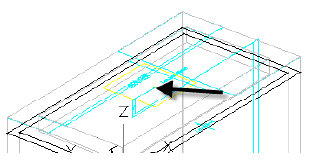
- Rozwiń opcję Dane układu automatycznego. Kliknij prawym przyciskiem myszy menu Dane układu, a następnie kliknij polecenie Wybierz punkt położenia. Użyj trybu lokalizacji względem obiektu: Punkt, aby wybrać ustalony punkt środkowy. Punkt położenia jest bardzo podobny do punktu wstawienia bloku AutoCAD.
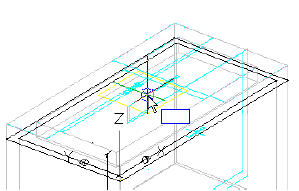
- Rozwiń węzeł Modyfikatory. Włącz widoczność elementu Rama i Prostopadłościan. Wyłącz pozostałe modyfikatory.
- Kliknij polecenie Generuj mapę bitową.
- Kliknij opcję Widok izometryczny SW. Kliknij przycisk OK. Zostanie utworzona mapa bitowa, przeznaczona do katalogu części.
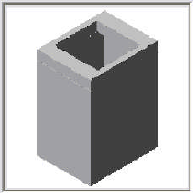
- Kliknij polecenie Zapisz rodzinę części. Zakończ działanie środowiska Kreator części.
Aby kontynuować, przejdź do części Ćwiczenie 5: Korzystanie z nowej części.