Cele tego ćwiczenia jest wyciągnięcie profili części w celu utworzenia modelu 3D. Następnie zostaną ustalone parametry modelu służące do sterowania rozmiarem i wymiarami włazu.
Ćwiczenie stanowi kontynuację części Ćwiczenie 2: Definiowanie geometrii włazu.
- Kliknij prawym przyciskiem myszy menu Modyfikatory
 Dodaj ścieżkę. Po wyświetleniu monitu o podanie ścieżki wybierz segment linii górnej (segment oznaczony wymiarem LenA1), następnie wybierz profil Średnica walca ramy (okrąg oznaczony wymiarem BdyD2) jako profil początkowy, i wybierz go ponownie jako profil końcowy. Profil Średnica walca ramy zostanie zastosowany wzdłuż ścieżki (długości) segmentu linii górnej.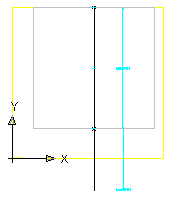
- Zmień widok na Izometryczny SE, aby uzyskać lepszy widok ścieżki. Zmień widok ponownie na Prawy.
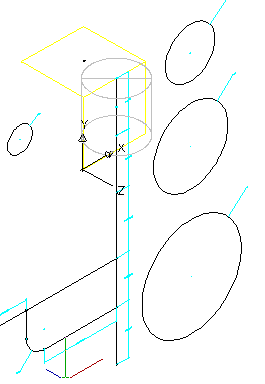
- Powtórz polecenie Dodaj ścieżkę w odniesieniu do segmentu stożka. Jako profil początkowy wybierz profil Średnica szczytu stożka (opisany wymiarem BdyD3). Jako profil końcowy wybierz profil Średnica walca beczki (opisany wymiarem BdyD4).
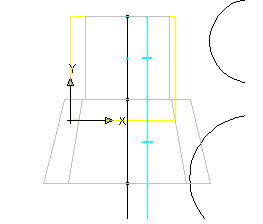
- Powtórz polecenie Dodaj ścieżkę w odniesieniu do pozostałych trzech segmentów linii. Użyj profilu Średnica walca beczki jako profilu początkowego i końcowego każdego z trzech segmentów. Zmień widok na Izometryczny SE, aby zobaczyć część w widoku 3D. Zmień widok ponownie na Prawy.
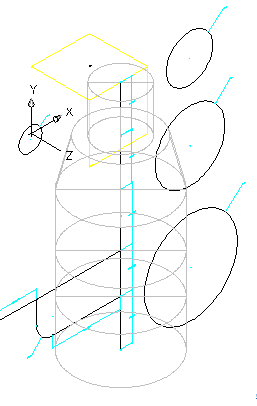
- Następnie zostaną dodane ścieżki do zespołu rury odpływowej. Kliknij prawym przyciskiem myszy menu Modyfikatory Dodaj ścieżkę. Wybierz dolny poziomy segment jako ścieżkę i profil Średnica rury odpływowej jako profil początkowy i końcowy.
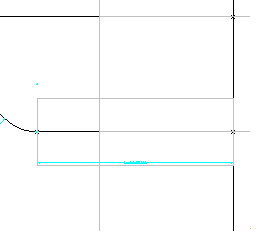
- Dodaj ścieżkę do zakrzywionego kolanka. Gdy zostanie wyświetlone okno dialogowe Wprowadź liczbę segmentów ścieżki, sprawdź, czy jest zaznaczone pole wyboru „Nie segmentuj ścieżki”, a następnie kliknij przycisk OK. Dodaj modyfikator ścieżki pionowego segmentu rury odpływowej. Użyj profilu Średnica rury odpływowej.
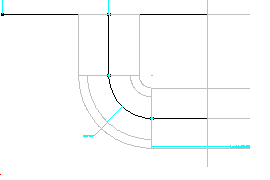
- Zakończ zespół rury odpływowej, dodając ścieżki do górnych segmentów. Zacznij od prawego górnego segmentu. Przełącz widok na Izometryczny SE.
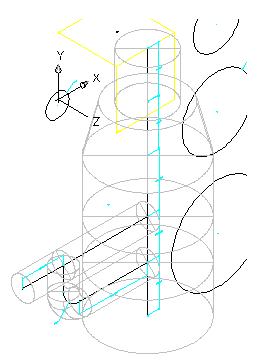
- Przełącz widok ponownie na Prawy.
Następnie komponenty struktury zostaną scalone z komponentami zespołu rury odpływowej. Kliknij prawym przyciskiem myszy menu Modyfikatory
Dodawanie logiczne. W odpowiedzi na monit o wybranie obiektów wybierz dwa dolne segmenty beczki i dolny segment rury poziomej, a następnie naciśnij klawisz Enter. Części zostaną połączone. 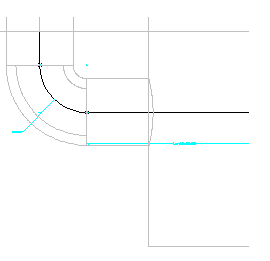
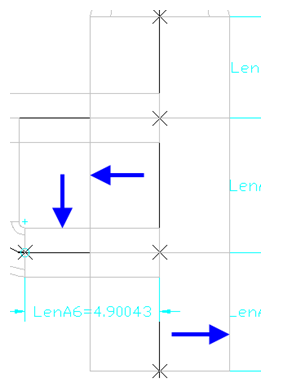
- Kliknij prawym przyciskiem myszy menu Modyfikatory Dodawanie logiczne. W odpowiedzi na monit o wybranie obiektów wybierz dwa górne segmenty beczki i dwa górne segmenty rury poziomej, a następnie naciśnij klawisz Enter.
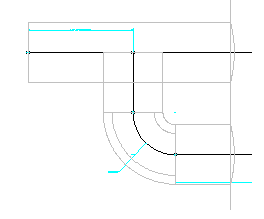
- Kliknij prawym przyciskiem myszy menu Modyfikatory Dodawanie logiczne. W odpowiedzi na monit o wybranie obiektów wybierz górny segment rury poziomej i pionowy segment rury, a następnie naciśnij klawisz Enter.
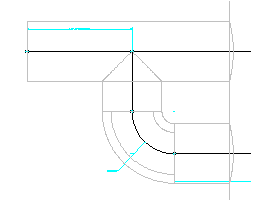
- Przełącz widok na Izometryczny SE.
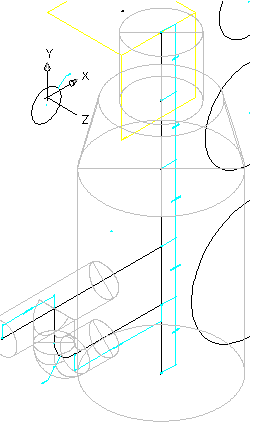
- Następnie zostanie określony punkt umieszczenia części.
Dodaj nową płaszczyznę roboczą Góra; dodaj punkt odniesienia; wybierz punkt wstawienia na płaszczyźnie roboczej Góra, Rozwiń menu Dane automatycznego układu. Kliknij prawym przyciskiem myszy menu Dane układu, a następnie kliknij polecenie Wybierz punkt położenia. Użyj trybu lokalizacji względem obiektu: Punkt, aby kliknąć górny punkt na osi pionowej. Jest to punkt, w którym część zostanie wstawiona do rysunku (punkt wstawienia).
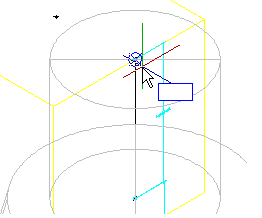
- Zapisz część. Kliknij polecenie Zapisz rodzinę części.
- Kliknij prawym przyciskiem myszy menu Parametry rozmiaru DodajEdytuj konfigurację.
- Kliknij opcję Nowa. Dodaj następujące parametry, klikając opcję Nowy przy każdym z nich.
- Wysokość beczki
- Wysokość ramy (SFH)
- Średnica ramy (SFD)
- Wysokość stożka (SCH)
- Średnica wewnętrzna struktury
- Prześwit rury beczkowej (SBPC)
Po dodaniu wszystkich parametrów kliknij przycisk OK.
- Kliknij polecenie Zapisz rodzinę części. Kliknij prawym przyciskiem myszy pozycję Parametry modelu, a następnie kliknij polecenie Edytuj. Kliknij dwukrotnie w kolumnie Równanie obok każdej z poniższych wartości i zgodnie z poniższą listą ustal wartość Równanie dla każdego parametru.
- FTh = 6
- WTh = 4
- SBH = 74
- FTh = 6
- SBPC = 3
- SBSD = 48
- SBSH = 108
- SCH = 24
- SFD = 24
- SFH = 4
- SID = 48
- SRS = 102
- SVPC = 36
- WTh = 4
Zapisanie części spowoduje zaktualizowanie parametrów modelu; aktualizacja obejmie też parametry rozmiaru.
- Kliknij prawym przyciskiem myszy pozycję Parametry rozmiaru, a następnie kliknij polecenie Edytuj konfigurację. Zostanie wyświetlone okno dialogowe Edytuj rozmiar części.
- W kolumnie SRS kliknij pozycję Stała i zmień ją na Zakres. Parametr SRS zostanie sformatowany jako zakres wartości. Kliknij strzałkę przycisku rozwijanego obok opcji Konfiguracja parametru i wybierz pozycję Wartości. Widok zmieni się i będzie pokazywać wartość każdego parametru. Kliknij komórkę w kolumnie SRS, a następnie kliknij przycisk Edytuj dostępny na pasku narzędzi okna dialogowego Edytuj rozmiary części. Zostanie wyświetlone okno dialogowe Edytuj wartości. Ustaw wartość opcji Minimum jako 36, Maksimum jako 12000, Domyślna jako 120 i kliknij przycisk OK.
- Kliknij prawym przyciskiem myszy pozycję Parametry modelu, a następnie kliknij polecenie Edytuj. Przeprowadź edycję wartości Równanie i Opisy w parametrach BdyD# w sposób przedstawiony w poniższej tabeli.
BdyD1 12 Średnica zagięcia kolanka BdyD2 SFD Średnica walca ramy BdyD3 SFD+(2*Wth) Średnica górnej podstawy stożka BdyD4 SID+(2*Wth) Średnica walca beczki BdyD5 12 Średnica rury wchodzącej - Przeprowadź następującą dodatkową edycję.
SBH SRS-SFH-SCH SBPC 3.0 SBSD SID+(2*Wth) SBSH SRS+FTh - Przeprowadź edycję wartości Równanie i Opisy w parametrach LenA# w sposób przedstawiony w poniższej tabeli.
LenA1 SFH Wysokość walca ramy LenA2 SCH Wysokość walca stożka LenA3 SVPC-SFH-SCH+(BdyD5/2) CL rury górnej LenA4 SRS+FTh-SFH-SCH-LenA3-LenA5 CL rury górnej do CL rury dolnej LenA5 24 CL rury dolnej do podstawy struktury LenA6 (SID/2)+WTh+(BdyD5/2+2) CL odpływu do rury wchodzącej Kliknij przycisk Zamknij. Zmień widok na Izometryczny SE i zwróć uwagę na zmiany geometrii struktury.
- Zmień 4 profile kołowe, tak aby nie były widoczne, klikając je prawym przyciskiem myszy i wybierając opcję Widoczny.
Profile kołowe nie będą widoczne.
- Powtórz czynności opisane w poprzednim punkcie dla wszystkich wymiarów.
- Zmień widok na Izometryczny SE i przyjrzyj się części. Wynik powinien być zbliżony do następującego obrazu.
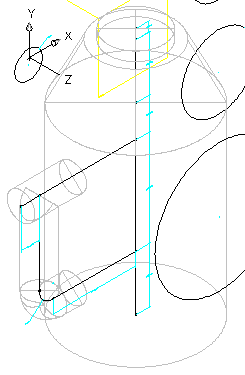
Kliknij polecenie Zapisz rodzinę części. Zamknij środowisko Kreator części i otwórz ponownie część.
Aby zakończyć pracę narzędzia Kreator części, kliknij niewielki znak X w górnym prawym narożniku okna Przeglądarka części (Przeglądarka części to część lewego okienka w oknie aplikacji Kreator części). W odpowiedzi na monit o zapisanie części kliknij przycisk Tak. Okno Kreatora części zostanie zamknięte.
Po wprowadzeniu wszystkich zmian można zamknąć i ponownie otworzyć część, aby wszystkie dane zostały na nowo załadowane do środowiska kreatora części.
- Kliknij prawym przyciskiem myszy pozycję Parametry rozmiaru, a następnie kliknij polecenie Edytuj konfigurację.
- Dla poniższych parametrów zmień typ Przechowywanie danych na Lista.
- WTh
- FTh
- SFH
- SFD
- SCH
- SID
- Kliknij strzałkę przycisku rozwijanego obok opcji Konfiguracja parametru i wybierz pozycję Wartości.
- W kolumnie WTh wybierz wartość 4.000, kliknij przycisk Edytuj dostępny na pasku narzędzi okna dialogowego Edytuj rozmiary części, a następnie dodaj wartości 4.0, 6.0. Kliknij przycisk OK.
- Powtórz czynności opisane w poprzednim punkcie dla poniższych parametrów.
- FTh: 6.0, 8.0, 12.0
- SFH: 4.0, 6.0, 8.0
- SFD: 24.0, 36.0
- SCH: 24.0, 36.0
- SID: 48.0, 60.0, 72.0
- Kliknij strzałkę przycisku rozwijanego obok opcji Wartości i wybierz pozycję Obliczenia.
- Kliknij dwukrotnie komórkę w kolumnie PrtSN, aby otworzyć okno Asystent obliczeń.
- Zmień wartość Dokładność na 0.
- Kliknij pole tekstowe zaraz za tekstem PrtD i naciśnij klawisz spacja.
- Na liście Wstaw zmienną wybierz pozycję FTh i kliknij przycisk Wstaw. Zmienna FTh zostanie wstawiona do nazwy rozmiaru Część.
- Po zmiennej FTh dopisz tekst „w podłodze”. (Bez cudzysłowów).
- Powtórz czynności opisane w poprzednich punktach, dodając zmienne i tekst do wartości SCH, SFD, SFH, SID, WTh. Zakończony ciąg powinien wyglądać następująco:
PrtD FTh w podłodze SCH w wys. stożka SFD w śr. ramy SFH w wys. ramy SID w śr. beczki WTh w ścianie.
- Kliknij opcję Wyznacz, aby zobaczyć nazwę wynikowej części.
Zwróć uwagę, że nazwa jest długa i jest częściowo przycięta z prawej strony. Kliknij nazwę i za pomocą klawiszy strzałek na klawiaturze wyświetl całą nazwę. Jest to konieczne, aby mieć pewność, że każda część podczas dodawania do listy części ma niepowtarzalną nazwę.
- Kliknij dwukrotnie przycisk OK, aby zamknąć wszystkie okna dialogowe.
- Zapisz część. Przełącz styl Wizualny na Koncepcyjny. Część powinna wyglądać podobnie do przedstawionej na ilustracji.
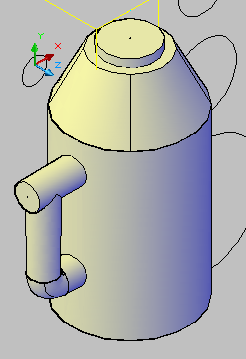
- Kliknij prawym przyciskiem myszy pozycję Parametry modelu, a następnie kliknij polecenie Edytuj.
- Kliknij dwukrotnie opcję Równanie przy wartości SVPC i wpisz SFH+SCH+SBPC. Zmień styl Wizualny na Szkieletowy 2D. Kliknij prawym przyciskiem myszy menu Oś pionowa Dodaj geometrięOdniesienie do punktu.
- Kliknij punkt pośrodku płaszczyzny roboczej Właz.
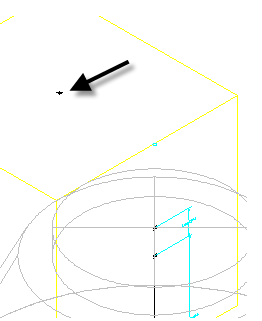
Zostanie utworzony punkt odniesienia (zielony) w miejscu, gdzie dwie płaszczyzny łączą się współosiowo z osią pionową struktury.
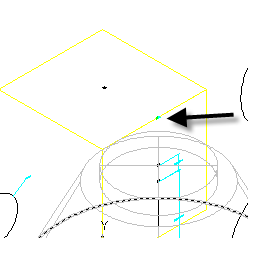
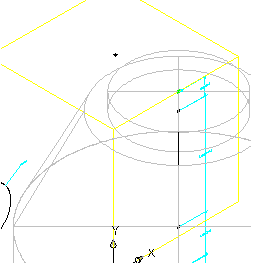
- Kliknij prawym przyciskiem myszy menu Oś pionowa Dodaj wiązania Pokrywający. Kliknij górny punkt osi pionowej, następnie kliknij punkt referecyjny utworzony w poprzednim punkcie. Cała struktura przesunie się do góry, aż rzędna włazu zostanie dopasowana do górnej płaszczyzny roboczej.
- Kliknij polecenie Generuj mapę bitową.
- Kliknij opcję Widok izometryczny SE.
- Kliknij przycisk OK. Zostanie utworzona mapa bitowa. Jest to obraz części wyświetlany podczas oglądania części w katalogu. Nie jest używany podczas wyświetlania części na rysunku.
- Kliknij polecenie Zapisz rodzinę części.
- Zakończ pracę narzędzia Kreator części, klikając niewielki znak X w górnym prawym narożniku okna Przeglądarka części (Przeglądarka części to część lewego okienka w oknie aplikacji Kreator części). W odpowiedzi na monit o zapisanie części kliknij przycisk Tak. Okno Kreatora części zostanie zamknięte.
Aby zobaczyć ukończoną część na rysunku, można otworzyć rysunek Part Builder-2.dwg znajdujący się w folderze rysunków samouczka.