Celem tego ćwiczenia jest zdefiniowanie geometrii włazu z osadnikiem przez utworzenie prostego schematu profilu struktury. Ten fragment zostanie utworzony z wymiarami, które można zmieniać w programie Autodesk Civil 3D podczas korzystania z tej części.
Ćwiczenie stanowi kontynuację części Ćwiczenie 1: Definiowanie nowej części w katalogu struktur.
- Rozwiń menu Modelowanie
 Płaszczyzny robocze, kliknij prawym przyciskiem myszy opcję Oś pionowa i wybierz polecenieUstaw widok. Bieżący widok i LUW zostaną dopasowane do płaszczyzny roboczej.
 - Kliknij prawym przyciskiem myszy opcję Oś pionowa, a następnie kliknij kolejno Dodaj geometrięLinia.
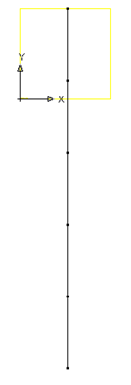
Utwórz na płaszczyźnie roboczej linię z 5 segmentami. Rozpocznij od wskazania węzła punktu referencyjnego na płaszczyźnie roboczej Właz i użyj opcji Orto, aby ułatwić rysowanie prostej linii. Narysuj segmenty o długości około 24 jednostek. Na rysunku zostanie pokazany obiekt geometrii liniowej. Ta linia reprezentuje oś pionową włazu. Każdy segment reprezentuje komponent struktury. Zaczynając od góry, segmenty reprezentują ramę, stożek, a ostatnie trzy segmenty reprezentują beczkę. Dodatkowe wierzchołki będą użyte w następnych punktach do umieszczenia trójnika dopływowego i kolanka 90° z upustem.
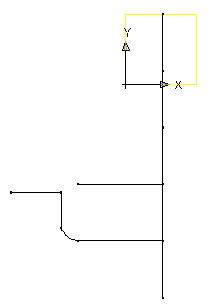
- Użyj poleceń Dodaj geometrięLiniaoraz Dodaj geometrięŁuk, aby narysować schemat zespołu odpływowego. Dokładne ustawienie części względem siebie nie jest istotne. W celu prawidłowego dopasowania geometrii zostaną użyte wiązania. Utwórz dwie linie poziome, które łączą się z linią pionową o długości około 36 jednostek. Zdefiniuj następnie kilka ograniczeń, aby komponenty profilu znalazły się w odpowiednich położeniach względem siebie.
- Kliknij prawym przyciskiem myszy menu Oś pionowa Dodaj wiązaniaRównoległy. Wybierz dolny segment linii w osi włazu, a następnie kliknij segment znajdujący się bezpośrednio nad nim. Dwa dolne segmenty są teraz ograniczone w ten sposób, że są do siebie równoległe.
- Powtarzaj ten proces w kierunku osi, nakładając na sąsiadujące segmenty linii ograniczenie Równoległy. Wszystkie segmenty reprezentujące oś struktury mają nałożone ograniczenie, wymuszające ich równoległość do siebie.
- Kliknij prawym przyciskiem myszy menu Oś pionowa Dodaj wiązania Prostopadły. Wybierz dolny segment osi struktury i dolną poziomą linię.
- Powtórz czynności dla górnej linii poziomej. Dolny i górny składnik poziomy rury odpływowej mają nałożone ograniczenie, wymuszające prostopadłe ustawienie do osi struktury.
- Kliknij prawym przyciskiem myszy menu Oś pionowa Dodaj wiązaniaRównoległy. Wybierz dolny segment linii w osi włazu, a następnie kliknij segment pionowy rury odpływowej. Pionowa rura odpływowa jest ograniczona do równoległego ustawienia względem osi struktury.
- Kliknij prawym przyciskiem myszy menu Oś pionowa Dodaj wiązania Pokrywający. Kliknij punkt na górze pionowej rury odpływowej, a następnie lewy skrajny punkt górnej linii poziomej. Spowoduje to ustawienie prostokąta w taki sposób, że jego środek znajdzie się w punkcie stałym.
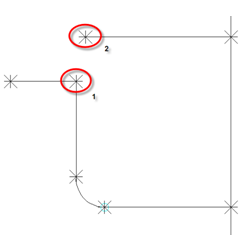
- Kliknij prawym przyciskiem myszy menu Oś pionowa Dodaj wiązaniaRównoległy. Wybierz prawy górny poziomy segment, a następnie lewy górny poziomy segment. Te dwa górne segmenty są ograniczone do ułożenia równoległego.
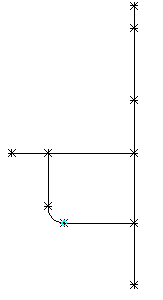
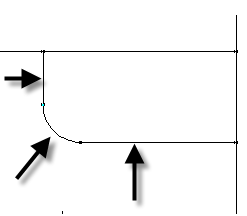
- Kliknij prawym przyciskiem myszy menu Oś pionowa Dodaj wiązania Styczny. Wybierz dolną poziomą linię, a następnie łuk. Powtórz czynności w odniesieniu do łuku i segmentu pionowego rury odpływowej. Łuk zagięcia rury odpływowej ma nałożone ograniczenie, wymuszające ustawienie styczne do poziomego i pionowego segmentu rury.
- Kliknij prawym przyciskiem myszy menu Oś pionowa Dodaj wymiar Odległość. Kliknij dolny i górny punkt znajdujące się na końcach górnego segmentu osi. Kliknij punkt, aby określić położenie wymiaru. Zostanie utworzony wymiar segmentu linii o nazwie LenA1, reprezentujący wysokość ramy.
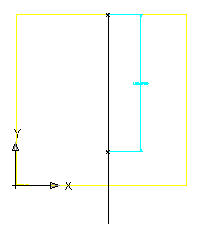
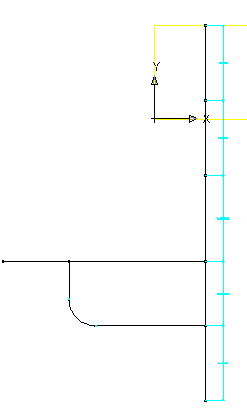
- Powtórz te punkty dla każdego segmentu osi, zaczynając od segmentu górnego, a kończąc na dolnym. Wymiary o nazwach od LenA2 do LenA5 są tworzone dla osi struktury. Uwaga:
W tym ćwiczeniu trzeba upewnić się, że segmenty są wymiarowane w kolejności pokazanej na ilustracji.
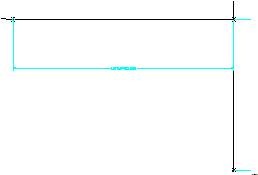
- Dodaj wymiar Odległość do dolnej poziomej linii, wskazując punkty na każdym jej końcu. Reprezentuje on odległość od osi struktury do początku kolanka. Wymiar ten zapewnia, że odpływ pozostaje poza strukturą. Zostanie utworzony wymiar LenA6.
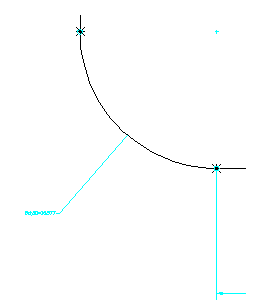
- Kliknij prawym przyciskiem myszy menu Oś pionowa Dodaj wymiar Średnica. Wybierz łuk, który reprezentuje kolanko. Kliknij punkt, aby określić położenie wymiaru. Do łuku zostanie dodany punkt BdyD1.
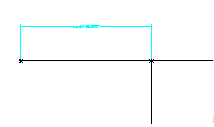
- Dodaj jeden końcowy wymiar odległości do segmentu górnej lewej poziomej linii. Zostanie dodany wymiar LenA7.
- Kliknij opcję Zapisz rodzinę części. Część zostanie zapisana.
W następnych punktach zostaną dodane profile, które reprezentują średnicę ramy, górę stożka, beczki i rury odpływowej.
Najpierw należy utworzyć profil średnicy ramy.
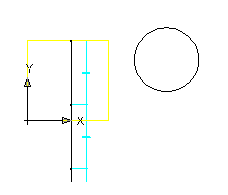
- Kliknij prawym przyciskiem myszy menu Oś pionowa Dodaj profilKołowy. Kliknij pusty obszar w okolicy prawej strony u góry osi pionowej, aby zdefiniować środek, a następnie kliknij ponownie w odległości około 12 jednostek, aby zdefiniować średnicę. Zostanie narysowany profil kołowy.
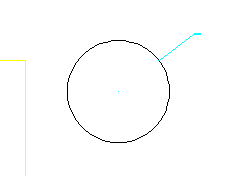
- Kliknij prawym przyciskiem myszy menu Oś pionowa Dodaj wymiar Średnica. Kliknij okrąg narysowany w poprzednim punkcie. Kliknij punkt, aby określić położenie wymiaru. Zostanie utworzony punkt BdyD2 średnicy ramy.
- Rozwiń węzeł Oś pionowa. Kliknij prawym przyciskiem myszy menu Profil kołowy Zmień nazwę. Wpisz nazwę „Średnica walca ramy”. W ten sposób łatwiej będzie pracować z tym kształtem w przyszłości.
- Następnie powtórz czynności opisane w dwóch poprzednich punktach, aby utworzyć i zwymiarować profil góry stożka o promieniu około 18 jednostek oraz profil beczki o promieniu około 24 jednostek. Profil góry stożka zostanie narysowany i zwymiarowany za pomocą parametru BdyD3. Zostanie narysowany profil średnicy beczki i będzie zwymiarowany za pomocą parametru BdyD4.
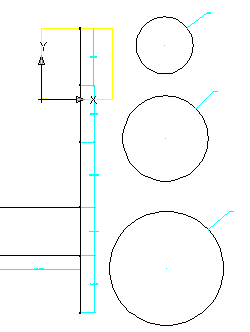
- Następnie utwórz i zwymiaruj profil rury odpływowej. Kliknij prawym przyciskiem myszy menu Oś pionowa Dodaj profilKołowy. Kliknij pusty obszar po lewej stronie górnego końca osi pionowej, aby zdefiniować środek, a następnie kliknij ponownie w odległości około 6 jednostek, aby zdefiniować średnicę.
- Dodaj wymiar średnicy do profilu rury. Zostanie utworzony profil rury i zwymiarowany za pomocą parametru BdyD5.
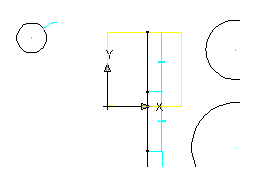
- Zmień nazwę trzech profili kołowych na Średnica szczytu stożka, Średnica walca beczki i Średnica rury odpływowej. Zmiana nazw profili ułatwi pracę z nimi w przyszłości.
- Kliknij polecenie Zapisz rodzinę części.
Dalsza praca z tą częścią jest opisana w kolejnym ćwiczeniu.
Aby kontynuować, przejdź do części Ćwiczenie 3: Tworzenie profili i ustalanie parametrów.