Celem tego ćwiczenia jest utworzenie szczytu komory podziemnej. Jest to prostokątna rama z prostokątnym otworem. Ten fragment zostanie utworzony z wymiarami, które można zmieniać w programie Autodesk Civil 3D podczas korzystania z tej części.
Ćwiczenie stanowi kontynuację części Ćwiczenie 1: Definiowanie nowej części w katalogu struktur.
- Rozwiń menu Modelowanie
 Płaszczyzny robocze, kliknij prawym przyciskiem myszy opcję Właz i polecenieUstaw widok. Bieżący widok i LUW zostaną dopasowane do płaszczyzny roboczej.
 - Kliknij prawym przyciskiem myszy opcję Właz i wybierz polecenia Dodaj profilProstokątny. Kliknij dwa punkty, aby narysować prostokąt w obszarze rysunku. Na rysunku zostanie pokazany obiekt prostokątnego profilu.
- Rozwiń węzeł Właz, w oknie Kreator zawartości kliknij prawym przyciskiem myszy opcję Profil prostokątny, a następnie kliknij polecenie Zmień nazwę. Jako nazwę wpisz Zewnętrzna krawędź ramy. Taka nazwa ułatwi identyfikację komponentu.
- Powtórz czynności, aby utworzyć kolejny prostokątny profil w obrębie pierwszego profilu. Nadaj mu nazwę Otwór ramy.
Zostanie teraz utworzona geometria konstrukcji oraz wiązania, aby otwór został ustawiony pośrodku prostopadłościanu. Zostały utworzone prostokątne profile, reprezentujące zewnętrzną krawędź ramy oraz otwór.

- Kliknij prawym przyciskiem myszy opcję WłazDodaj geometrię Punkt. Kliknij miejsce w pobliżu środka prostokątów. Naciśnij klawisz ESC. Jest to punkt środkowy struktury.

- Rozwiń folder Geometria. Kliknij prawym przyciskiem myszy pozycję Punkt 2D i wybierz polecenieZmień nazwę. Wpisz nazwę Środkowy ustalony. Taka nazwa ułatwi identyfikację komponentu.
- Kliknij prawym przyciskiem myszy punkt Środkowy ustalony, a następnie wybierz polecenie Ustalony. Punkt został ustalony. Wiązania, które dotyczą tego punktu, nie spowodują jego przesunięcia.
- Kliknij prawym przyciskiem myszy opcję Właz i wybierz poleceniaDodaj wiązaniaRówna odległość. Kliknij punkt w pobliżu górnego lewego narożnika prostokąta zewnętrznego, a następnie kliknij punkt Środkowy ustalony. W przypadku drugiej pary kliknij punkt w dolnym prawym narożniku prostokąta zewnętrznego, a następnie kliknij punkt Środkowy ustalony.
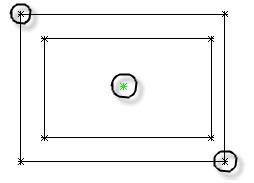
- Powtórz ten punkt w przypadku dolnego lewego i górnego prawego narożnika prostokąta zewnętrznego. Spowoduje to nałożenie ograniczeń na zewnętrzny prostokąt, wymuszając ustawienie centralne względem punktu Środkowy ustalony.
- Powtórz te czynności w czterech narożnikach prostokąta wewnętrznego. Oba prostokąty są teraz ustawione centralnie względem punktu ustalonego.

- Kliknij prawym przyciskiem myszy opcję Właz i wybierz polecenia Dodaj wiązaniaRównoległy. Kliknij dowolną linię prostokąta zewnętrznego, następnie linię prostokąta wewnętrznego, która jest do niej równoległa. To wiązanie uniemożliwi obrót prostokąta wewnętrznego w prostokącie zewnętrznym.
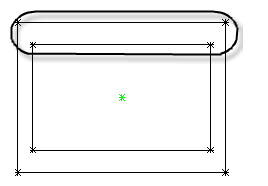
- Kliknij prawym przyciskiem myszy opcję WłazDodaj wymiar Odległość. Kliknij punkt na każdym z dwóch końców górnych boku prostokąta zewnętrznego.
Kliknij punkt, aby określić położenie wymiaru. Na dłuższym boku zewnętrznej krawędzi ramy zostanie utworzony wymiar o nazwie LenA1.
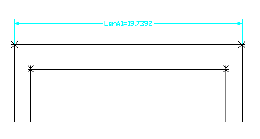
- Powtórz te czynności w przypadku prawego boku prostokąta zewnętrznego.
Na krótszym boku zewnętrznej krawędzi ramy zostanie utworzony wymiar o nazwie LenA2.
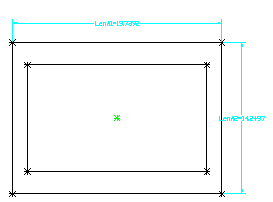
- Powtórz te czynności kolejno w przypadku górnego i prawego boku otworu. W razie potrzeby zmień położenie wymiarów, aby ułatwić ich odczytanie. Wymiary LenA3 i LenA4 są tworzone odpowiednio na długim i krótkim boku otworu.
- Kliknij kartę WidokpanelWidokiIzometryczny SW. Ten widok 3D jest bardziej odpowiedni do zastosowania podczas wykonania następnych czynności.
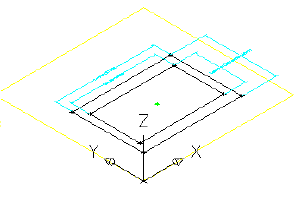
- Kliknij prawym przyciskiem myszy menu ModyfikatoryDodaj wyciągnięcie. Kliknij prostokąt zewnętrzny. Zostanie wyświetlone okno dialogowe Modyfikator wyciągnięcia.
- Sprawdź, czy dla opcji Typ jest wybrane ustawienie Ślepe. Wpisz wartość 8 jako Odległość i zaznacz pole wyboru obok opcji Odwróć. Kliknij przycisk OK. Zostanie utworzony modyfikator wyciągnięcia dla prostokąta zewnętrznego.
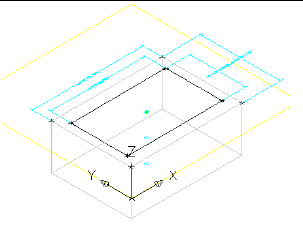
- Powtórz opisane czynności, aby utworzyć modyfikator Wyciągnięcie dla prostokąta wewnętrznego, stosując odległość równą 9. Zostanie utworzony modyfikator wyciągnięcia dla prostokąta wewnętrznego.

- Kliknij prawym przyciskiem myszy opcję Wymiary modelu i wybierz polecenieDodaj odległość. Kliknij jedną z pionowych krawędzi wyciągnięcia prostokąta zewnętrznego. Kliknij punkt, aby określić położenie wymiaru. Zostanie utworzony wymiar LenB1 wysokości przekroju ramy.
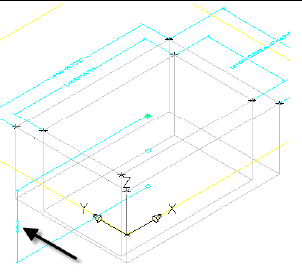
- Powtórz czynności opisane w tym punkcie w przypadku wyciągnięcia prostokąta wewnętrznego. Zostanie utworzony wymiar LenB2 wysokości wyciągnięcia otworu.

- Rozwiń węzeł Parametry modelu, kliknij prawym przyciskiem myszy pozycję Parametry modelu, a następnie kliknij polecenie Edytuj. Zostanie wyświetlone okno dialogowe Parametry modelu.
- Kliknij wymiar LenB2, a następnie kliknij opcję Kalkulator. Kliknij przycisk Zmienna, a następnie wybierz wymiar LenB1. Za wymiarem LenB1 wpisz +1, kliknij przycisk OK, a następnie przycisk Zamknij.
W ten sposób wyciągnięcie otworu jest zawsze głębsze od grubości ramy. Można też kliknąć dwukrotnie komórkę w kolumnie Równanie i wpisać w nią własne wyrażenie.
- Kliknij prawym przyciskiem myszy menu Modyfikatory Dodaj operację odejmowania logicznego. Kliknij prostokąt zewnętrzny, następnie wewnętrzny i naciśnij klawisz Enter. Prostokąt wewnętrzny zostanie odjęty od zewnętrznego, tworząc trzeci modyfikator, który jest wynikiem tej operacji.
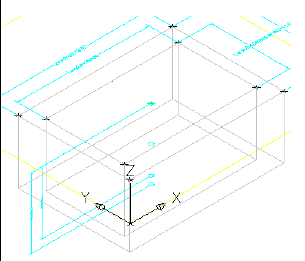
- Rozwiń węzeł Modyfikatory. Zwróć uwagę na trzy utworzone modyfikatory. Modyfikatory Wyciągnięcie są domyślnie ustawione jako niewidoczne w wyniku działania polecenia Odejmij. Zmień nazwę modyfikatora Odejmowanie na Rama.
- Kliknij prawym przyciskiem myszy opcję Parametry rozmiaru, a następnie kliknij polecenie Edytuj konfigurację. Zostanie wyświetlone okno dialogowe Edytuj rozmiary części.
- Przewiń widok w prawo do momentu, aż zobaczysz kolumnę SBSL (długość struktury). Kliknij pozycję Stała w kolumnie SBSL i zmień je na Lista. Zrób to samo w kolumnie SBSW (szerokość struktury). Te parametry można teraz określać za pomocą listy wartości, a nie pojedynczej stałej.
- Kliknij strzałkę przycisku rozwijanego obok opcji Konfiguracja parametru i wybierz pozycję Wartości. Kliknij komórkę w kolumnie SBSL, a następnie kliknij przycisk Edytuj dostępny na pasku narzędzi okna dialogowego Edytuj rozmiary części. Zostanie wyświetlone okno dialogowe Edytuj wartości.
- Zmień wartość na 48. Użyj przycisku Dodaj i utwórz wartości: 60, 72, 84, 96, 108 i 120. Dzięki temu parametr Długość struktury można zmieniać z dokładnością do 12 cali.
- Powtórz czynności opisane w tym punkcie w kolumnie SBSW, tworząc wartości 36, 48, 60 i 72.
- Ustaw wartość SBSL na 120, a wartość SBSW na 60. Kliknij przycisk Aktualizuj model znajdujący się na pasku narzędzi okna dialogowego Edytuj rozmiary części. Spowoduje to aktualizację wartości w obszarze Parametry modelu w celu dopasowania ich do wartości Parametry części.
- Kliknij przycisk OK. Kliknij prawym przyciskiem myszy pozycję Parametry modelu, a następnie kliknij polecenie Edytuj. Kliknij wartość LenA1, a następnie kliknij przycisk Kalkulator.
- Kliknij przycisk Zmienna, a następnie kliknij wartość SBSL. Kliknij przycisk OK, a następnie przycisk Zamknij.
- Powtórz te czynności dla wartości LenA2, zrównując ją z wartością SBSW. Model został zaktualizowany, aby odzwierciedlać zmiany wymiarów.

- Kliknij prawym przyciskiem myszy opcję Parametry rozmiaru, a następnie kliknij polecenie Edytuj konfigurację. Kliknij opcję Nowa. Zostanie wyświetlone okno dialogowe Nowy parametr.
- Kliknij przycisk Długość ramy, a następnie przycisk OK. Kliknij przycisk Nowy, następnie kliknij przyciski Szerokość ramy i OK. Zostały dodane dwa nowe parametry: długość ramy (SFL) i szerokość ramy (SFW).
- Przewiń w prawo, aby wyświetlić kolumny SFL i SFW. W każdej z tych kolumn zmień ustawienie Stała na Lista. Następnie zmień widok na opcję Wartości.
- Stosując procedurę użytą w parametrach SBSL i SBSW, do parametru SFL dodaj wartości 36, 48, 60, 72, 84, 96 i 108. Do SFW dodaj wartości 24, 36, 48 i 60.
Te wartości są obecnie zależne od list, które można zmieniać w programie Autodesk Civil 3D podczas używania części.
- Kliknij przycisk OK, aby zamknąć okno dialogowe Edytuj rozmiary części. Kliknij polecenie Zapisz rodzinę części. Zostanie zapisana część oraz zostanie zaktualizowana opcja Parametry modelu w celu uwzględnienia nowo dodanych wartości Parametry rozmiaru.
- Kliknij prawym przyciskiem myszy pozycję Parametry rozmiaru i kliknij polecenie Edytuj wartości. Ustaw następujące wartości:
- SFL: 108
- SFW: 48
Kliknij przycisk Aktualizuj model znajdujący się na pasku narzędzi okna dialogowego Edytuj rozmiary części, a następnie kliknij przycisk OK. Spowoduje to zaktualizowanie wartości Parametry modelu w celu dopasowania ich, w stosownych przypadkach, do odpowiednich wartości Parametry części.
- Rozwiń węzeł Parametry modelu, przeprowadź edycję wartości LenA3 i LenA4, aby zrównać je odpowiednio z wartościami SFL i SFW. Model zostanie zaktualizowany, aby odzwierciedlić zmiany wymiarów.

- Kliknij polecenie Zapisz rodzinę części. W następnym ćwiczeniu pozostań w środowisku Kreatora części.
Aby kontynuować, przejdź do części Ćwiczenie 3: Definiowanie geometrii prostopadłościennej części komory podziemnej.