Celem tego ćwiczenia jest utworzenie prostopadłościennej części komory podziemnej. Za pomocą geometrii rzutu i ograniczeń prostopadłościan zostanie połączony z ramą, dzięki czemu jeden zestaw wymiarów będzie sterował obydwoma elementami.
Ćwiczenie stanowi kontynuację części Ćwiczenie 2: Definiowanie geometrii przekroju górnej części Komory podziemnej.
- Ćwiczenie należy kontynuować w środowisku Kreatora części. Kliknij kartę Widokpanel
 WidokiIzometryczny SW. Następnie zostanie utworzona płaszczyzna robocza odniesienia w dolnej części ramy. Ten widok ułatwi wykonanie czynności opisanych w następnych kilku punktach.
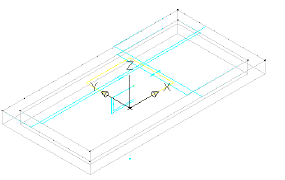
- W oknie Kreator zawartości kliknij prawym przyciskiem myszy opcję Płaszczyzny robocze, a następnie kliknij polecenie Dodaj płaszczyznę roboczą. Wyświetlone zostanie okno dialogowe Utwórz płaszczyznę roboczą.
- Kliknij pole Odniesienie i w polu Nazwa wpisz Góra prostopadłościanu. Kliknij przycisk OK. Zostanie wyświetlony monit o podanie modyfikatora.
- W odpowiedzi na monit o podanie modyfikatora, wybierz obiekt ramy 3D.
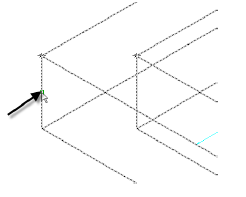
Zostanie wyświetlony nowy żółty prostokąt, reprezentujący płaszczyznę odniesienia na dole ramy (też na górze prostopadłościanu). Ta płaszczyzna odniesienia jest dołączona do modyfikatora i przesuwa się w przypadku zmiany grubości ramy.
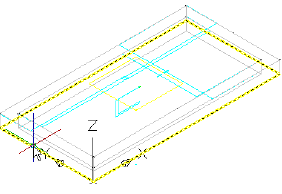
W odpowiedzi na monit o wskazanie płaszczyzny roboczej, zaznacz żółty prostokąt na górze obiektu ramy (reprezentuje płaszczyznę górną).
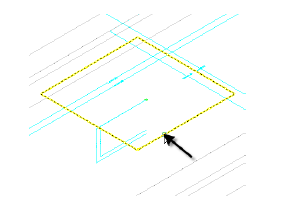
W odpowiedzi na monit o płaszczyznę roboczą odniesienia, kliknij wzdłuż dolnej krawędzi obiektu ramy.
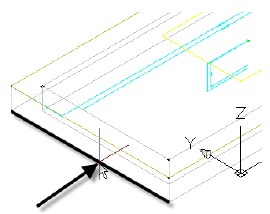
- Kliknij prawym przyciskiem myszy pozycję Góra prostopadłościanu, a następnie kliknij polecenie Ustaw widok. Następnie kliknij kartę WidokpanelWidokiIzometryczny SW.
Spowoduje to ustalenie płaszczyzny roboczej na górze prostopadłościanu i przywrócenie oryginalnego widoku rysunku.
- Kliknij prawym przyciskiem myszy pozycję Góra prostopadłościanu i wybierz polecenia Dodaj geometrię Geometria rzutowana. Zostanie wyświetlony monit o podanie modyfikatora.
- Kliknij obiekt ramki 3D. W odpowiedzi na monit o podanie rzutowanej geometrii kliknij jedną z dolnych krawędzi. Kiedy wskaźnik znajduje się w prawidłowym położeniu, linia zostanie wyróżniona kolorem czerwonym. Powtórz ten proces w przypadku pozostałych trzech dolnych krawędzi.
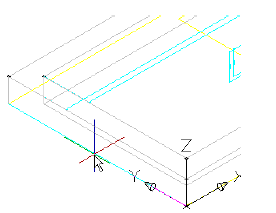
Spowoduje to utworzenie geometrii, która jest połączona z dolną krawędzią wyciągnięcia ramy. Jest to kluczowa relacja w tworzeniu przekroju prostopadłościanu poniżej ramy umożliwiająca zachowanie jego dopasowania do ramy. Rzutowana geometria jest wyświetlana w kolorze zielonym.
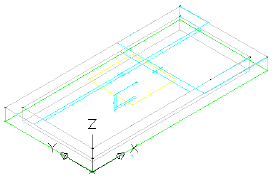
- Wyłącz widoczność wszystkich geometrii i profili w płaszczyźnie roboczej Właz. Kliknij prawym przyciskiem myszy pozycję Góra prostopadłościanu, a następnie kliknij polecenie Ustaw widok. Obiekty na płaszczyźnie roboczej Właz zostaną wyłączone, dzięki czemu niemożliwa jest lokalizacja względem nich ani nie nastąpi przypadkowe ich użycie.
- Kliknij prawym przyciskiem myszy opcję Góra prostopadłościanu i wybierz polecenia Dodaj profilProstokątny. Zostanie wyświetlony monit o podanie punktów prostokąta.
- Kliknij dwa punkty, aby utworzyć prostokąt, który znajduje się na zewnątrz bieżącej geometrii. W oknie Kreator zawartości zmień nazwę Profil prostokątny na Ściana zewnętrzna. Zostanie narysowany prostokątny profil.
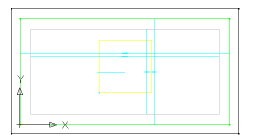
- Narysuj drugi prostokątny profil w obrębie pierwszego. Zmień jego nazwę na Ściana wewnętrzna. Obecnie są dostępne dwa prostokątne profile.
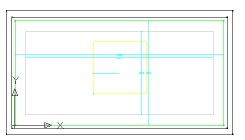
- Kliknij prawym przyciskiem myszy pozycję Góra prostopadłościanu i wybierz polecenia Dodaj wiązaniaRówna odległość. Kliknij lewy bok zewnętrznego prostokąta, następnie lewy bok wewnętrznego prostokąta. Kliknij następnie górny bok zewnętrznego prostokąta i górny bok wewnętrznego prostokąta. Odległość między ścianą zewnętrzną i ścianą wewnętrzną po lewej stronie jest tak ustawiona, aby zawsze pasować do odległości między ścianą zewnętrzną i ścianą wewnętrzną na stronie górnej.
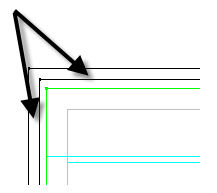
- Powtórz tę procedurę, klikając najpierw górną parę linii, a następnie klikając prawą parę. Kontynuuj te czynności wokół prostokąta, przesuwając się w lewo, kończąc na ustawieniu równych wartości boku prawego i dolnego.

W ten sposób wszystkie boki są sobie równe. Po ustawieniu ograniczeń można zmienić grubość jednego boku, a wprowadzone zmiany wpłyną na pozostałe boki.
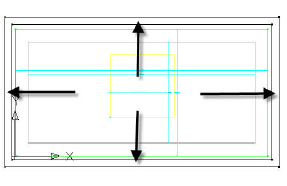
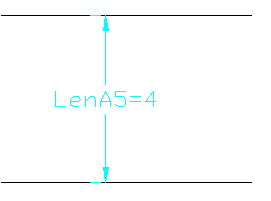
- Kliknij prawym przyciskiem myszy pozycję Góra prostopadłościanu i wybierz polecenia Dodaj wymiarOdległość prostopadła. Kliknij linię na wewnętrznym prostokącie, następnie odpowiadającą jej linię równoległą na zewnętrznym prostokącie. Kliknij dowolną z tych linii jeszcze raz, aby ustawić prostopadły obiekt odniesienia. Wskaż punkt między tymi dwoma liniami, który będzie położeniem wymiaru, i wpisz wartość wymiaru wynoszącą 4. Zostanie utworzony nowy wymiar o nazwie LenA5. Ten pojedynczy wymiar ustala grubość ściany prostopadłościanu. Ze względu na ustalone w poprzednim punkcie wiązanie nakładające równe odległości ten wymiar steruje wszystkimi czterema bokami.
- Kliknij prawym przyciskiem myszy opcję Góra prostopadłościanu i wybierz poleceniaDodaj wiązaniaPokrywający. Kliknij czarny punkt w górnym lewym narożniku prostokąta zewnętrznego, a następnie kliknij zielony rzutowany punkt w górnym lewym narożniku ramki.
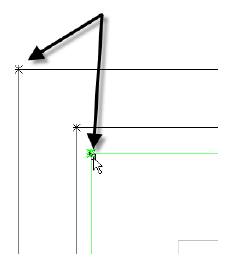
Czarny punkt zostanie przesunięty i będzie pokrywał się z zielonym punktem. Z uwagi na wiązania góra i lewe boki obu prostokątów zostaną przesunięte z zachowaniem odległości 4 cali między ścianą wewnętrzną i zewnętrzną.

- Powtórz tę procedurę we wszystkich czterech narożnikach. Do zaznaczenia zielonego punktu może być konieczne użycie klawiszy Shift+spacja. Geometria Góra prostopadłościanu jest połączona do zielonej rzutowanej geometrii połączonej z modyfikatorem wyciągnięcia rzutowanym z płaszczyzny roboczej Właz. Przy takich zależnościach geometria całej komory podziemnej może być sterowana za pomocą kilku parametrów.
- Kliknij prawym przyciskiem myszy opcję Parametry modelu, a następnie kliknij polecenie Edytuj. Zmień wartość opcji Równanie długości LenA5 na Wth. Zmień wartość parametru Wth na 4. Grubość ściany (Wth) jest jednym z parametrów rozmiaru, który jest wbudowany do tego typu części.
- Kliknij kartę WidokpanelWidokiIzometryczny SW. Kliknij prawym przyciskiem myszy opcję Modyfikatory, a następnie kliknij polecenie Dodaj wyciągnięcie. Zostanie wyświetlony monit o wybór pikiety.
- Kliknij prostokąt zewnętrzny. Wpisz wartość 48 jako Odległość, a następnie zaznacz pole wyboru obok opcji Odwróć. Kliknij przycisk OK.

Zostanie utworzone wyciągnięcie w dół o długości 48 cali.
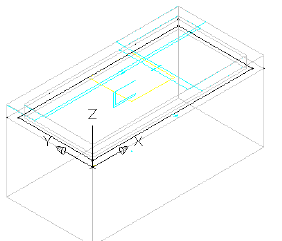
- Zmień nazwę nowego modyfikatora wyciągnięcia na Prostopadłościan zewnętrzny. Powtórz te czynności w przypadku prostokąta wewnętrznego, używając odległości 44 i nazwy Prostopadłościan wewnętrzny.
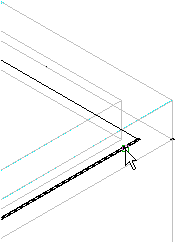
Wyciągnięcie wewnętrzne zakończy się 4 cale przed wyciągnięciem zewnętrznym, tworząc podłogę o grubości 4 cali.
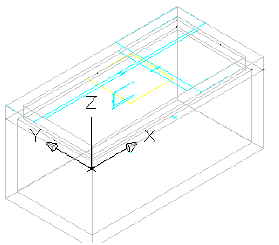
- Kliknij prawym przyciskiem myszy opcję Modyfikatory, a następnie kliknij polecenie Dodaj operację odejmowania logicznego. Kliknij wyciągnięcie zewnętrzne, następnie kliknij wyciągnięcie wewnętrzne. Naciśnij klawisz Enter. Wpisz nazwę nowego modyfikatora Prostopadłościan.
- Kliknij prawym przyciskiem myszy pozycję Parametry rozmiaru i kliknij polecenie Edytuj wartości. Zmień wartości na następujące:
- SBSL = 84
- SBSW = 48
- SFL = 72
- SFW = 36
Kliknij przycisk Aktualizuj model znajdujący się na pasku narzędzi okna dialogowego Edytuj rozmiary części, a następnie kliknij przycisk OK. Zwróć uwagę na zmiany w modelu. Model zostanie zaktualizowany zgodnie ze zmianami w parametrach rozmiaru.
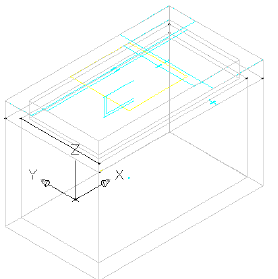
- Kliknij polecenie Zapisz rodzinę części. W następnym ćwiczeniu pozostań w środowisku Kreatora części.
Aby kontynuować naukę za pomocą samouczka, przejdź do części Ćwiczenie 4: Dokończenie części.