Celem tego ćwiczenia jest użycie narzędzi edycyjnych linii charakterystycznej w celu zmodyfikowania geometrii linii działki.
Do zmiany geometrii dwóch działek na końcu ślepej uliczki zostaną użyte dwie różne metody.
Najpierw będą omówione uchwyty, które są dostępne na liniach działek. Uchwyty linii działek wraz z narzędziami linii charakterystycznej posłużą do zmiany geometrii działki.
Następnie dwie niezależnie linie działki zostaną połączone i z połączonej linii działki będzie usunięty punkt przecięcia.
Ćwiczenie stanowi kontynuację części Ćwiczenie 2: Obrót jednego końca linii działki.
Dodawanie punktu przecięcia do linii działki
- Otwórz Parcel-2C.dwg, który znajduje się w folderze rysunków samouczka.
- Wybierz tylną linię działki, która jest linią wspólną działek 105 i 106.
- Kliknij kartę Segment działki panel
 Zmień
Zmień Edytuj geometrię.
Panel Edytuj geometrię zostanie wyświetlony na wstążce.
- Kliknij kartę Segment działki panel Edytuj geometrięWstaw wierzchołek.
- Korzystając z funkcji Lokalizacja względem obiektu, wskaż na rysunku punkt charakterystyczny Punkt przecięcia tylnej linii działki i linii działki dzielącej działki 105 i 106. Kliknij, aby wstawić punkt przecięcia.
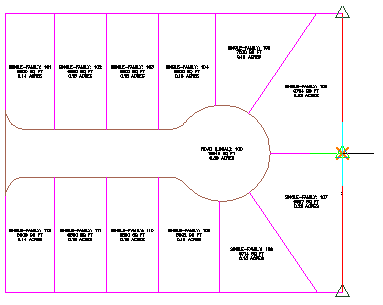
- Naciśnij klawisz Enter, aby zaakceptować domyślną rzędną równą 0.
- Naciśnij dwukrotnie klawisz Esc, aby zakończyć polecenie.
Na tylnej linii działki znajduje się punkt przecięcia w miejscu, w którym działki się spotykają. Po umieszczeniu punktu przecięcia (PP) w tym miejscu można przeprowadzić edycję linii działki na jednej z działek bez wpływu na drugą działkę.
Edycja linii działki za pomocą uchwytów
- Wybierz na rysunku linię działki dzielącą działki 104 i 105.
Zwróć uwagę na uchwyt
 na linii działki. Ten uchwyt występuje na dołączonych liniach działki, które są tworzone za pomocą dokładnych narzędzi wymiarowania kąta przesunięcia, kierunku przesunięcia i linii obrotu, dostępnych na pasku narzędzi Narzędzia układu działki. Uchwyt zostanie użyty do przesunięcia linii działki wzdłuż linii działki, do której jest dołączona.
- Naciśnij klawisz Esc, aby anulować zaznaczenie linii działki.
- Wybierz tylną linię działki, która jest linią wspólną działek 105 i 106.
Zwróć uwagę na uchwyty
 na końcach linii działki. Te uchwyty występują na liniach działek, które zostały utworzone z innych obiektów programu Autodesk Civil 3D lub z linii ustalonej i za pomocą narzędzi łuku dostępnych na pasku narzędzi Narzędzia układu działki. Uchwyty mogą posłużyć do zmiany położenia punktu końcowego linii działki.
- Kliknij uchwyt na górze linii działki. Przeciągnij uchwyt w stronę linii działki dzielącej działki 104 i 105. Znajdź przecięcie trzech linii działek. Kliknij, aby określić położenie uchwytu.
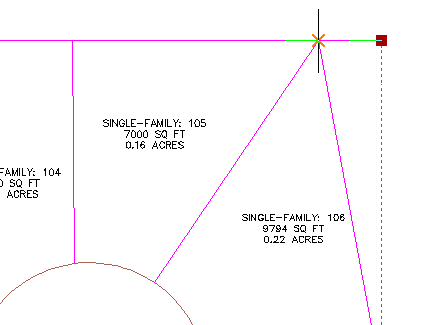
Zauważmy, że zmieniła się powierzchnia działki 105. Jednak na północ od działki została niepotrzebna linia działki. Zbędny fragment tej linii działki zostanie usunięty w kolejnych punktach.
Ucinanie zewnętrznej linii działki
- Kliknij kartę Segment działki panel Edytuj geometrię
 Przytnij.
- Wybierz tylną linię działki 105 jako krawędź tnącą. Naciśnij klawisz Enter.
- Jako obiekt przycinany wybierz linię działki, która wystaje poza działkę 105.
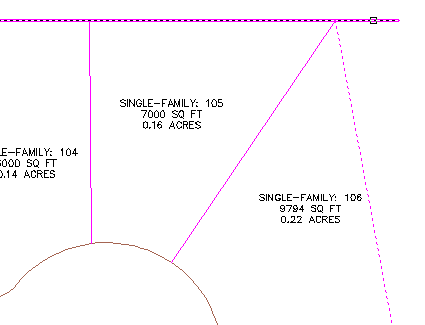
- Naciśnij klawisz Enter, aby zakończyć sesję polecenia.
Przerywanie linii działki
- Kliknij kartę Segment działki panel Edytuj geometrię
 Przerwij.
- Wybierz tylną linię działki, która jest wspólna dla działek od 106 do 110.
- W wierszu polecenia wpisz F, aby określić pierwszy punkt przerwania.
- Korzystając z funkcji Lokalizacja względem obiektu, wskaż na rysunku punkt charakterystyczny Punkt przecięcia tylnej linii działki i linii działki dzielącej działki 107 i 108. Kliknij punkt przecięcia.
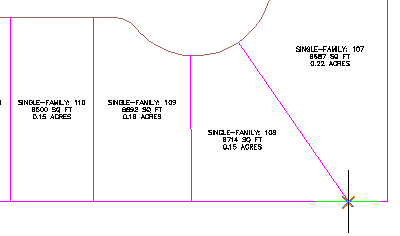
- Naciśnij klawisz Enter.
Zostaną utworzone dwie linie działki podzielone we wskazanym punkcie.
Łączenie dwu linii działki
- Kliknij kartę Segment działki panel Edytuj geometrię
 Połącz.
- Kliknij na rysunku dwie linie działki tworzące południowo-wschodni narożnik działki 106.
- Naciśnij klawisz Enter.
Te dwie linie tworzą teraz pojedynczy element.
Usuwanie punktu przecięcia
- Kliknij kartę Segment działki panel Edytuj geometrię
 Usuń wierzchołek.
- Wybierz na rysunku linię działki tworzącą południową i wschodnią granicę działki.
- Kliknij zielony punkt przecięcia w południowo-wschodnim narożniku działki 108.
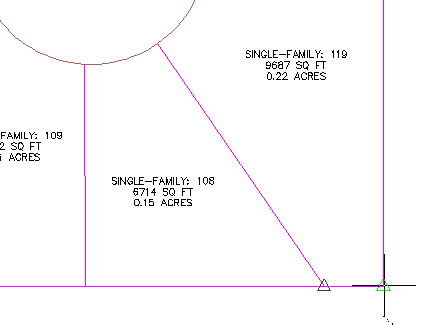
- Naciśnij dwukrotnie klawisz Enter, aby zakończyć działanie polecenia.
Aby kontynuować naukę, przejdź do następnego samouczka: Wyświetlanie i analizowanie działek.