W tym ćwiczeniu rozmiar działki zostanie zmieniony poprzez obrót dołączonej linii działki z określonego punktu referencyjnego.
Ćwiczenie stanowi kontynuację części Ćwiczenie 1: Przesuwanie linii działki.
Określanie ustawień tworzenia działki
- Otwórz Parcel-2B.dwg, który znajduje się w folderze rysunków samouczka.
- Kliknij kartę panel
 listę rozwijaną Wyszukiwanie .
- Na pasku narzędzi Narzędzia układu działki kliknij przycisk
 .
.
- Określ następujące parametry:
Zauważmy, że po określeniu wszystkich parametrów w dolnej części okna Narzędzia układu działki wyświetlana jest grafika podglądu.
Określenie wymiarów działki
Układ automatyczny
- Powierzchnia minimalna: 8000.00
- Front minimalny: 40.0000
- Użyj frontu minimalnego przy odsunięciu: Nie
- Odsunięcie frontu: 20.0000
- Szerokość minimalna: 40.0000
- Głębokość minimalna: 50.0000
- Użyj głębokości maksymalnej: Tak
- Głębokość maksymalna: 200.0000
- Preferencja wielu rozwiązań: Użyj najkrótszego frontu
- Tryb automatyczny: Nie
- Dystrybucja pozostałych: Umieść pozostałość w ostatniej działce
Obrót jednego końca linii działki
- Na pasku narzędzi Narzędzia układu działki kliknij przycisk
 Linia obrotu — Edytuj.
- W oknie dialogowym Utwórz działki — Układ kliknij przycisk OK.
Pojawi się monit o zaznaczenie dołączonej linii działki, której położenie ma zostać zmienione.
- Kliknij na rysunku linię działki biegnącą między działkami 104 i 105.
- Zaznacz działkę, która ma zostać skorygowana, przesuwając kursor nad posiadłością 104 i klikając. Zauważmy, że granice działki zostały wyróżnione.
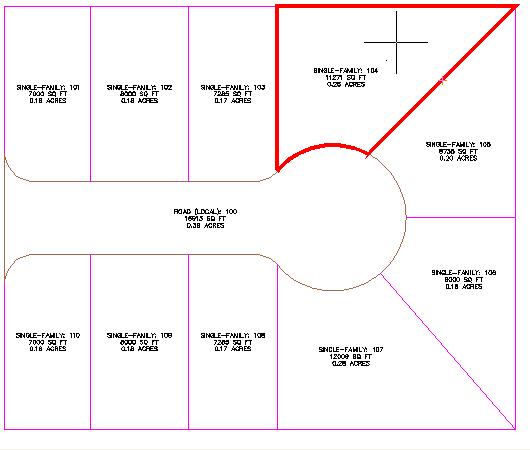
- Określ front działki, jak pokazano na poniższym rysunku.
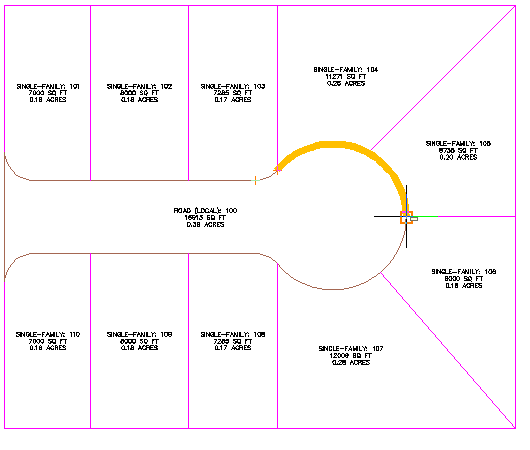 Uwaga:
W celu wykonania czynności opisanej w następnym punkcie należy wyłączyć funkcję OBIEKT.
- Przesuń kursor mniej więcej na miejsce pokazane na poniższym rysunku.
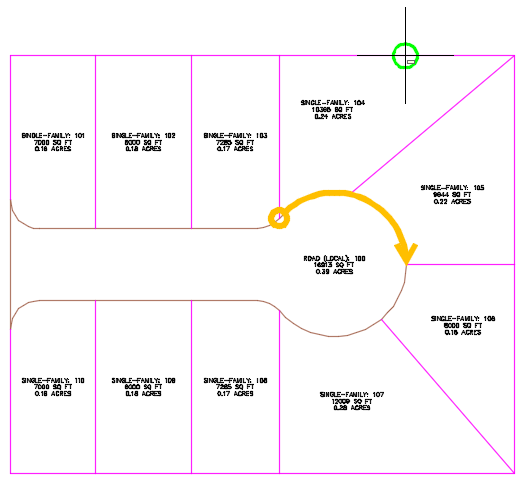
- Kliknij, aby umieścić punkt referencyjny.
Wyświetlana jest grafika podglądu parametrów tworzenia działki i proponowane rozwiązanie. Na wyświetlonym rozwiązaniu linia działki jest obrócona wzdłuż punktu referencyjnego. Proponowane rozwiązanie obejmuje obszar odpowiadający parametrom tworzenia działki określonym na początku tego ćwiczenia.
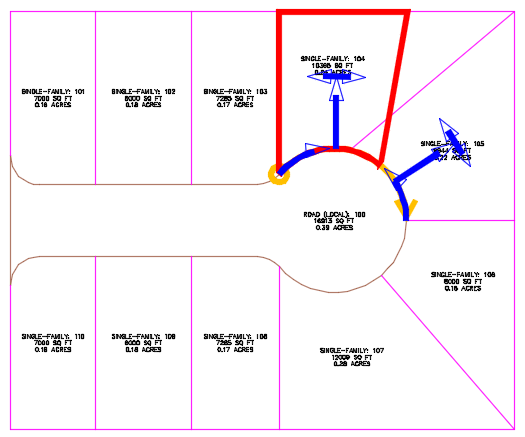
- Naciśnij klawisz Enter.
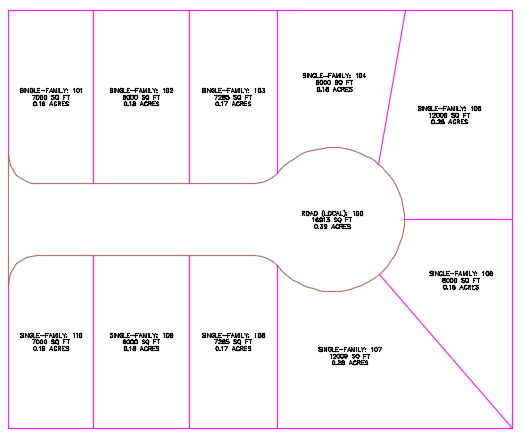
Zadania uzupełniające: Powtórz czynności opisane w punktach 3–8, aby przesunąć linię działki znajdującą się między działkami 106 i 107.
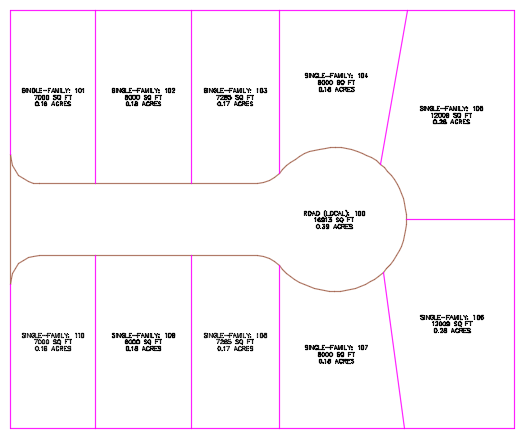
- Naciśnij klawisz ESC, aby zakończyć polecenie.
Aby kontynuować naukę za pomocą samouczka, przejdź do części Ćwiczenie 3: Edycja geometrii linii działki.