Nowe ustawienia zapisywania zapewniają większą kontrolę nad wyświetlaniem przez program Inventor monitów o zapisanie.
Po zamknięciu pliku w oknie dialogowym Zapisz jest wyświetlana lista plików, na które miało wpływ otwarcie pliku. Niekiedy niektóre zmiany na poziomie systemowym mogą powodować niewielką utratę lub brak utraty założeń projektowych, a jeśli nie zostaną zapisane, mogą być zapisane później. Czasami monit o zapisanie nie jest konieczny. Nowe ustawienia zapisywania zapewniają większą kontrolę nad wyświetlaniem przez program Inventor monitów o zapisanie.
Udoskonalenia karty Zapisz w oknie Opcje aplikacji
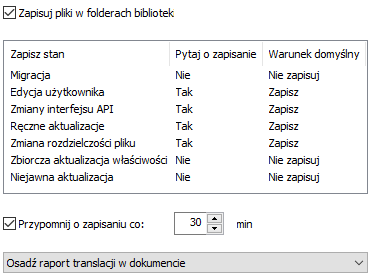
Użyj nowych elementów sterujących w oknie Opcje aplikacji na karcie Zapisz, aby ustawić zachowanie, gdy program Inventor wyświetli monit o zapisanie.
Monity Zapisz stan zastępują opcje Pytaj o zapisanie ponownie przeliczonych uaktualnień, Pytaj o zapisanie przy migracji i Pomiń pliki odniesień, dla których w oknie Zapisz domyślnie jest ustawiona opcja „Nie”.
Użyj nowego pola wyboru Zapisuj pliki w folderach biblioteki, aby sterować domyślnym warunkiem zapisywania plików w folderach biblioteki Content Center. Gdy ta opcja nie jest zaznaczona, pliki w ścieżkach biblioteki nie są wyświetlane w oknie dialogowym Zapisz i nie są zapisywane.
| Przed 2021 | Domyślnie w wersji 2021 |
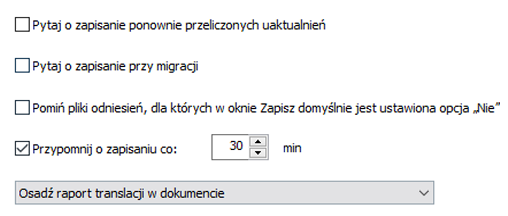
| 
|
Aby uzyskać więcej informacji, zobacz temat Karta Zapisz (Opcje aplikacji) — odniesienie.
Udoskonalenia zapisywania plików zależnych
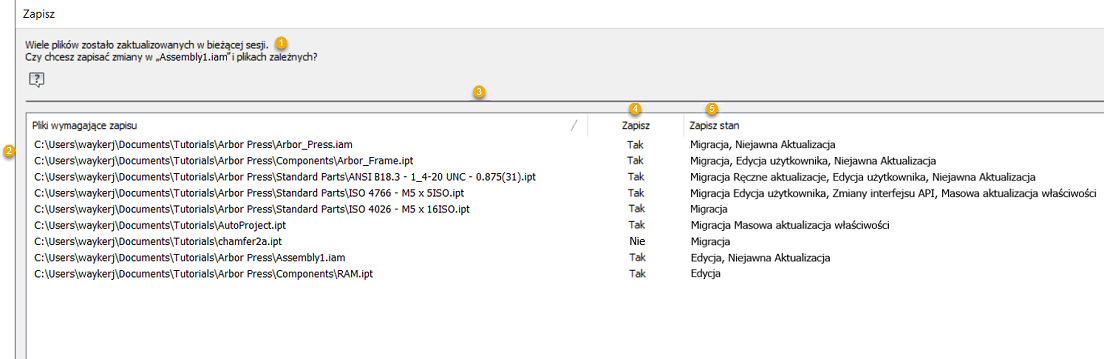
Okno dialogowe Zapisz w przypadku plików zależnych zostało udoskonalone, aby zapewnić dodatkowe informacje dotyczące stanu pliku (zespoły są niedostępne w programie Inventor LT).
- Dodano ciąg tekstowy Wiele plików zostało zaktualizowanych w bieżącej sesji.
- Wybór wielokrotny jest obecnie włączony.
- Zmiany szerokości co najmniej jednej kolumny są obecnie zachowywane w kolejnych sesjach. Przykładowo po zwiększeniu szerokości kolumny Pliki wymagające zapisu określona szerokość jest zachowywana w kolejnych sesjach aż do zmiany szerokości na inną.
- Nowe interaktywne zachowanie:
- Kliknij nazwę kolumny, aby przełączyć kolejność sortowania wartości.
- Zmień stan zapisu, klikając opcję Zapisz stan (na przykład kliknij przycisk Tak, aby zmienić na Nie). Naciśnij i przytrzymaj klawisz CTRL, aby wybrać więcej niż jedną wartość.
- Nazwa kolumny Stan została zmieniona na Zapisz stan i udoskonalona w celu wyświetlania stanu zapisu dla następujących warunków, jak wyjaśniono wcześniej.
- Migracja
- Edycja użytkownika
- Zmiany interfejsu API
- Ręczna aktualizacja
- Zmiana rozwiązania pliku
- Zbiorcza aktualizacja właściwości
- Niejawna aktualizacja
Aby uzyskać więcej informacji, zobacz temat Zapisywanie plików zależnych — odniesienie.